
Primeiros Passos
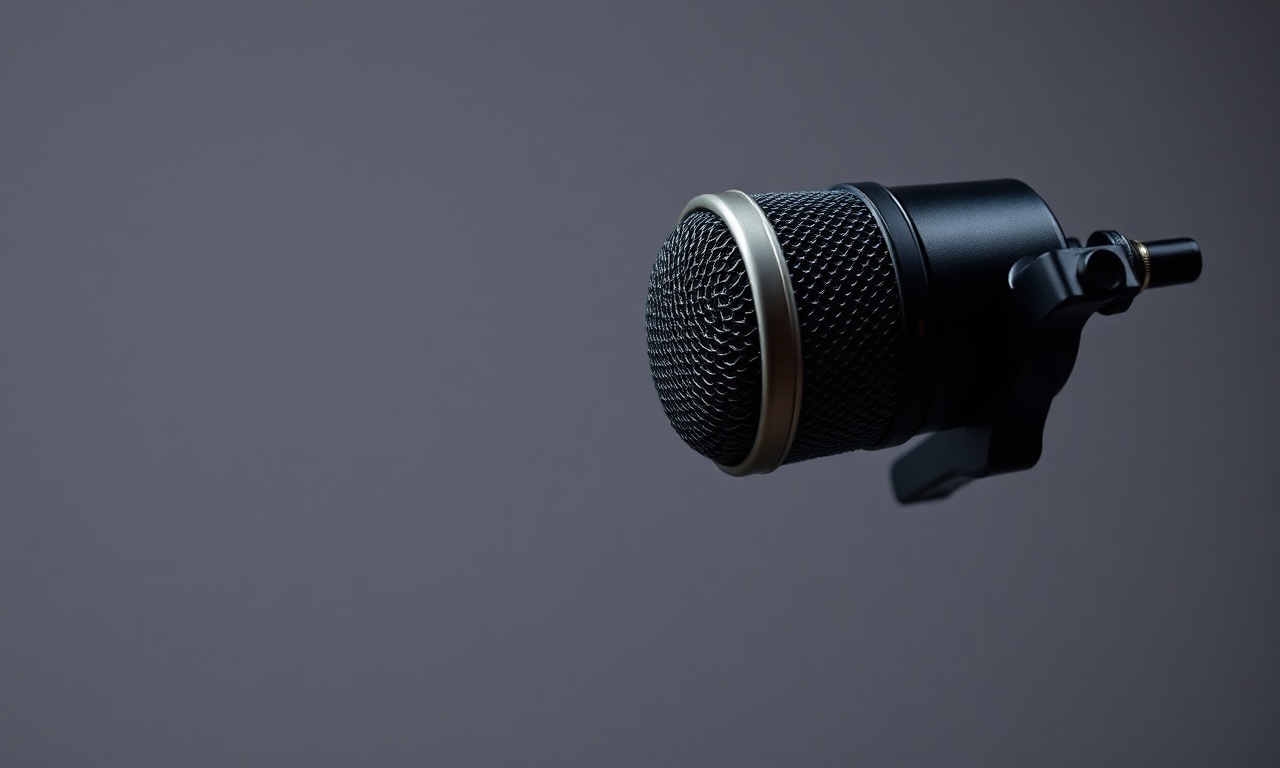
O FIFINE AM8 (também conhecido como AmpliGame AM8) é um microfone condensador USB muito popular entre gamers, podcasters e criadores de conteúdo iniciantes que buscam boa qualidade de áudio sem gastar muito. Com um design elegante, braço articulado e padrão de captação cardioide, ele promete um som nítido e isolamento de ruídos laterais. No entanto, uma dúvida recorrente entre os usuários é: o FIFINE AM8 tem software próprio para controle de áudio? A resposta curta é não – mas isso não significa que você não possa ajustar e personalizar o som. Neste artigo, vamos explicar em detalhes como funciona o AM8, quais softwares são compatíveis, como configurá-lo no Windows e Mac, e por que a ausência de um software proprietário não é um problema. Você também encontrará uma tabela comparativa com modelos que possuem software, uma lista de aplicativos recomendados e uma seção de perguntas frequentes para esclarecer todas as suas dúvidas.
Como Funciona na Pratica
Entendendo o FIFINE AM8
O FIFINE AM8 é um microfone USB plug-and-play, ou seja, funciona assim que conectado ao computador, sem necessidade de instalar drivers específicos. Ele utiliza o driver de áudio universal do sistema operacional (Windows, macOS, Linux, Chromebook). Isso significa que o sistema reconhece o dispositivo automaticamente como um microfone de entrada. Por ser um modelo básico da linha AmpliGame, o AM8 foi projetado para quem prefere simplicidade e não deseja lidar com softwares complexos.
A ausência de um software dedicado, no entanto, levanta questões: como controlar ganho, equalização, compressão ou redução de ruído? A resposta está nos aplicativos de terceiros e nas configurações nativas do sistema.
O FIFINE Genie e a Incompatibilidade com o AM8
A FIFINE desenvolveu o FIFINE Genie, um software oficial para controle de parâmetros de áudio em tempo real, como equalizador, compressor, noise gate e monitoramento. Porém, o AM8 não é compatível com o FIFINE Genie. De acordo com a página oficial do FIFINE Genie, os modelos atualmente suportados são: AM8ProT, SC8, H13, BM38 e H19. O AM8 original (sem o sufixo “ProT”) fica de fora dessa lista. Além disso, o Genie só funciona em sistema Windows – usuários de Mac, Linux ou Chromebook não têm acesso a ele.
A própria FIFINE informa que os microfones USB da marca utilizam o driver universal do sistema, dispensando qualquer download adicional. Para o AM8, a recomendação oficial é ajustar os parâmetros pelo próprio sistema operacional ou por programas de gravação/transmissão.
Como Configurar o AM8 no Windows e no Mac
Mesmo sem um software proprietário, você pode configurar o AM8 para obter o melhor áudio possível. Veja os passos básicos:
No Windows:
- Conecte o microfone a uma porta USB 2.0 (alguns usuários relatam que o AM8 funciona melhor em USB 2.0 do que em USB 3.0, como apontado em discussões no Microsoft Q&A).
- Clique com o botão direito no ícone de som na barra de tarefas e selecione “Abrir configurações de som”.
- Em “Entrada”, escolha “FIFINE AM8” como dispositivo padrão.
- Ajuste o volume de entrada (ganho geral) com o slider. Você também pode acessar “Propriedades do dispositivo” e, na aba “Níveis”, ajustar o ganho.
- Na aba “Avançado”, você pode testar diferentes formatos de áudio (ex.: 16 bits, 48000 Hz) e ativar o modo de exclusividade se necessário.
- Para redução de ruído e efeitos, utilize o Windows Sonic (embutido) ou aplicativos como Audacity e OBS Studio.
- Conecte o microfone. Vá em “Preferências do Sistema” > “Som” > “Entrada”.
- Selecione “FIFINE AM8” e ajuste o volume de entrada.
- Para equalização e efeitos, use o GarageBand ou Audacity.
Uso com Softwares de Gravação e Streaming (DAWs)
A verdadeira potência do AM8 é liberada quando você o utiliza com um DAW (Digital Audio Workstation) ou software de streaming. Esses programas oferecem controle total sobre o áudio. Abaixo, uma lista dos softwares mais comuns:
- Audacity (gratuito): permite gravar, aplicar compressão, normalização, redução de ruído e equalização.
- OBS Studio (gratuito): ideal para lives; possui filtros de áudio como noise gate, compressor e equalizador.
- Adobe Audition (pago): ferramenta profissional de edição e masterização.
- Discord: ajuste de sensibilidade, noise suppression e cancelamento de eco (embutidos).
Problemas Conhecidos e Soluções
Alguns usuários relataram dificuldades com o AM8 no Windows 11, especialmente com permissões de acesso ao microfone (conforme tópico no Microsoft Q&A). A solução geralmente envolve:
- Verificar se o microfone está selecionado como dispositivo de entrada padrão.
- Conceder permissão de acesso ao microfone nas configurações de privacidade do Windows.
- Testar em portas USB 2.0, pois algumas portas 3.0 podem causar instabilidade.
Uma lista: Softwares Recomendados para Usar com o FIFINE AM8
Aqui estão os principais programas que funcionam perfeitamente com o AM8, organizados por finalidade:
- Audacity – Gravação e edição de áudio com suporte a plugins VST.
- OBS Studio – Streaming e gravação de tela com filtros de áudio em tempo real.
- Adobe Audition – Edição profissional (pago).
- VoiceMeeter – Mixagem e roteamento de áudio avançado (gratuito para uso básico).
- Discord – Comunicação por voz com cancelamento de ruído integrado.
- GarageBand (macOS) – Gravação e edição simples, com equalizador e compressor.
- FL Studio ou Cakewalk – Produção musical (o Cakewalk é gratuito).
Uma tabela comparativa: AM8 vs. Modelos com Suporte ao FIFINE Genie
Para ajudar na escolha, separamos uma tabela comparativa entre o FIFINE AM8 e os modelos que possuem suporte oficial ao software FIFINE Genie.
| Característica | FIFINE AM8 | FIFINE AM8ProT / SC8 / H13 / BM38 / H19 |
|---|---|---|
| Software dedicado | Não | Sim (FIFINE Genie) |
| Driver necessário | Universal (plug-and-play) | Universal + Genie (opcional) |
| Ajustes de EQ, compressor | Através de apps de terceiros | Dentro do Genie (em tempo real) |
| Redução de ruído | Filtros externos (ex.: OBS, Audacity) | Noise gate e equalização no Genie |
| Sistemas operacionais | Windows, Mac, Linux, Chromebook | Genie apenas Windows; microfone funciona em outros SO sem o software |
| Preço médio (referência) | Em torno de R$ 150-200 | Em torno de R$ 200-300 (AM8ProT) |
| Indicação | Usuários que não precisam de software; plug-and-play | Usuários que desejam controle fino sem sair do sistema |
Perguntas Frequentes (FAQ)
O FIFINE AM8 tem software próprio?
Não. O FIFINE AM8 não possui um software oficial da FIFINE. Ele funciona como um dispositivo plug-and-play, utilizando o driver de áudio do sistema operacional. A FIFINE não desenvolveu um aplicativo dedicado para este modelo.
Posso usar o FIFINE Genie com o AM8?
Não. O FIFINE Genie é compatível apenas com os modelos AM8ProT, SC8, H13, BM38 e H19. A página oficial do software informa explicitamente que o AM8 (sem o sufixo “ProT”) não é suportado.
Como ajustar o ganho do microfone AM8?
O ganho pode ser ajustado diretamente no sistema operacional. No Windows, vá em Configurações > Som > Propriedades do dispositivo > Níveis. No Mac, use Preferências do Sistema > Som > Entrada. Softwares como Audacity e OBS também permitem controle de ganho.
O AM8 funciona no Windows 11? Tem problemas de compatibilidade?
Funciona, mas alguns usuários relatam problemas de permissão ou instabilidade. Recomenda-se: conectar em porta USB 2.0, conceder permissão de acesso ao microfone nas configurações de privacidade e definir o dispositivo como padrão. Consulte o FAQ oficial da FIFINE para mais detalhes.
Preciso baixar algum driver para o AM8?
Não. Conforme a documentação oficial, todos os microfones USB da FIFINE utilizam driver universal embutido no sistema. Não há driver específico para download.
Como reduzir o ruído ambiente com o AM8?
Como o AM8 não tem software próprio, você pode usar filtros de áudio em programas como OBS Studio (noise gate, compressor) ou Audacity (redução de ruído). Também é possível usar aplicativos como Krisp (cancelamento de ruído por IA) em chamadas.
Qual a diferença entre o AM8 e o AM8ProT?
O AM8ProT é uma versão atualizada que adiciona suporte ao FIFINE Genie, além de possivelmente outras melhorias internas. Enquanto o AM8 depende de softwares externos para ajustes, o AM8ProT permite equalização, compressor e noise gate diretamente pelo software da própria FIFINE.
O AM8 é compatível com Chromebook e Linux?
Sim. Por usar driver USB universal, o AM8 é reconhecido em Chromebooks e distribuições Linux modernas como um dispositivo de áudio de entrada padrão.
Consideracoes Finais
O FIFINE AM8 é um microfone de excelente custo-benefício, especialmente para quem busca um som claro e prático sem complicações. A ausência de um software proprietário como o FIFINE Genie não é um ponto negativo – pelo contrário, torna o dispositivo mais versátil, já que você pode escolher entre inúmeros programas gratuitos e pagos para personalizar o áudio conforme sua necessidade. Com um pouco de configuração no sistema operacional e o uso de ferramentas como Audacity, OBS Studio ou Adobe Audition, é possível obter um resultado profissional.
Se você é um usuário que prefere controle imediato e não quer depender de softwares externos, talvez valha a pena investir no AM8ProT ou em outro modelo da lista compatível com o FIFINE Genie. Entretanto, para a grande maioria dos criadores de conteúdo e gamers, o AM8 cumpre bem seu papel, oferecendo qualidade sonora, construção robusta e facilidade de uso.
Antes de comprar, lembre-se de verificar as portas USB do seu computador e, se possível, leia os FAQs oficiais e discussões técnicas para evitar surpresas. O FIFINE AM8 é, sem dúvida, uma escolha inteligente para quem deseja dar o primeiro passo no universo da gravação de áudio sem gastar uma fortuna.
