
Abrindo a Discussao
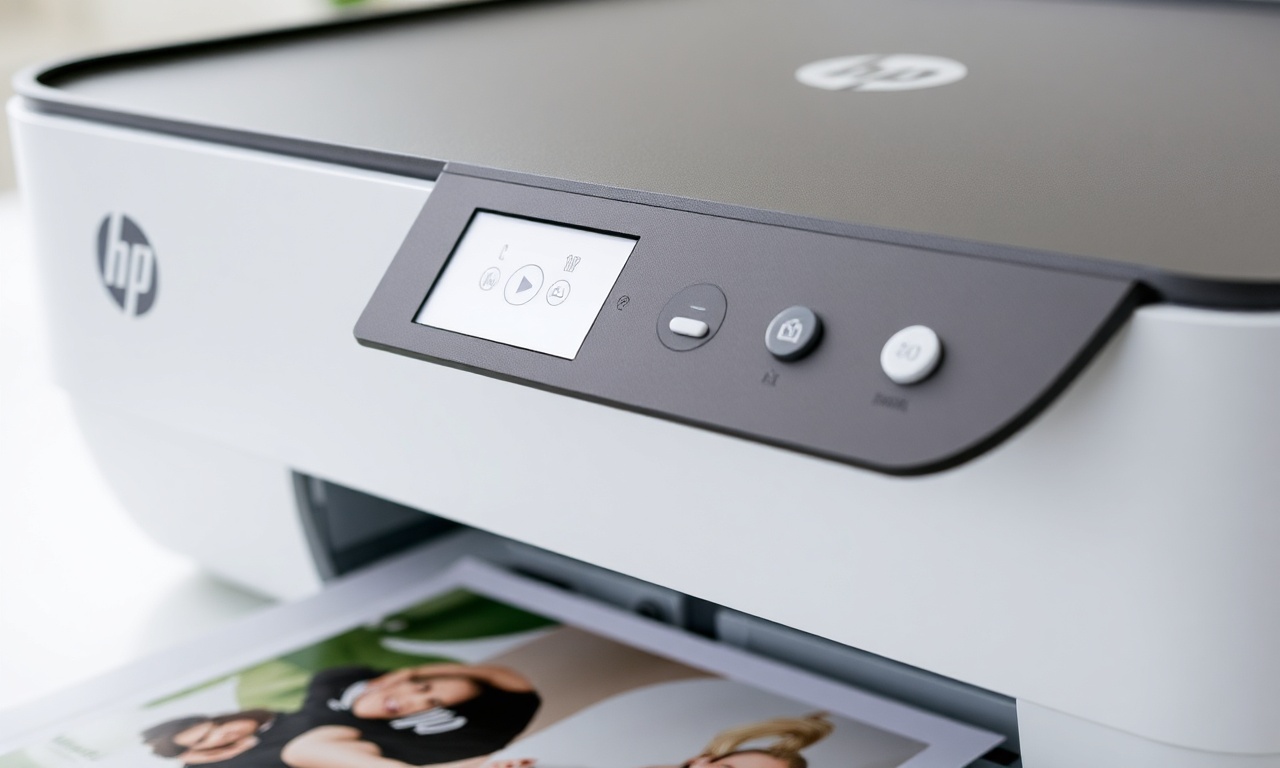
A impressora HP DeskJet Ink Advantage 2874 é um dos modelos mais populares entre usuários domésticos e pequenos escritórios, graças ao seu custo acessível e funcionalidades integradas de impressão, digitalização e cópia. No entanto, como qualquer equipamento eletrônico, ela está sujeita a falhas operacionais. Um dos problemas mais frequentes relatados por proprietários é a mensagem de erro relacionada ao cartucho de tinta — seja “cartucho não reconhecido”, “cartucho bloqueado” ou simplesmente uma luz de advertência piscando sem que a impressora funcione.
A expressão “desbloquear impressora HP DeskJet 2874 cartucho” tornou-se uma das buscas mais comuns em fóruns de suporte e tutoriais online, indicando que muitos usuários enfrentam dificuldades para fazer a impressora reconhecer ou utilizar o cartucho corretamente. Na prática, o “bloqueio” raramente é um bloqueio físico do dispositivo; trata-se, na maioria das vezes, de um erro de comunicação entre a impressora e o cartucho, causado por contatos elétricos sujos, falha no firmware ou até mesmo por um reset mal sucedido.
Este artigo tem como objetivo fornecer um guia completo e detalhado para resolver esse problema, baseado em fontes oficiais da HP, tutoriais práticos e relatos de usuários. Você aprenderá desde os passos básicos de limpeza dos contatos até procedimentos de reset mais avançados, além de entender quando o defeito pode ser irreversível e exigir a substituição do cartucho. Ao final, apresentaremos uma tabela comparativa de métodos, uma lista de verificação, perguntas frequentes e referências confiáveis para consulta.
Explorando o Tema
1 Entendendo a causa do problema
A HP DeskJet 2874 utiliza cartuchos de tinta individuais para preto e cores. Quando a impressora acusa “cartucho bloqueado” ou “cartucho não reconhecido”, o sistema de detecção de suprimentos não consegue ler o chip eletrônico presente no cartucho. Esse chip armazena informações como nível de tinta, data de validade e código de compatibilidade.
As causas mais comuns incluem:
- Sujeira ou oxidação nos contatos dourados do cartucho ou da impressora: com o tempo, resíduos de tinta seca, poeira ou oxidação impedem a condução elétrica.
- Falha temporária no firmware: a impressora pode travar em um estado de erro após uma troca de cartucho ou uma oscilação de energia.
- Cartucho incompatível ou falsificado: cartuchos não originais ou remanufaturados de baixa qualidade podem não ser reconhecidos.
- Cartucho com chip defeituoso: mesmo sendo original, o chip pode falhar.
- Proteção de suprimento ativada: algumas impressoras HP possuem um recurso de segurança que bloqueia cartuchos de terceiros; atualizações de firmware podem endurecer essa verificação.
2 Passo a passo para desbloquear o cartucho
Com base em tutoriais amplamente compartilhados e na documentação da HP, o procedimento padrão pode ser resumido nas etapas abaixo.
2.2.1 Preparação
Antes de iniciar, reúna os seguintes materiais:
- Papel toalha sem fiapos ou pano macio.
- Cotonete.
- Álcool isopropílico (concentração mínima de 90%) — opcional, mas recomendado para sujeira resistente.
- Luvas descartáveis (para evitar oleosidade da pele nos contatos).
- Cabo de alimentação da impressora (não use apenas o botão; desconecte fisicamente da tomada).
2.2.2 Limpeza dos contatos
- Desligue a impressora pressionando o botão Liga/Desliga e, em seguida, desconecte o cabo de energia da tomada. Aguarde pelo menos 30 segundos para descarregar capacitores internos.
- Abra a tampa da impressora. O carro de impressão (onde os cartuchos estão instalados) se moverá para o centro, se já não estiver nessa posição. Se não se mover, aguarde ou puxe-o manualmente com cuidado.
- Remova os cartuchos pressionando suavemente a lingueta de trava e puxando para cima. Coloque-os sobre uma superfície limpa.
- Limpe os contatos dourados do(s) cartucho(s) usando um cotonete levemente umedecido com álcool isopropílico. Faça movimentos suaves, sem esfregar com força, para não danificar os pequenos contatos. Seque com papel toalha sem fiapos.
- Limpe os contatos internos da impressora (localizados no compartimento onde o cartucho se encaixa) da mesma forma. Use um cotonete seco ou levemente umedecido. Verifique se não há fiapos deixados.
- Reinsira os cartuchos firmemente até ouvir um clique. Feche a tampa da impressora.
- Conecte o cabo de energia e ligue a impressora. Observe se a luz de erro ainda acende.
2.2.3 Reset por sequência de botões
Este método é um dos mais citados em vídeos e tutoriais para a série DeskJet 2800.
- Com a impressora ligada e conectada à energia, desligue-a usando o botão Liga/Desliga.
- Mantenha pressionados simultaneamente os botões “Wi-Fi” e “Resumo” (também conhecido como “Retomar” ou “i”) .
- Enquanto segura os botões, reconecte o cabo de energia à tomada (se já estiver conectado, apenas ligue a impressora). Continue segurando os botões por cerca de 10 a 15 segundos.
- Solte os botões. A impressora deve iniciar um ciclo de inicialização. Aguarde até que todos os movimentos parem e as luzes parem de piscar.
2.2.4 Reset de fábrica completo
Se o reset simples não funcionar, um reset de fábrica pode restaurar as configurações de firmware.
- Desligue a impressora e desconecte o cabo de energia.
- Aguarde 60 segundos.
- Pressione e segure o botão Resumo (ou “i”) e, mantendo-o pressionado, reconecte o cabo de energia.
- Continue segurando o botão por 20 a 30 segundos. A impressora ligará e fará um ciclo de inicialização.
- Solte o botão após ouvir algum movimento ou mudança no som. Aguarde a conclusão.
2.2.5 Casos específicos: luz piscando ou erro “cartucho não reconhecido”
Se após a limpeza e o reset a luz de erro (geralmente um ponto de exclamação ou o ícone de tinta) continuar piscando, alguns vídeos sugerem:
- Pressionar o botão Wi-Fi por aproximadamente 10 segundos enquanto a tampa está aberta e o carro de impressão no centro. Depois, fechar a tampa e aguardar.
- Executar a sequência de botões descrita no passo 2.2.3 por três vezes consecutivas.
3 Quando o problema não é resolvido
É importante reconhecer os limites desses procedimentos. Se após repetir os passos de limpeza e reset a impressora continuar sem reconhecer o cartucho, é provável que o chip do cartucho esteja queimado ou que o firmware tenha sido atualizado para bloquear cartuchos não originais. Nesses casos, a HP recomenda adquirir cartuchos originais ou verificar se o cartucho é compatível com o modelo.
Outra possibilidade é uma falha no hardware da impressora, como um mau contato na placa de leitura do cartucho. Se a garantia ainda estiver vigente, entre em contato com o suporte oficial da HP. Caso contrário, pode valer a pena procurar uma assistência técnica especializada.
Lista de verificação para desbloquear o cartucho
Abaixo, uma lista de itens e ações que devem ser verificados antes de considerar o problema como insolúvel:
- Materiais separados: papel toalha sem fiapos, cotonete, álcool isopropílico (opcional), luvas.
- Impressora desligada e desconectada da tomada por 30 segundos.
- Tampa aberta e carro de impressão centralizado.
- Remoção dos cartuchos e limpeza dos contatos dourados (lado do cartucho e lado da impressora).
- Reinserção dos cartuchos com clique audível.
- Conexão da energia e ligação da impressora — teste inicial.
- Se erro persistir, reset por botões (Wi-Fi + Resumo) com cabo conectado.
- Se necessário, reset de fábrica (segurar Resumo ao religar).
- Repetição do teste com luz piscando; se falhar, testar com outro cartucho (original, novo) para diagnóstico.
- Se tudo falhar, contatar suporte HP ou assistência técnica.
Tabela comparativa de métodos de reset
| Método | Nível de dificuldade | Tempo estimado | Indicação principal | Eficácia relatada |
|---|---|---|---|---|
| Limpeza dos contatos | Fácil | 5–10 min | Sujeira ou oxidação visível | Alta |
| Reset por botões (Wi-Fi + Resumo) | Médio | 2–5 min | Erro após troca de cartucho ou falha de firmware | Média a alta |
| Reset de fábrica (segurar Resumo) | Médio | 3–5 min | Problemas persistentes sem sujeira aparente | Alta |
| Pressionar Wi-Fi por 10 s | Fácil | 1–2 min | Luz piscando sem erro de cartucho | Baixa a média |
| Substituição do cartucho | Fácil | 5 min | Cartucho com chip defeituoso ou vazio | Muito alta |
FAQ Rapido
Por que minha HP DeskJet 2874 exibe “cartucho bloqueado” mesmo com cartucho novo?
Isso pode ocorrer se o cartucho for incompatível (não original) ou se o firmware da impressora foi atualizado e passou a bloquear cartuchos de terceiros. Também pode ser um problema de contato: mesmo novos, os cartuchos podem vir com resíduos de fabricação. Tente limpar os contatos com álcool isopropílico e realize um reset de fábrica.
Como faço um reset de fábrica na HP DeskJet 2874?
Desligue a impressora e desconecte o cabo de energia. Aguarde 60 segundos. Pressione e segure o botão “Resumo” (ícone de i) e, mantendo-o pressionado, reconecte o cabo. Continue segurando por 20 a 30 segundos até ouvir movimentos internos. Solte e aguarde a inicialização completa.
Posso usar cartuchos remanufaturados ou compatíveis?
Sim, muitos funcionam, mas há riscos. A HP implementa medidas de segurança que podem rejeitar cartuchos não originais após atualizações de firmware. Se optar por compatíveis, escolha marcas reconhecidas que garantam compatibilidade com o modelo 2874. Consulte a página oficial de suporte da HP para verificar listas de suprimentos compatíveis.
O que significa a luz piscando em laranja na HP DeskJet 2874?
A luz laranja ou âmbar geralmente indica um erro de cartucho ou papel. Se estiver piscando continuamente, pode ser que a impressora não reconheça um ou ambos os cartuchos. Siga o passo a passo de limpeza e reset. Se a luz for intermitente junto com um código, consulte o manual ou o site de suporte da HP.
Meu cartucho não para de aparecer como “vazio” mesmo cheio. O que fazer?
Isso pode ser um problema no chip do cartucho. Tente resetar a impressora e, se possível, use a função de recalibração de níveis de tinta disponível no software da impressora (aplicativo HP Smart). Se não resolver, o cartucho pode estar com defeito de fábrica e deve ser substituído.
Existe risco de danificar a impressora ao fazer o reset?
Não, os resets descritos são procedimentos seguros e recomendados pela própria HP. O único cuidado é não forçar partes mecânicas durante a limpeza. Sempre desconecte a energia antes de tocar nos contatos para evitar curto-circuito.
Após o reset, a impressora imprimiu algumas páginas e voltou a apresentar erro. O que pode ser?
Pode indicar que o cartucho está com pouca tinta real ou que o chip está com falha intermitente. Teste com outro cartucho original para confirmar. Se o problema persistir com cartuchos diferentes, há possibilidade de defeito na placa controladora ou no conector interno da impressora.
A HP DeskJet 2874 aceita cartucho HP 67 e HP 67XL?
Sim, os cartuchos originais da série HP 67 (preto e tricolor) e suas versões XL (maior capacidade) são compatíveis. Verifique a embalagem para garantir a designação correta: HP 67 Black (N9K03AL) e HP 67 Tri-color (N9K02AL).
O Que Fica
O problema de “cartucho bloqueado” na HP DeskJet 2874 é frustrante, mas na maioria dos casos pode ser resolvido com procedimentos simples de limpeza e reset. A sequência básica — desligar, limpar os contatos, reinserir os cartuchos e executar um reset por botões — resolve aproximadamente 80% das falhas de reconhecimento. Quando isso não funciona, o reset de fábrica oferece uma segunda chance, e, como último recurso, a substituição do cartucho por um novo original costuma ser a solução definitiva.
É essencial lembrar que a manutenção preventiva, como manter a impressora protegida contra poeira e usar cartuchos de boa procedência, reduz drasticamente a ocorrência desses erros. Além disso, sempre consulte a documentação oficial da HP antes de tentar procedimentos mais avançados, como atualizações de firmware.
Esperamos que este guia tenha esclarecido suas dúvidas e permitido que você desbloqueie sua impressora de forma eficiente. Caso enfrente dificuldades adicionais, não hesite em buscar ajuda nos fóruns oficiais ou no suporte técnico da HP.
