
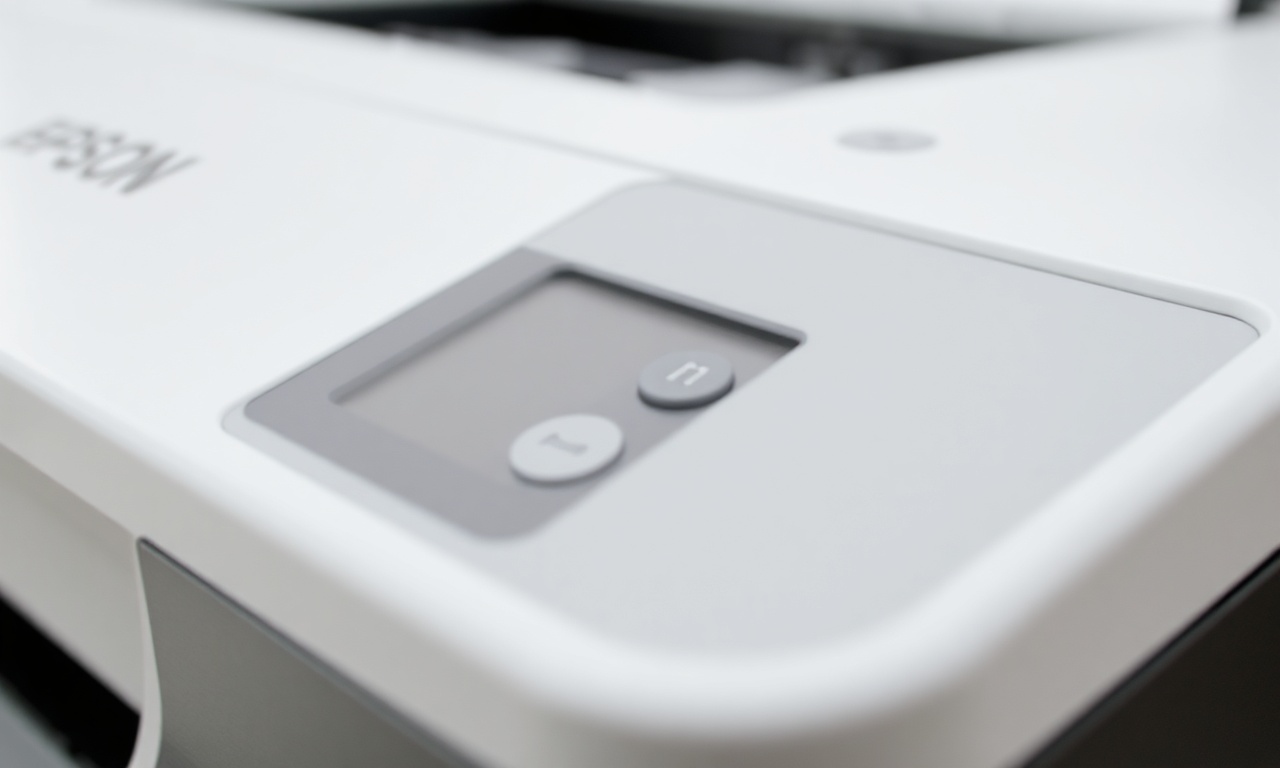
A impressora Epson L3250 é um dos modelos mais populares da linha EcoTank, conhecida por seu baixo custo de impressão e sistema contínuo de tinta. No entanto, muitos usuários relatam que, em configurações padrão, a velocidade de impressão pode ser inferior ao esperado, especialmente quando se utiliza qualidade alta ou conexão Wi-Fi instável. Neste artigo, você aprenderá como configurar sua Epson L3250 para obter impressões rápidas sem comprometer a qualidade necessária para o dia a dia. Abordaremos desde a atualização de drivers até ajustes nas preferências de impressão, passando por dicas de rede e uso de aplicativos oficiais.
Na Pratica
Por que a Epson L3250 pode imprimir devagar?
A velocidade de impressão da Epson L3250 depende de diversos fatores, como o modo de qualidade selecionado, o tipo de papel, a conexão utilizada (USB ou Wi-Fi) e até mesmo a versão do driver instalado. Em condições ideais, o fabricante informa que a impressora pode atingir até 33 páginas por minuto (ppm) no modo rascunho para documentos monocromáticos. Porém, na prática, configurações inadequadas ou redes congestionadas podem reduzir esse desempenho para menos da metade.
Passos práticos para aumentar a velocidade de impressão
Com base em tutoriais oficiais e relatos de usuários, os ajustes mais eficazes são:
- Atualize o driver e o firmware da impressora – A Epson libera periodicamente atualizações que corrigem bugs e melhoram a compatibilidade com sistemas operacionais modernos. Acesse o Suporte oficial da Epson e baixe a versão mais recente do driver para seu sistema (Windows, macOS ou Linux). Uma instalação desatualizada pode causar lentidão desnecessária.
- Selecione o modo de qualidade adequado – No diálogo de impressão (Ctrl+P), localize a opção “Qualidade” ou “Modo de impressão”. Para documentos comuns do dia a dia (texto, planilhas, formulários), escolha Rascunho (ou “Econômico”). Isso reduz a quantidade de tinta aplicada e acelera o processo. Se precisar de uma leitura decente, o modo Normal já é suficiente; evite o modo “Alta” ou “Fotográfica” exceto para fotos e materiais que exijam definição superior.
- Use papel comum sempre que possível – Papéis especiais, como fotográfico ou couché, exigem passagens mais lentas da cabeça de impressão para evitar borrões e garantir secagem adequada. Para documentos de escritório, o papel sulfite comum (75 g/m² ou 90 g/m²) é ideal e permite maior velocidade.
- Priorize a conexão USB para máxima velocidade – Se a velocidade for um requisito crítico, conecte a impressora ao computador via cabo USB. A comunicação por cabo serial é mais rápida e estável que o Wi-Fi, eliminando atrasos causados por interferência de rede ou processamento do buffer. Use um cabo USB 2.0 de boa qualidade (de até 2 metros) para garantir a transferência de dados.
- Otimize a rede Wi-Fi – Caso precise usar conexão sem fio, posicione a impressora próxima ao roteador (a menos de 5 metros de distância) e evite barreiras como paredes grossas ou aparelhos eletrônicos que geram interferência. Prefira a banda de 2,4 GHz, que oferece maior alcance e compatibilidade com a L3250. Desative o modo de economia de energia do Wi-Fi na impressora (acessível pelo painel de controle ou pelo aplicativo Epson Smart Panel).
- Ajuste as preferências de impressão no driver – Acesse as “Preferências de impressão” no painel de controle do Windows (ou configurações de impressão no macOS). Em “Configurações avançadas”, desabilite opções que consomem tempo, como “Borda suave”, “Melhoria de imagem”, “Redução de ruído” ou “Correção de cor”. Também é possível reduzir o número de passes da cabeça de impressão optando por “Impressão frente e verso manual” em vez de automática.
- Utilize os aplicativos da Epson no celular – Para impressões rápidas a partir de smartphones ou tablets, instale os apps Epson Smart Panel ou Epson iPrint. Eles permitem enviar trabalhos diretamente pela rede local, com opções de qualidade pré-selecionadas. Muitos relatos indicam que o Smart Panel oferece maior estabilidade de conexão e latência reduzida em comparação a aplicativos de terceiros.
Configuração rápida de conexão (Wi-Fi e USB)
Se você ainda não configurou sua Epson L3250, siga estes procedimentos para não perder tempo:
- Conexão via Wi-Fi com WPS – Pressione e segure o botão “Wi-Fi” (o ícone de ondas) na impressora por 5 segundos até o LED piscar rapidamente. Em seguida, ative o WPS no roteador (pressionando o botão físico ou acessando a interface web). A impressora se conectará automaticamente à rede. Esse método é o mais rápido e evita o uso de senhas.
- Conexão via software no Windows – Baixe o driver completo no site da Epson e execute o instalador. Durante o processo, escolha “Conexão sem fio (Wi-Fi)” e siga o assistente para selecionar sua rede e digitar a senha. Esse método é mais demorado, mas pode resolver problemas de compatibilidade em redes corporativas.
- Conexão via USB – Simplesmente conecte o cabo USB ao computador e à impressora. O Windows geralmente detecta e instala automaticamente o driver básico. Para maior desempenho, é recomendável instalar o driver completo da Epson mesmo com conexão USB.
Uma lista: configurações que fazem a diferença
Aqui estão os ajustes mais impactantes para acelerar a Epson L3250, em ordem de prioridade:
- Atualizar driver e firmware para a versão mais recente.
- No diálogo de impressão, selecionar qualidade “Rascunho” ou “Normal”.
- Utilizar papel comum (sulfite) em vez de fotográfico.
- Conectar por cabo USB (preferencialmente) ou Wi-Fi 2,4 GHz estável.
- Desmarcar opções de “Alta qualidade” e “Foto” nas preferências avançadas.
- Habilitar a impressão frente e verso manual (em vez de automática) quando aplicável.
- Usar o aplicativo oficial Epson Smart Panel para envio rápido pelo celular.
Uma tabela comparativa: modos de qualidade e velocidade
| Modo de Qualidade | Velocidade Aproximada (ppm) | Consumo de Tinta | Indicação |
|---|---|---|---|
| Rascunho (Econômico) | 28 – 33 ppm (monocromático) | Baixo | Documentos de uso interno, rascunhos, provas |
| Normal (Padrão) | 12 – 15 ppm (monocromático) | Médio | Relatórios, e-mails, contratos comuns |
| Alta (Fotográfico) | 3 – 5 ppm (monocromático) | Alto | Fotos, materiais gráficos, apresentações |
Respostas Rapidas
Por que minha Epson L3250 imprime muito devagar mesmo no modo rascunho?
Vários fatores podem contribuir: driver desatualizado, uso de papel fotográfico mesmo com modo rascunho, conexão Wi-Fi congestionada ou interferência de outros dispositivos. Verifique se o driver está atualizado, troque o papel para sulfite comum e, se possível, use cabo USB para testar. Além disso, confira se a impressora não está em modo de manutenção (como limpeza de cabeça) ou com pouca tinta.
O modo “Rascunho” economiza tinta? Ele danifica a impressora?
Sim, o modo rascunho aplica menos tinta por ponto, resultando em economia de até 30% em comparação ao modo normal. Não há risco de danificar a impressora; a cabeça de impressão opera normalmente, apenas com menor deposição de tinta. Para documentos de leitura rápida, é perfeitamente seguro.
É melhor usar Wi-Fi ou USB para imprimir rápido?
Para máxima velocidade, a conexão USB é superior, pois elimina latência de rede e buffers. O Wi-Fi pode ser tão rápido quanto em redes domésticas sem interferência, mas sofre com distância do roteador, número de dispositivos conectados e tipo de sinal (2,4 GHz vs 5 GHz). Se você precisa de impressões rápidas e estáveis, opte por USB.
Como atualizar o driver da Epson L3250 no Windows?
Acesse o site de suporte da Epson, procure pelo modelo L3250, selecione seu sistema operacional (Windows 10/11) e baixe o driver completo. Execute o instalador e escolha a opção “Atualizar”. Também é possível atualizar via Windows Update, mas o driver do site oficial é mais completo.
Posso imprimir mais rápido pelo celular usando o Epson Smart Panel?
Sim. O Epson Smart Panel permite enviar documentos e fotos diretamente por Wi-Fi, com opções de qualidade pré-selecionadas. Nas configurações do app, você pode escolher “Documento rápido” ou “Rascunho”. A velocidade depende da rede, mas geralmente é suficiente para impressões diárias. O app também permite monitorar níveis de tinta e executar limpeza de cabeça.
O que fazer se mesmo com todas as dicas a impressora continuar lenta?
Primeiro, verifique se há trabalhos de impressão acumulados na fila (vá em “Painel de Controle > Dispositivos e Impressoras > clique com botão direito na impressora > Ver o que está sendo impresso” e cancele itens pendentes). Depois, reinicie a impressora e o computador. Se o problema persistir, realize uma limpeza de cabeça pelo software Epson (opção “Limpeza de cabeça de impressão”) e imprima uma folha de teste. Caso não melhore, contate o suporte técnico oficial.
Ultimas Palavras
Configurar a Epson L3250 para imprimir rápido não requer conhecimentos avançados de informática. Basta ajustar o modo de qualidade para rascunho ou normal, utilizar papel comum, manter o driver atualizado e optar pela conexão USB sempre que a velocidade for prioridade. Se você precisar da flexibilidade do Wi-Fi, posicione a impressora perto do roteador e evite redes sobrecarregadas. Pequenos hábitos, como fechar aplicativos desnecessários antes de imprimir e limpar a fila de impressão periodicamente, também contribuem para um fluxo de trabalho mais ágil. Ao seguir as orientações deste guia, você conseguirá extrair o máximo desempenho do seu equipamento, reduzindo o tempo de espera e economizando tinta.
