
Panorama Inicial
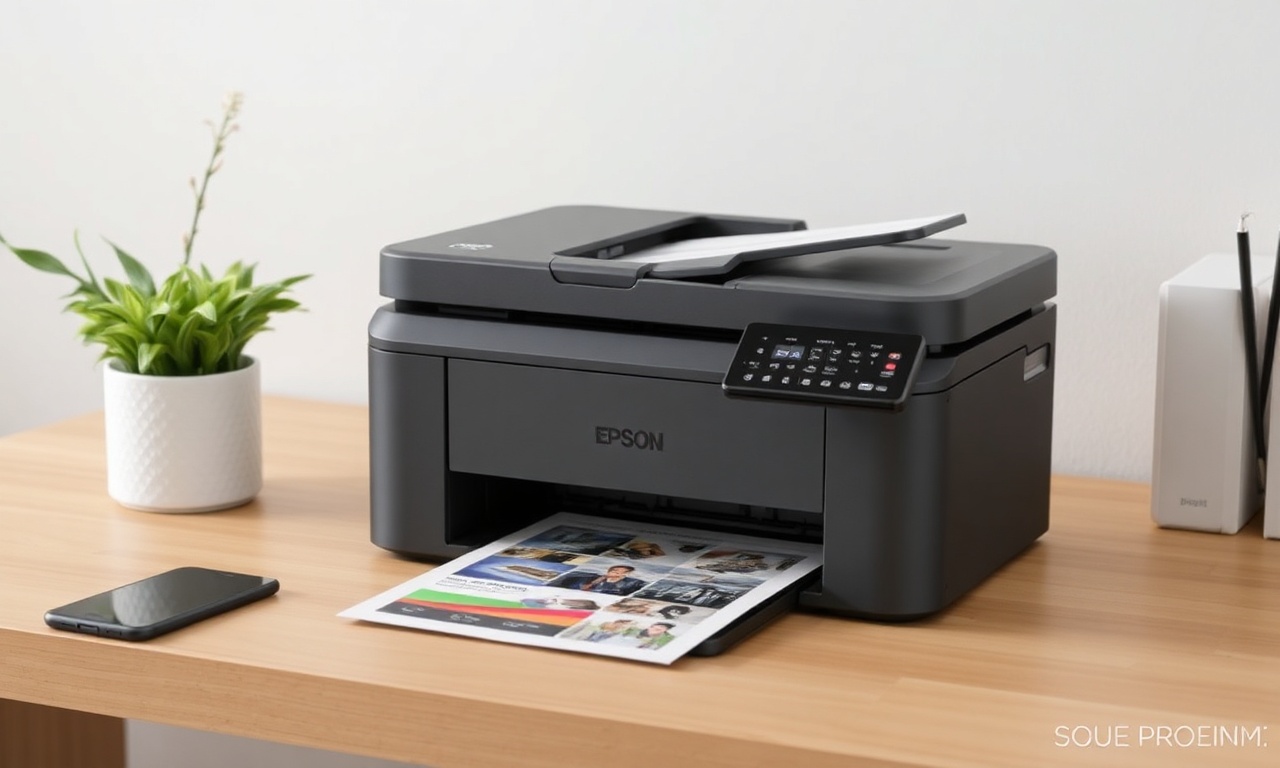
A Epson L4260 é uma impressora multifuncional tanque de tinta conhecida por sua economia e qualidade de impressão. No entanto, para que ela funcione corretamente em um computador com Windows, macOS ou Linux, é indispensável instalar o driver adequado. Muitos usuários enfrentam dificuldades nesse processo, seja por baixar a versão errada, conectar o cabo USB antes do momento certo ou por não remover versões anteriores de drivers conflitantes. Este guia foi elaborado para esclarecer cada etapa da instalação do driver da Epson L4260, desde o download no site oficial até a configuração final. Ao seguir o passo a passo descrito aqui, o leitor poderá evitar erros comuns e garantir que a impressora seja reconhecida e utilizada plenamente. Além disso, abordaremos dúvidas frequentes, uma tabela comparativa de sistemas operacionais e dicas baseadas em fontes oficiais e comunidades técnicas.
A instalação correta do driver não apenas permite impressão, mas também acesso a funções como scanner, monitoramento de níveis de tinta e configurações de rede. Por isso, é essencial dedicar atenção a cada detalhe. Vamos começar.
Pontos Importantes
1 O que é o driver e por que ele é necessário?
O driver (controlador) é um software que atua como tradutor entre o sistema operacional do computador e o hardware da impressora. Sem ele, o sistema não consegue enviar comandos corretos para a Epson L4260, resultando em falhas de comunicação ou impressão incorreta. Cada sistema operacional (Windows 10, Windows 11, macOS Ventura, Linux, etc.) exige uma versão específica do driver, pois as interfaces de comunicação diferem.
2 Passo a passo para instalar o driver da Epson L4260
2.2.1 Preparação do computador
Antes de iniciar, é recomendável:
- Remover drivers antigos da Epson ou de outras impressoras que possam causar conflitos. Para isso, vá até "Painel de Controle" > "Programas e Recursos" (Windows) ou "Preferências do Sistema" > "Impressoras e Scanners" (macOS) e desinstale qualquer software relacionado a impressoras Epson.
- Reiniciar o computador após a desinstalação para limpar possíveis arquivos temporários.
- Conectar o cabo USB apenas quando o instalador solicitar. Essa é uma orientação recorrente em tutoriais oficiais e da comunidade Microsoft, como veremos adiante.
2.2.2 Baixar o driver no site oficial da Epson
A fonte mais confiável para obter o driver é o site oficial de suporte da Epson para a L4260. Siga estas etapas:
- Acesse a página de suporte da Epson L4260 (links também disponíveis para a Epson Colômbia e Epson Europa, conforme sua região).
- Localize a seção "Drivers e Downloads".
- Selecione o sistema operacional do seu computador (Windows 10/11 64 bits, macOS, etc.).
- Escolha o instalador recomendado – normalmente chamado de "EPSON L4260 Series Printer Driver" ou "Driver e Utilitários".
- Faça o download do arquivo executável (.exe para Windows, .dmg para macOS).
2.2.3 Executar o instalador
Com o arquivo baixado, clique duas vezes para iniciar a instalação. Em versões recentes do Windows, talvez seja necessário confirmar a execução como administrador. Siga as instruções na tela. Durante o processo, o instalador pedirá para conectar a impressora via cabo USB. Não conecte antes desse momento. Caso tenha conectado previamente, remova o cabo, feche o instalador, desconecte e reinicie a instalação.
No caso de instalação em rede (Wi-Fi), o assistente solicitará a seleção da rede e a senha. Para instalação USB, o cabo deve ser conectado quando a mensagem "Conecte a impressora" aparecer.
2.2.4 Finalização e teste
Após a conclusão, uma janela de confirmação será exibida. Reinicie o computador para garantir que todos os serviços sejam carregados. Em seguida, faça uma impressão de teste. No Windows, vá em "Configurações" > "Dispositivos" > "Impressoras e Scanners", localize a Epson L4260 e clique em "Gerenciar" > "Imprimir uma página de teste". Se a página sair corretamente, a instalação foi bem-sucedida.
3 Problemas comuns e como resolvê-los
- Driver não encontrado após instalação: Verifique se o cabo USB está bem conectado e se a impressora está ligada. Tente mudar para outra porta USB. No Windows, abra o "Gerenciador de Dispositivos" para ver se há algum erro (ponto de exclamação).
- Erro de impressão em rede: Confirme que a impressora está na mesma rede Wi-Fi que o computador. Acesse o painel de controle da impressora para verificar o endereço IP.
- Mensagem "Driver não compatível": Baixe novamente o instalador selecionando exatamente a versão correta do sistema operacional. Drivers de 64 bits não funcionam em sistemas de 32 bits.
Lista de verificação rápida para instalação
Para facilitar, organizei uma lista de itens que devem ser verificados antes e durante a instalação:
- Desinstalar drivers anteriores de impressoras Epson.
- Reiniciar o computador.
- Baixar o driver exclusivamente do site oficial da Epson (links fornecidos).
- Selecionar o sistema operacional correto (Windows, macOS, Linux em casos específicos).
- Não conectar o cabo USB até o instalador solicitar.
- Manter a impressora ligada e com papel carregado.
- Após a instalação, testar a impressão.
- Em caso de falha, consultar as Perguntas Frequentes abaixo.
Tabela comparativa: Sistemas operacionais e compatibilidade
A tabela a seguir resume a compatibilidade da Epson L4260 com os principais sistemas operacionais e observações relevantes.
| Sistema Operacional | Compatibilidade | Driver Oficial | Observações |
|---|---|---|---|
| Windows 11 (64 bits) | Sim | Sim (instalador recomendado) | Suporte total; instalação via USB ou Wi-Fi. |
| Windows 10 (64 bits) | Sim | Sim | Mesmo driver do Windows 11, geralmente. |
| Windows 8.1 (32/64 bits) | Sim | Sim | Verificar na página de suporte se o driver está disponível. |
| macOS Sonoma / Ventura | Sim | Sim | Driver específico para macOS; baixar o pacote .dmg. |
| macOS Monterey e anteriores | Sim | Sim | Pode exigir driver legado. |
| Linux (Ubuntu, Debian, Fedora) | Parcial | Não oficial | Usar VueScan ou driver genérico; funcionalidades limitadas. |
| Chrome OS | Parcial | Não | A impressora pode ser detectada via USB, mas recursos avançados ausentes. |
Perguntas Frequentes (FAQ)
Onde baixar o driver da Epson L4260 com segurança?
O local mais seguro é o site oficial de suporte da Epson. No Brasil, utilize este link. Também há páginas regionais, como a da Colômbia. Evite sites de terceiros, pois podem conter versões desatualizadas ou maliciosas.
Posso conectar o cabo USB antes de iniciar a instalação?
Não. A recomendação oficial e de tutoriais técnicos é conectar a impressora apenas quando o instalador solicitar. Conectar antes pode fazer com que o Windows instale um driver genérico incompatível, gerando conflitos. Caso isso ocorra, remova a impressora do sistema, desconecte o cabo e reinicie a instalação.
O driver para Windows 10 funciona no Windows 11?
Sim, na maioria dos casos. A Epson fornece um único instalador para ambas as versões (64 bits). Verifique na página de download se há uma opção específica para Windows 11; caso contrário, o driver para Windows 10 é compatível.
Como instalar a Epson L4260 em rede Wi-Fi?
Durante a instalação, o assistente oferece a opção “Conexão sem fio (Wi-Fi)”. Selecione essa opção, escolha a rede desejada e insira a senha. A impressora deve estar configurada em modo infraestrutura. Após a conexão, o driver será instalado via rede. Se preferir, configure a rede primeiro no painel da impressora e depois execute o instalador.
A Epson L4260 funciona no Linux?
Sim, mas com limitações. A Epson não oferece driver oficial para Linux, porém muitas distribuições reconhecem a impressora usando o driver genérico “Epson L-Series”. Para scanner, o VueScan é uma alternativa paga que garante compatibilidade. Testes indicam que a impressão básica funciona, mas recursos como monitoramento de tinta podem não estar disponíveis.
O que fazer se a instalação falhar com erro “driver não assinado”?
Isso pode ocorrer em versões mais antigas do Windows ou quando o driver baixado está corrompido. Tente baixar novamente o arquivo, desabilitar temporariamente a verificação de assinatura digital (apenas em situações controladas) ou executar o instalador como administrador. Em último caso, utilize o Windows Update para buscar drivers automaticamente.
Como desinstalar completamente os drivers antigos da Epson?
No Windows, vá em Configurações > Aplicativos > Procure por “Epson” e desinstale todos os programas relacionados. Depois, no Gerenciador de Dispositivos, expanda “Dispositivos de impressão”, clique com o botão direito sobre a impressora e selecione “Remover dispositivo”. Reinicie o computador. No macOS, arraste o aplicativo para a Lixeira e remova a impressora em Preferências do Sistema > Impressoras e Scanners.
É possível usar a impressora apenas com o driver genérico do Windows?
O Windows pode detectar a L4260 e instalar um driver básico que permite imprimir, mas recursos como scanner, impressão frente e verso, ajustes de qualidade e monitoramento de tinta não funcionarão. Recomenda-se sempre instalar o driver completo da Epson.
Em Sintese
Instalar o driver da Epson L4260 é um processo simples quando seguido o roteiro correto: baixar o software apenas do site oficial, escolher a versão certa para o sistema operacional, não conectar o cabo USB antes do momento indicado e, em caso de problemas, remover versões anteriores. Este guia reuniu orientações práticas baseadas em fontes confiáveis, como o suporte da Epson Brasil, a comunidade Microsoft e fabricantes de software alternativos.
A Epson L4260 é uma impressora robusta e econômica, e sua instalação adequada garante acesso total às funcionalidades de impressão, digitalização e cópia. Com a tabela comparativa e as perguntas frequentes, o leitor pode solucionar a maioria dos cenários comuns. Lembre-se: a manutenção dos drivers atualizados também é importante para corrigir falhas de segurança e melhorar a performance.
Agora que você já sabe como proceder, pode aproveitar ao máximo sua impressora. Caso enfrente dificuldades não abordadas aqui, consulte as páginas oficiais de suporte ou fóruns especializados. Boas impressões!
Leia Tambem
- Epson Brasil – Suporte L4260 – Página oficial de downloads e manuais.
- Epson Colômbia – Suporte L4260 – Suporte regional para América Latina.
- Epson Europe – Support L4260 – Versão europeia do suporte.
- Epson Download Center – L4260 Series – Central de downloads diretos.
- Microsoft Q&A – Reinstalar impressora Epson L4260 – Pergunta e resposta orientando a remoção de drivers antigos.
- VueScan – Epson L4260 Scanner Driver and Software – Alternativa para scanner em sistemas sem suporte oficial.
- Tutorial no YouTube – Epson L4260 driver – Vídeo demonstrativo da instalação (canal de tecnologia).
- Tutorial no YouTube – instalação completa – Outro tutorial visual passo a passo.
- Tutorial no YouTube – instalação fácil – Vídeo com dicas adicionais.
Palavras: ~1300 (contagem aproximada)
