
Abrindo a Discussao
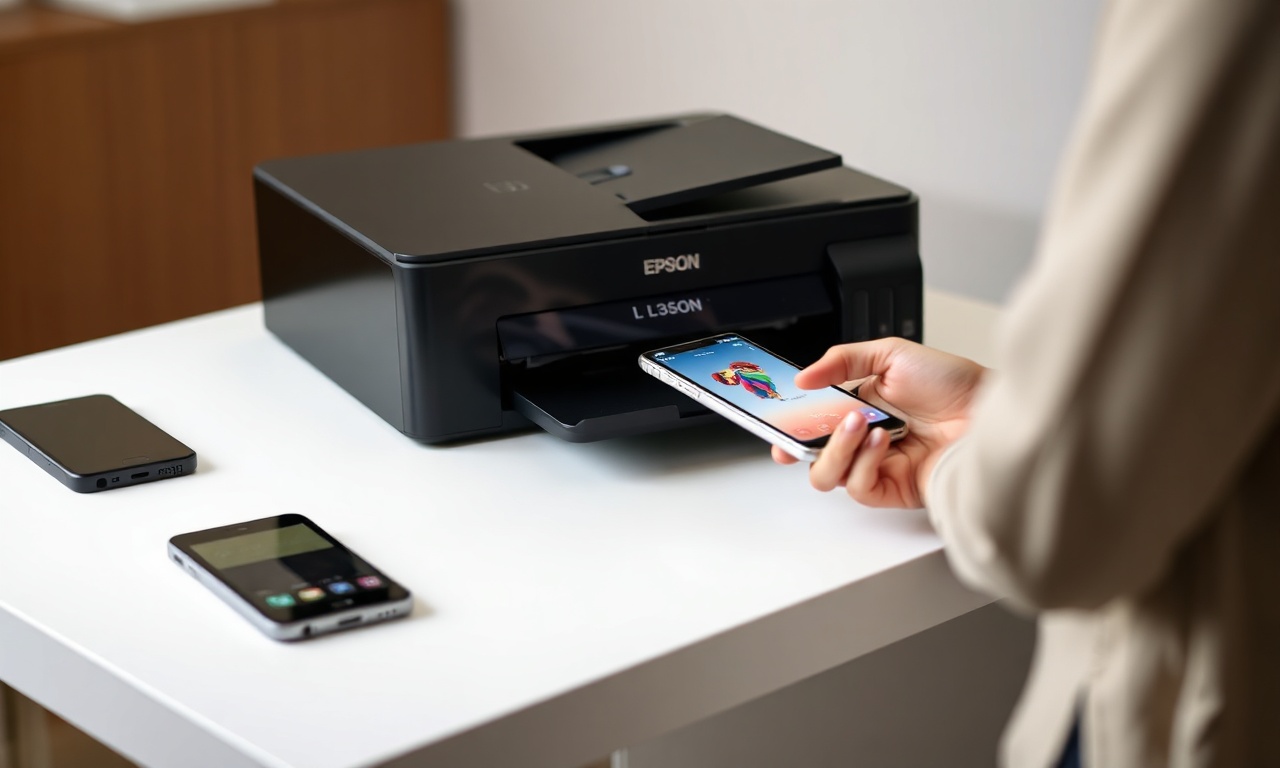
No cenário atual, a mobilidade se tornou um requisito essencial para praticamente todas as tarefas do dia a dia, inclusive para a impressão de documentos e fotos. A impressora Epson L3250, um dos modelos mais populares da linha EcoTank, oferece conectividade sem fio que permite ao usuário imprimir diretamente de smartphones e tablets, eliminando a necessidade de cabos e computadores intermediários. No entanto, muitos usuários encontram dificuldades ao tentar realizar o pareamento inicial com o celular, seja por desconhecimento dos aplicativos oficiais, por confusão entre os modos de conexão Wi‑Fi e Wi‑Fi Direct, ou por problemas de configuração da rede.
Este artigo tem como objetivo fornecer um guia completo, claro e detalhado sobre como parear a impressora Epson L3250 no celular, utilizando os métodos oficiais recomendados pela fabricante. Abordaremos desde a preparação inicial até a resolução dos erros mais comuns, passando por listas de verificação, tabelas comparativas e uma seção de perguntas frequentes. O conteúdo é baseado no manual oficial da Epson, nas páginas de suporte da empresa e em tutoriais práticos verificados, garantindo informações precisas e atualizadas.
A importância de dominar esse procedimento vai além da simples comodidade: permite que profissionais que trabalham em home office, estudantes e famílias inteiras possam imprimir de qualquer ambiente da casa, sem depender de um computador ligado. Além disso, a configuração correta evita desperdício de papel e tinta com impressões mal sucedidas, bem como frustrações com falhas de conexão. Ao final da leitura, você será capaz de parear sua Epson L3250 com qualquer smartphone Android ou iOS em poucos minutos.
Explorando o Tema
Conhecendo os métodos de conexão disponíveis
A Epson L3250 oferece duas formas principais de conexão sem fio com dispositivos móveis: Wi‑Fi doméstico (conexão via roteador) e Wi‑Fi Direct (conexão direta entre impressora e celular, sem necessidade de roteador). Ambos os métodos são suportados pelos aplicativos oficiais Epson Smart Panel e Epson iPrint, disponíveis gratuitamente na Google Play Store e na Apple App Store.
Antes de iniciar o procedimento, é fundamental decidir qual modo atende melhor à sua rotina. A conexão por Wi‑Fi doméstico é mais estável e permite que vários dispositivos na mesma rede imprimam simultaneamente, sendo ideal para escritórios ou residências com múltiplos usuários. Já o Wi‑Fi Direct é útil quando não há rede disponível, como em viagens, ou quando se deseja imprimir de forma rápida sem configurar senhas de Wi‑Fi no roteador.
Preparativos iniciais
Independentemente do método escolhido, alguns passos preparatórios são comuns:
- Ligue a impressora e certifique-se de que ela esteja com tinta suficiente e papel carregado.
- Atualize o firmware (se possível) por meio do aplicativo Epson Smart Panel ou pelo site de suporte da Epson, para garantir compatibilidade com os apps mais recentes.
- Instale os aplicativos no celular: baixe o Epson Smart Panel e, se desejar mais opções de impressão, também o Epson iPrint.
- Verifique a rede Wi‑Fi do celular: para conexão via roteador, o celular deve estar na mesma rede que a impressora. Para Wi‑Fi Direct, o celular deve se conectar à rede emitida pela impressora.
Passo a passo para conexão via Wi‑Fi doméstico
- Ative o modo de configuração Wi‑Fi na impressora. Geralmente, a Epson L3250 possui botões físicos na parte frontal. Pressione e segure o botão Wi‑Fi até que o LED correspondente pisque. Em alguns modelos, é necessário pressionar simultaneamente os botões Wi‑Fi e Wi‑Fi Direct até que os LEDs pisquem alternadamente, conforme indicado no manual oficial[4].
- Abra o aplicativo Epson Smart Panel no celular. Na tela inicial, toque em Adicionar impressora ou Configurar nova impressora. O app iniciará uma busca automática pela impressora na rede.
- Selecione a Epson L3250 quando ela aparecer na lista. Caso não apareça, verifique se o celular está na mesma rede Wi‑Fi da impressora e se o modo de configuração da impressora ainda está ativo (LEDs piscando).
- Siga as instruções na tela para concluir a configuração. O app pode solicitar que você confirme a rede Wi‑Fi e insira a senha do roteador. A impressora será conectada automaticamente à rede.
- Teste a impressão: imprima uma página de teste ou um documento qualquer pelo próprio app para confirmar que a conexão está funcionando.
Passo a passo para conexão via Wi‑Fi Direct
- Ative o Wi‑Fi Direct na impressora. Pressione o botão Wi‑Fi Direct (geralmente identificado com um ícone de duas setas ou a sigla "Direct") até que o LED correspondente pisque. O manual orienta que, ao pressionar os botões Wi‑Fi e Wi‑Fi Direct simultaneamente, ambos os LEDs piscam alternadamente, indicando que o modo está ativo[4].
- No celular, acesse as configurações de Wi‑Fi. Uma nova rede será detectada com o nome (SSID) da impressora, geralmente algo como "EPSON_L3250_xxxx". Conecte-se a essa rede. A senha padrão costuma estar impressa em uma etiqueta na parte inferior da impressora ou pode ser obtida imprimindo uma folha de status de rede (pressione o botão de informações por alguns segundos).
- Abra o Epson Smart Panel. O app reconhecerá automaticamente a impressora conectada via Wi‑Fi Direct e exibirá as opções de impressão.
- Realize a impressão de teste normalmente. Lembre-se de que, em Wi‑Fi Direct, o celular não terá acesso à internet, a menos que ele também esteja conectado a uma rede móvel (dados) ou a um segundo Wi‑Fi (alguns celulares permitem conexão simultânea).
Configuração adicional para Android
Em dispositivos Android, para que outros aplicativos (como Google Docs, WhatsApp, galeria de fotos) reconheçam a impressora Epson L3250, é necessário instalar e habilitar o plugin Epson Print Enabler. Esse serviço é gratuito e pode ser baixado da Google Play Store. Após a instalação, vá em Configurações > Dispositivos conectados > Preferências de conexão > Impressão > Serviço de impressão padrão e ative o "Epson Print Enabler". Dessa forma, a impressora aparecerá como opção em qualquer aplicativo que possua o recurso "Imprimir".
Para usuários de iPhone (iOS)
No iPhone, o processo é mais simplificado, pois o iOS detecta impressoras compatíveis via AirPrint. Após configurar a Epson L3250 em uma rede Wi‑Fi (doméstica ou Direct), a impressora será listada automaticamente em qualquer app que suporte AirPrint (como Safari, Fotos, Mail). O Epson iPrint também está disponível para iOS e oferece funcionalidades extras, como escaneamento e ajustes de qualidade.
Erros comuns e como resolvê-los
- A impressora não aparece no app: verifique se o celular está na mesma rede Wi‑Fi da impressora (no caso de conexão via roteador) ou se está conectado à rede Direct. Reinicie o app e a impressora.
- LEDs piscam sem parar: pode indicar falha na configuração de rede. Desligue e ligue a impressora e repita o processo de ativação do Wi‑Fi.
- Senha do Wi‑Fi Direct não funciona: imprima novamente a folha de status de rede pressionando o botão de informações (i) por 5 segundos. A senha estará listada como "Wi‑Fi Direct Password".
- Impressão muito lenta: pode ser interferência de sinal. Aproxime o celular da impressora ou reduza o número de dispositivos conectados na mesma rede.
Lista de Verificação Prévia
Antes de iniciar o pareamento, siga esta lista para garantir que tudo está pronto:
- [ ] Impressora ligada e com tinta/papel suficientes.
- [ ] Celular com bateria suficiente e Wi‑Fi ativado.
- [ ] Aplicativo Epson Smart Panel instalado (e, se desejar, Epson iPrint).
- [ ] Em Android: Epson Print Enabler instalado e habilitado.
- [ ] Roteador Wi‑Fi funcionando (para conexão doméstica) ou impressora em modo Wi‑Fi Direct (para conexão direta).
- [ ] Senha da rede Wi‑Fi (doméstica ou Direct) em mãos.
- [ ] Firmware da impressora atualizado (recomendado, mas não obrigatório).
Tabela Comparativa: Wi‑Fi Doméstico vs. Wi‑Fi Direct
| Característica | Wi‑Fi Doméstico (via roteador) | Wi‑Fi Direct |
|---|---|---|
| Necessidade de roteador | Sim | Não |
| Alcance máximo típico | Até 30 metros (depende do roteador) | Até 10 metros |
| Número de dispositivos simultâneos | Ilimitado (depende da capacidade do roteador) | Limitado a 4 dispositivos |
| Acesso à internet no celular | Mantém acesso normal | Perde acesso à internet (a menos que use dados móveis) |
| Estabilidade da conexão | Alta, em redes bem configuradas | Boa, mas sujeita a interferências |
| Facilidade de configuração inicial | Moderada (exige conhecer senha do roteador) | Simples (conecta-se à rede da impressora) |
| Indicação de uso | Home office, família com vários dispositivos | Viagens, locais sem Wi‑Fi, impressões rápidas |
FAQ Rapido
Preciso instalar os dois aplicativos (Smart Panel e iPrint) para parear a impressora?
Não. O Epson Smart Panel é suficiente para a configuração inicial e para a maioria das tarefas de impressão e escaneamento. O Epson iPrint oferece opções adicionais de layout e formatação, mas não é obrigatório. Recomenda-se instalar ao menos o Smart Panel, pois ele é o app mais moderno e integrado da Epson para dispositivos móveis.
A Epson L3250 funciona com AirPrint no iPhone?
Sim. Após configurar a impressora em uma rede Wi‑Fi (doméstica ou Direct), ela é detectada automaticamente pelo AirPrint. Isso significa que aplicativos nativos do iOS, como Fotos, Safari e Mail, permitem imprimir sem a necessidade de aplicativos adicionais. No entanto, para escanear ou acessar configurações avançadas, recomenda-se o Epson Smart Panel.
O que fazer se a impressora não aparecer na lista de redes Wi‑Fi do celular durante o Wi‑Fi Direct?
Verifique se a impressora está realmente em modo Wi‑Fi Direct. O LED correspondente deve estar piscando. Caso esteja, aguarde até 30 segundos; às vezes a rede demora a ser anunciada. Se ainda assim não aparecer, imprima uma folha de status de rede (pressione o botão "i" por 5 segundos) e confira se o SSID listado está correto. Reinicie a impressora e tente novamente.
É possível conectar a impressora ao celular via Bluetooth?
Não. A Epson L3250 não possui Bluetooth. A conectividade móvel é feita exclusivamente via Wi‑Fi (tanto na rede doméstica quanto no modo Wi‑Fi Direct). Portanto, certifique-se de que o Wi‑Fi do celular esteja ativado durante todo o processo.
Posso parear a impressora com mais de um celular ao mesmo tempo?
Sim, desde que todos os celulares estejam conectados à mesma rede Wi‑Fi (no modo doméstico) ou que estejam dentro do limite de 4 dispositivos no modo Wi‑Fi Direct. Cada dispositivo precisa ter o aplicativo Epson Smart Panel instalado e configurado uma vez. Após a configuração inicial, a impressora será reconhecida automaticamente sempre que estiver na mesma rede.
Como faço para imprimir documentos do WhatsApp ou de e‑mail sem usar o aplicativo da Epson?
No Android, com o Epson Print Enabler habilitado, basta abrir o documento no WhatsApp, tocar nos três pontos (ou no ícone de compartilhar) e selecionar "Imprimir". Em seguida, escolha a Epson L3250 na lista de impressoras. No iOS, o AirPrint funciona de forma similar: toque no ícone de compartilhar e selecione "Imprimir".
Perco a conexão com a impressora quando o celular muda de rede Wi‑Fi?
Sim. Tanto no modo doméstico quanto no Direct, a impressora só será acessível quando o celular estiver na mesma rede. Se você sair de casa e se conectar a outra rede Wi‑Fi, precisará reconfigurar a conexão ao retornar, a menos que mantenha a impressora sempre ligada na mesma rede doméstica. No modo Direct, a conexão é temporária e se perde ao desconectar o celular da rede da impressora.
Qual é a senha padrão do Wi‑Fi Direct da Epson L3250?
A senha padrão está impressa em uma etiqueta adesiva na parte inferior da impressora, geralmente identificada como "Password" ou "PIN". Caso não encontre, imprima a folha de status de rede pressionando o botão "i" por cerca de 5 segundos. A senha estará listada como "Wi‑Fi Direct Password". Ela é composta por letras maiúsculas e números, sensível a maiúsculas/minúsculas.
O aplicativo Epson Smart Panel não encontra a impressora, mesmo estando na mesma rede. O que pode ser?
Isso pode ocorrer por firewall no roteador que bloqueie a comunicação entre dispositivos (chamado "isolamento de cliente"). Verifique as configurações do roteador e desabilite essa opção temporariamente. Outra causa comum é a impressora estar associada a uma rede Wi‑Fi diferente da do celular – confirme o SSID no painel da impressora. Reiniciar o roteador e a impressora também costuma resolver.
Preciso de internet durante a configuração?
Não necessariamente. Para configurar via Wi‑Fi Direct, a internet não é exigida; o celular apenas se conecta à rede da impressora. Já no modo Wi‑Fi doméstico, o roteador pode ou não estar conectado à internet. A impressão em si não requer internet, apenas uma rede local. No entanto, o aplicativo Epson Smart Panel pode solicitar conexão com a internet para baixar atualizações de firmware ou para acessar serviços de nuvem, mas a configuração básica funciona offline.
O Que Fica
Parear a impressora Epson L3250 no celular é um processo simples e acessível a qualquer usuário, desde que sejam seguidos os passos corretos e utilizados os aplicativos oficiais da fabricante. Como vimos, existem duas rotas principais: a conexão via rede Wi‑Fi doméstica, ideal para ambientes com roteador estável e múltiplos dispositivos, e o Wi‑Fi Direct, perfeito para situações em que não há uma rede disponível ou para impressões rápidas e temporárias.
A chave para o sucesso está em preparar o ambiente adequadamente: manter a impressora ligada, instalar os apps necessários, ativar o modo de configuração correto e garantir que o celular esteja na mesma rede. Os erros mais comuns – como tentar conectar na rede errada ou ignorar a senha do Wi‑Fi Direct – podem ser facilmente evitados com a leitura atenta deste guia e das referências oficiais.
Além disso, a configuração adicional do Epson Print Enabler no Android e a compatibilidade nativa com AirPrint no iOS tornam a experiência ainda mais fluida, permitindo que a impressão seja feita a partir de praticamente qualquer aplicativo do dia a dia. A lista de verificação e a tabela comparativa fornecem um resumo prático para consulta rápida.
Em um mundo cada vez mais mobile, dominar a conectividade da sua impressora não é apenas um diferencial, mas uma necessidade para otimizar o tempo e os recursos. A Epson L3250, com seu tanque de tinta de alto rendimento e facilidade de uso, se consolida como uma excelente escolha para quem busca praticidade sem abrir mão da qualidade. Agora que você já sabe como pareá-la ao celular, experimente imprimir documentos, fotos e até mesmo etiquetas diretamente da palma da mão. Se surgirem dúvidas, consulte as perguntas frequentes acima ou acesse os links oficiais listados a seguir.
Fontes Consultadas
- Manual do usuário Epson L3250/L3251 (PDF) – Documento oficial da Epson com instruções detalhadas de configuração de rede e impressão móvel.
- Guia de instalação Epson L1250/L3250/L3251 (PDF) – Guia complementar com procedimentos de instalação e solução de problemas.
- Epson: Configuração do aplicativo Epson iPrint para Android – Página de suporte oficial da Epson Brasil com orientações sobre o aplicativo iPrint e conectividade.
- Guia da Ferax: Configurar Wi‑Fi Epson L3250 passo a passo – Tutorial prático e atualizado com dicas úteis para evitar erros comuns.
