
Antes de Tudo
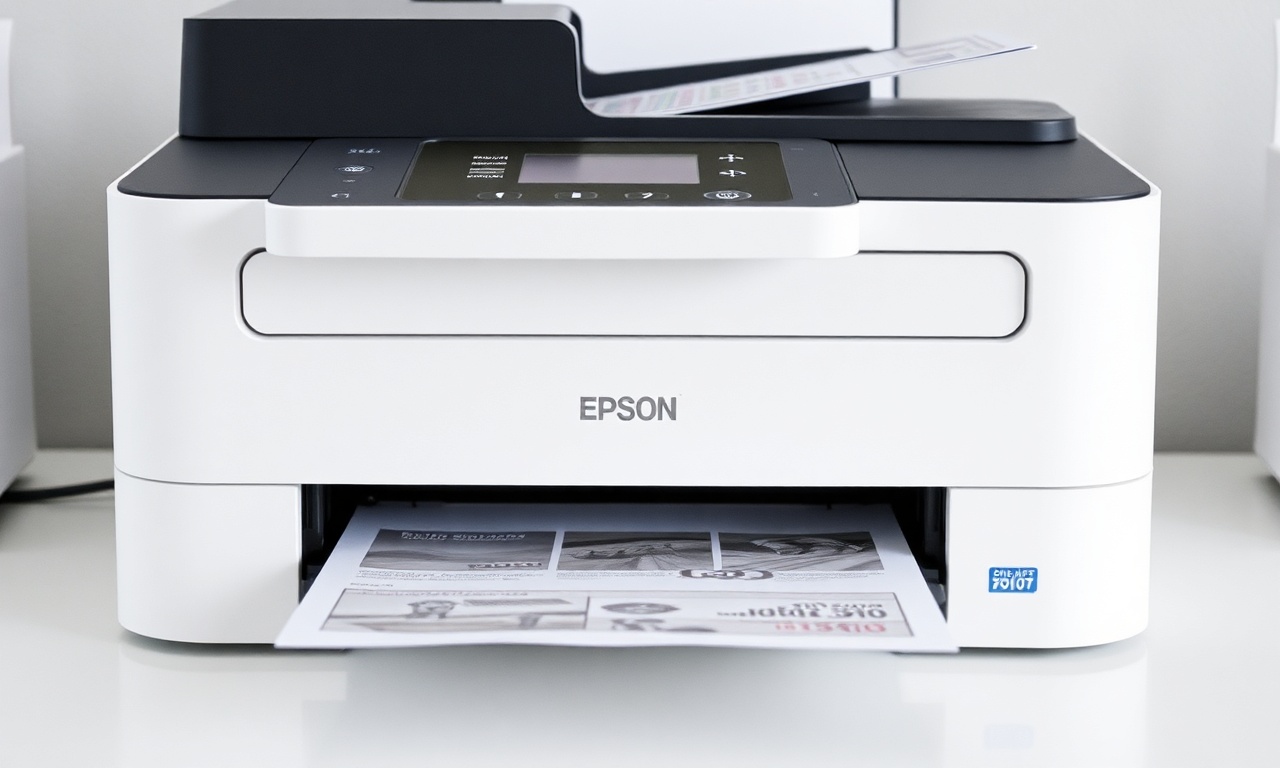
A impressão frente e verso é um recurso que economiza papel, reduz custos e contribui para práticas mais sustentáveis no dia a dia. Muitos usuários da multifuncional Epson L3250, um dos modelos mais populares da linha EcoTank, buscam essa funcionalidade para criar apostilas, relatórios e documentos de forma mais eficiente. No entanto, é importante esclarecer desde o início: a Epson L3250 não possui duplex automático. Isso significa que ela não consegue virar o papel sozinha para imprimir os dois lados em uma única passagem. Felizmente, o driver de impressão oferece um modo manual que, com alguns passos simples, permite obter o mesmo resultado.
Este guia foi elaborado com base em informações oficiais da FAQ da Epson para a L3250 e em tutoriais práticos verificados. Nele, você encontrará desde a configuração básica no Windows 10 e 11 até dicas para evitar erros comuns, uma tabela comparativa sobre os tipos de margem, uma lista de verificação, e respostas para as dúvidas mais frequentes. Ao final, você conseguirá imprimir frente e verso manualmente de forma confiante e sem desperdícios.
Expandindo o Tema
1 Entendendo a impressão frente e verso manual na L3250
O modo manual significa que, após imprimir um lado do papel, o sistema pausa o trabalho e exibe uma mensagem para que o usuário recolha a pilha de folhas já impressas, vire-as e reinsira-as na bandeja de entrada. A impressora então imprime o verso sobre as mesmas folhas. Esse processo é suportado pelo driver oficial da Epson, que oferece duas opções: Manual (união de margem longa) e Manual (união de margem curta). A escolha entre elas depende da orientação da encadernação desejada.
2 Configuração no Windows – Passo a passo
O método mais direto é acessar as Preferências de impressão da L3250. Siga as etapas abaixo (válido para Windows 10 e 11):
- Abra o documento que deseja imprimir (Word, PDF, navegador, etc.) e pressione `Ctrl + P` ou vá em Arquivo > Imprimir.
- Selecione a impressora Epson L3250 Series e clique em Propriedades da impressora ou Preferências (o nome pode variar conforme o aplicativo).
- Na janela que abrir, vá até a guia Layout ou Principal (depende da versão do driver). Procure a opção Impressão frente e verso.
- Escolha Manual (união de margem longa) se a encadernação for pela lateral (tipo livro) ou Manual (união de margem curta) se for pela parte superior (tipo bloco de notas).
- Confirme com OK e depois clique em Imprimir. A impressora começará a imprimir um lado de todas as folhas.
- Quando terminar o primeiro lado, uma janela pop-up do driver da Epson aparecerá com instruções para remover a pilha de papel, virá-la e reinseri-la na bandeja (geralmente com a face já impressa virada para baixo ou para cima, conforme a orientação indicada).
- Após recolocar o papel, pressione Continuar ou OK na janela. A impressora então imprimirá o verso e finalizará o trabalho.
3 Método alternativo: páginas ímpares e pares
Caso o driver não ofereça a opção manual acima (em alguns aplicativos muito antigos), você pode recorrer ao método manual genérico:
- Na janela de impressão, vá em Configurações e selecione Imprimir apenas páginas ímpares.
- Após a impressão, retire a pilha, vire-a (geralmente mantendo a mesma orientação de cabeça para baixo) e reinsira.
- Na mesma janela, selecione Imprimir apenas páginas pares e, se disponível, marque Inverter páginas (para que a última página do verso corresponda à primeira do anverso). Esse método é explicado em guias como o da Max Turbos.
4 Impressão frente e verso em PDF (Adobe Acrobat Reader)
Muitos usuários trabalham com arquivos PDF. No Adobe Acrobat Reader, o procedimento é semelhante:
- Abra o PDF, vá em Arquivo > Imprimir.
- Escolha a Epson L3250.
- Na seção Tamanho e manipulação de páginas, selecione Folheto ou Impressão nos dois lados. Se a opção for Manual, aparecerá a mensagem para virar o papel.
- O Adobe Acrobat também permite definir a margem de encadernação e imprimir apenas um lado para teste.
Lista de verificação rápida para impressão frente e verso manual
Antes de iniciar, confira os itens abaixo para evitar erros e garantir um resultado limpo:
- [ ] Papel compatível: use folhas A4 com gramatura entre 64 g/m² e 90 g/m². Papéis muito finos ou grossos podem causar atolamentos.
- [ ] Bandeja de entrada: não sobrecarregue; coloque no máximo 20-30 folhas para o primeiro lado.
- [ ] Driver atualizado: acesse o site oficial da Epson e baixe a versão mais recente para o seu sistema operacional.
- [ ] Teste com uma folha: sempre faça uma cópia de teste com um documento pequeno (2 páginas) para confirmar a orientação da virada.
- [ ] Espaço ao lado da impressora: durante a segunda passagem, você precisará remover e reinserir o papel; tenha uma superfície plana por perto.
- [ ] Configuração de margem: defina margens adequadas no documento (recomenda-se no mínimo 1,5 cm na borda de encadernação) para evitar que o texto fique cortado.
- [ ] Modo silencioso: desative o modo silencioso (se ativo) durante a impressão duplex manual, pois ele pode alterar o tempo de secagem da tinta e causar borrões.
Tabela comparativa: Margem Longa vs. Margem Curta
A escolha entre união de margem longa e união de margem curta influencia a disposição final do texto. A tabela abaixo resume as diferenças e indica quando usar cada uma.
| Característica | Margem Longa | Margem Curta |
|---|---|---|
| Orientação do papel | Retrato (vertical) | Paisagem (horizontal) ou retrato com encadernação superior |
| Efeito na virada | O papel é virado em relação ao eixo horizontal (cima/baixo) | O papel é virado em relação ao eixo vertical (esquerda/direita) |
| Resultado final | O texto da parte de trás fica de cabeça para baixo em relação ao da frente se não houver inversão automática; o driver trata isso | O texto da parte de trás fica invertido lateralmente; o driver corrige |
| Uso típico | Documentos encadernados à esquerda (livros, relatórios) | Documentos encadernados na parte superior (blocos, calendários) |
| Recomendação | Preferido para a maioria dos documentos em formato A4 vertical | Indicado quando o documento tem orientação paisagem ou será grampeado na borda superior |
Perguntas Frequentes (FAQ)
1 A Epson L3250 imprime frente e verso automaticamente?
Não. A Epson L3250 não possui duplex automático embutido. Ela só pode imprimir nos dois lados por meio do modo manual, que exige que o usuário vire o papel após a primeira passagem. Isso é informado claramente pelo fabricante na documentação oficial.
2 Qual a diferença entre margem longa e margem curta na impressão frente e verso?
A margem longa (união de margem longa) indica que a encadernação será feita na lateral maior do papel, como em um livro; a impressora vira o papel em relação ao eixo horizontal. A margem curta (união de margem curta) indica encadernação na borda superior, como em um bloco de notas; a virada ocorre em relação ao eixo vertical. Escolha de acordo com a orientação final do documento.
3 Por que as páginas do verso aparecem invertidas ou na ordem errada?
Isso geralmente acontece quando a opção de margem está incorreta ou quando o papel é reinserido na bandeja na direção errada. Sempre siga as instruções do pop-up do driver. Se estiver usando o método manual de páginas ímpares/pares, certifique-se de marcar "Inverter páginas" (ou "Ordem reversa") na impressão das pares. Uma dica prática: faça um teste com um documento de 4 páginas numeradas.
4 É possível imprimir frente e verso em papel fotográfico na L3250?
Sim, é possível, mas com restrições. O papel fotográfico tem superfície mais lisa e pode não aderir bem à tinta nos dois lados, além de ser mais espesso, o que aumenta o risco de atolamento na reentrada manual. Recomenda-se usar papel fotográfico com gramatura de até 200 g/m² e fazer um teste de secagem entre as passagens (aguardar alguns minutos). Para resultados profissionais, o ideal é usar papéis específicos para duplex ou optar por impressão em papel comum.
5 Meu computador não exibe a opção de impressão frente e verso manual. O que fazer?
Isso pode ocorrer por driver desatualizado ou incompatível. Acesse o site de suporte da Epson, localize o modelo L3250 e baixe o driver completo para o seu sistema (Windows, macOS ou Linux). Após a instalação, reinicie o computador. Verifique também se a impressora está definida como padrão e se não há outro driver genérico substituindo o oficial. Em muitos casos, a opção aparece na guia "Layout" ou "Principal" das propriedades da impressora.
6 Como faço para imprimir frente e verso em um documento PDF usando a L3250?
No Adobe Acrobat Reader, abra o PDF, pressione Ctrl+P, selecione a Epson L3250 e clique em "Propriedades" para ativar a impressão frente e verso manual. Em seguida, volte à janela principal e, na seção "Tamanho e manipulação de páginas", escolha "Impressão nos dois lados" (modo manual). O Adobe gerenciará a ordem das páginas. Você também pode usar o recurso "Folheto" para criar um livreto, mas nesse caso a impressora tratará como duplex manual.
7 Posso usar o recurso de impressão frente e verso em rede (Wi-Fi) com a L3250?
Sim. A conexão Wi-Fi não interfere no modo de impressão manual. Desde que o driver esteja corretamente instalado no computador conectado à rede, as configurações de duplex manual estão disponíveis normalmente. Apenas lembre-se de que a comunicação sem fio pode adicionar um pequeno atraso, mas o processo de virar o papel é o mesmo.
8 Quantas folhas posso colocar na bandeja para imprimir frente e verso manual?
A bandeja de entrada da L3250 suporta até 100 folhas de papel comum (75 g/m²). No entanto, para o duplex manual, recomenda-se colocar no máximo 20 a 30 folhas de cada vez, pois você precisará remover e reinserir a pilha. Se colocar muitas folhas, o peso pode dificultar o alinhamento e causar atolamentos na segunda passagem.
O Que Fica
Imprimir frente e verso na Epson L3250 é uma tarefa perfeitamente viável, desde que se compreenda a natureza manual do processo. Embora a ausência de duplex automático exija um passo extra do usuário, os ganhos em economia de papel e na redução de resíduos são significativos. Com as instruções detalhadas neste guia, você pode configurar o driver, escolher entre margem longa e curta, e executar a impressão em duas etapas sem frustrações.
Lembre-se sempre de fazer um teste com um documento curto antes de executar trabalhos grandes. Mantenha o driver atualizado e utilize papéis dentro das especificações recomendadas. A prática torna o processo rápido e intuitivo. Caso enfrente dificuldades, consulte as fontes oficiais da Epson ou os tutoriais em vídeo indicados nas referências.
Agora que você conhece o passo a passo, aproveite os benefícios da impressão frente e verso na sua L3250 e contribua para um uso mais consciente dos recursos.
