
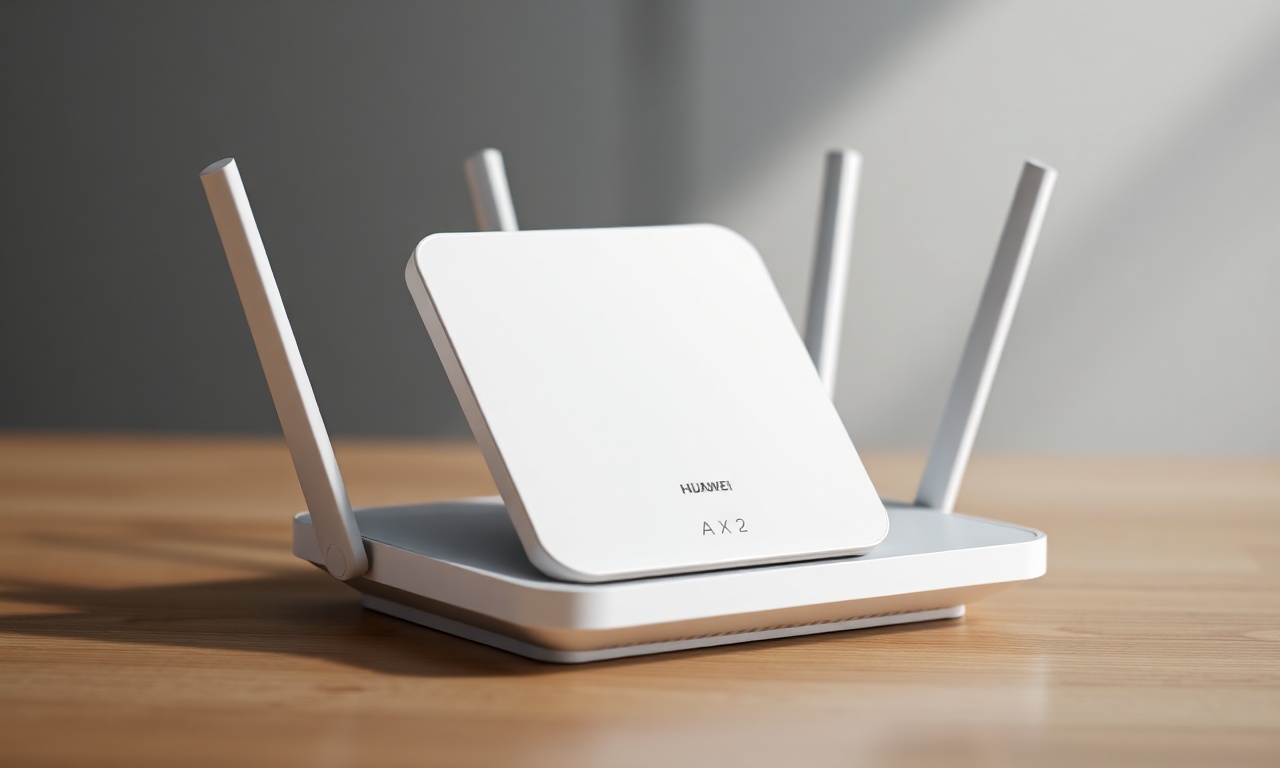
Contextualizando o Tema
O roteador Huawei WiFi AX2 é um dos dispositivos mais populares entre usuários domésticos e pequenas empresas que buscam uma conexão de internet estável e compatível com o padrão Wi‑Fi 6. No entanto, um dos primeiros desafios enfrentados por novos proprietários é descobrir a senha padrão do equipamento – seja para conectar dispositivos à rede sem fio, seja para acessar o painel de administração. Diferentemente de outros modelos que possuem uma combinação universal, o Huawei AX2 pode vir com credenciais distintas dependendo do lote, da região ou da operadora que realizou a venda ou o provisionamento.
Este artigo tem como objetivo esclarecer todas as dúvidas sobre a senha padrão do Huawei WiFi AX2. Você aprenderá onde encontrar as informações corretas, como proceder caso as credenciais de fábrica não funcionem e quais ferramentas oficiais (como o aplicativo AI Life) podem facilitar o processo. Além disso, apresentaremos uma lista de passos práticos, uma tabela comparativa com diferentes cenários e um FAQ completo para que nenhuma dúvida fique sem resposta.
Por Dentro do Assunto
Por que não existe uma senha padrão única para o Huawei AX2?
A Huawei adota uma política de segurança que recomenda que cada roteador tenha suas próprias credenciais de fábrica, exibidas em uma etiqueta adesiva fixada na parte inferior do aparelho. Isso significa que, ao contrário de marcas que utilizam combinações genéricas como “admin/admin” para todos os modelos, o AX2 pode apresentar variações. Em muitos casos, o nome da rede Wi‑Fi (SSID) e a senha de acesso à rede sem fio já estão impressos nessa etiqueta, assim como o endereço IP de administração e, eventualmente, um nome de usuário e senha para o painel de configuração.
Além disso, quando o roteador é fornecido por uma operadora de internet (como Vivo, Claro, Oi, entre outras), as credenciais padrão podem ser alteradas para atender ao sistema de gerenciamento remoto do provedor. Nessa situação, o usuário pode encontrar um acesso administrativo bloqueado ou com senhas diferentes das indicadas na etiqueta.
Informações oficiais da Huawei
A Huawei Brasil publicou orientações claras sobre como modificar o nome e a senha do Wi‑Fi do roteador, tanto pelo aplicativo AI Life quanto pela página web de gerenciamento. De acordo com esses guias, a senha padrão do Wi‑Fi e a senha de login do roteador devem ser verificadas na placa de identificação localizada na parte inferior do dispositivo. A empresa reforça que não há um padrão fixo, e a consulta à etiqueta é o método mais confiável.
Para acessar o painel administrativo, o IP padrão geralmente é 192.168.3.1, mas esse endereço pode variar conforme a versão do firmware ou a configuração da operadora. Caso a etiqueta não exiba o IP, é possível tentar endereços comuns como 192.168.1.1 ou 192.168.0.1.
Situações comuns e como proceder
- Roteador comprado avulso (varejo): a etiqueta na parte inferior contém todas as informações necessárias: SSID, senha do Wi‑Fi, IP de administração e, em alguns casos, as credenciais admin/admin. Basta usar esses dados para o primeiro acesso.
- Roteador fornecido por operadora: muitas operadoras configuram o equipamento com credenciais próprias. A senha do Wi‑Fi pode ser a mesma informada no contrato, e o acesso administrativo pode exigir um nome de usuário e senha específicos (ex.: “admin” e a última parte do MAC address, ou “user” e a senha do Wi‑Fi). Nesse caso, o melhor é consultar o manual ou o suporte da operadora.
- Senha padrão não funciona: se as credenciais da etiqueta não permitirem o acesso, a solução mais comum é realizar um reset de fábrica. Para isso, mantenha pressionado o botão “Reset” (geralmente na parte traseira) por cerca de 10 segundos com um objeto pontiagudo, enquanto o roteador estiver ligado. Após o reset, o equipamento voltará às configurações de fábrica, e a etiqueta voltará a ser válida. Atenção: esse procedimento apaga todas as personalizações, como senha do Wi‑Fi e configurações de rede.
Como alterar a senha após o primeiro acesso
Uma vez logado no painel administrativo, a Huawei recomenda alterar imediatamente a senha do Wi‑Fi para aumentar a segurança. O processo pode ser feito pelo aplicativo AI Life (disponível para Android e iOS) ou pela interface web.
- Pelo AI Life: abra o app, localize seu roteador, vá em “Meu Wi‑Fi” e insira a nova senha. Confirme e salve.
- Pela página web: digite o IP de administração no navegador, faça login, vá em “Configurações avançadas” ou “Wi‑Fi”, altere a senha e salve.
Uma lista: Passos para descobrir a senha padrão do Huawei WiFi AX2
Siga estas etapas na ordem indicada para localizar ou redefinir a senha padrão do seu roteador:
- Verifique a etiqueta na parte inferior do roteador. Procure por “SSID” (nome da rede) e “Senha” ou “Password”. Anote também o IP de administração (ex.: 192.168.3.1) e, se houver, o nome de usuário e senha de fábrica.
- Conecte-se à rede Wi‑Fi usando a senha da etiqueta. Se não conseguir, tente conectar via cabo Ethernet para acessar o painel administrativo.
- Abra um navegador e digite o IP de administração (geralmente 192.168.3.1, 192.168.1.1 ou 192.168.0.1). Se não souber, experimente cada um.
- Faça login com as credenciais da etiqueta (normalmente admin/admin). Se não funcionar, tente combinações comuns como user/user ou admin/senha (onde senha é a senha do Wi‑Fi).
- Se nenhuma credencial funcionar, realize um reset de fábrica. Com o roteador ligado, pressione o botão Reset por 10 segundos. Depois do reboot, a senha padrão da etiqueta voltará a valer.
- Após o login, altere a senha do Wi‑Fi e a senha de administração para garantir a segurança da rede.
Uma tabela comparativa: senhas padrão comuns para o Huawei WiFi AX2
A tabela abaixo apresenta as combinações mais frequentes encontradas em diferentes cenários de uso do Huawei AX2/AX2S.
| Cenário / Origem | Nome de usuário (painel) | Senha de administração | Senha do Wi‑Fi (padrão) | Observações |
|---|---|---|---|---|
| Roteador avulso (varejo) | admin (ou vazio) | admin (ou conforme etiqueta) | Impressa na etiqueta | A etiqueta é a fonte principal |
| Roteador de operadora (ex.: Vivo) | admin | Últimos 6 caracteres do MAC ou senha do Wi‑Fi | Geralmente no contrato ou na etiqueta | Consulte o provedor se houver dúvida |
| Roteador de operadora (ex.: Claro) | user | user | Impressa na etiqueta | Pode variar conforme o contrato |
| Após reset de fábrica | admin | admin | A mesma impressa na etiqueta | O reset restaura as configurações originais |
| Firmware atualizado manualmente | admin | admin (se não alterada) | Mantida a anterior | Painel pode solicitar nova senha |
| Acesso via app AI Life | (não necessário) | (não necessário) | Exibida no app após login | O app pode alterar a senha sem acessar o painel |
Perguntas Frequentes (FAQ)
Qual é a senha padrão do Huawei WiFi AX2?
Não existe uma senha universal. A Huawei imprime o nome da rede Wi‑Fi e a senha padrão em uma etiqueta na parte inferior do roteador. Na maioria dos casos, a senha de acesso ao painel administrativo é “admin” para o nome de usuário e “admin” para a senha, mas isso pode variar conforme o lote ou a operadora. Consulte sempre a etiqueta do seu aparelho.
Onde encontro a senha do Wi‑Fi do meu Huawei AX2?
A senha do Wi‑Fi está impressa na etiqueta adesiva localizada na parte inferior do roteador. Ela geralmente aparece ao lado de “Wi‑Fi Password” ou “Senha”. Se a etiqueta estiver danificada, tente acessar o painel administrativo pelo IP 192.168.3.1 ou use o aplicativo AI Life para visualizar a senha atual.
Como faço para acessar o painel administrativo do Huawei AX2?
Conecte seu computador ou celular à rede do roteador (via Wi‑Fi ou cabo Ethernet). Abra um navegador e digite o endereço IP de administração, que normalmente é 192.168.3.1, 192.168.1.1 ou o indicado na etiqueta. Em seguida, informe o nome de usuário e a senha (provavelmente admin/admin). Se não funcionar, realize um reset de fábrica.
O que fazer se a senha padrão não funcionar?
Primeiro, verifique se a etiqueta está legível e se você digitou corretamente (incluindo maiúsculas/minúsculas). Se a senha ainda for rejeitada, tente combinações comuns como “user/user” ou “admin/senha” (onde “senha” é a senha do Wi‑Fi). Caso nada funcione, faça um reset de fábrica pressionando o botão Reset por 10 segundos. Isso restaurará as credenciais originais da etiqueta.
Como resetar o Huawei WiFi AX2 para a configuração de fábrica?
Com o roteador ligado, localize o pequeno orifício ou botão “Reset” na parte traseira ou inferior. Use um clipe de papel ou objeto pontiagudo para pressionar e segurar o botão por aproximadamente 10 segundos. As luzes do roteador piscarão e o equipamento reiniciará. Após o reboot, todas as configurações retornarão ao padrão de fábrica, e a senha da etiqueta será válida novamente.
Posso alterar a senha do meu Huawei AX2 pelo aplicativo AI Life?
Sim. O AI Life é a ferramenta oficial da Huawei para gerenciar roteadores. Após parear o app com o dispositivo, vá em “Meu Wi‑Fi” e digite a nova senha. O aplicativo também permite alterar a senha de login do roteador em “Mais funções > Configurações do sistema > Alterar a senha de login”. É uma forma prática e segura de gerenciar o equipamento.
O IP 192.168.3.1 é válido para todos os Huawei AX2?
Não. Embora 192.168.3.1 seja o IP mais comum para os modelos AX2 e AX2S, a Huawei pode usar outros endereços dependendo da versão do firmware ou da configuração da operadora. Sempre verifique o IP indicado na etiqueta do seu roteador. Se a etiqueta não mostrar, tente 192.168.1.1, 192.168.0.1 ou 192.168.2.1.
Minha operadora alterou a senha padrão. Como recuperar o acesso?
Roteadores fornecidos por operadoras costumam ter credenciais customizadas. Consulte o contrato ou o manual do cliente – muitas vezes a senha do Wi‑Fi está impressa em um cartão ou no próprio aparelho. Para o painel administrativo, entre em contato com o suporte técnico da operadora; eles podem informar o login correto ou liberar o acesso remoto. Evite resetar sem orientação, pois isso pode desconfigurar a conexão com a operadora.
Conclusoes Importantes
Descobrir a senha padrão do Huawei WiFi AX2 pode parecer uma tarefa complicada devido à ausência de um padrão fixo, mas, na prática, a solução está sempre ao alcance do usuário. A etiqueta na parte inferior do roteador é a fonte mais confiável de informações, contendo o nome e a senha da rede sem fio, o IP de administração e, frequentemente, as credenciais de login do painel. Quando essas informações não funcionam, um reset de fábrica resolve na maioria dos casos.
É fundamental lembrar que a segurança da sua rede depende de senhas fortes e únicas. Após obter o primeiro acesso, altere tanto a senha do Wi‑Fi quanto a senha de administrador. Utilize o aplicativo AI Life para facilitar o gerenciamento e evite deixar o equipamento com credenciais de fábrica por muito tempo.
Se você enfrentar dificuldades com um roteador fornecido por operadora, não hesite em consultar o suporte técnico do provedor – eles poderão orientar sobre as credenciais específicas ou disponibilizar o acesso remoto. Com as informações e os passos apresentados neste artigo, você estará apto a configurar e proteger seu Huawei WiFi AX2 sem estresse.
Para Saber Mais
- Huawei Brasil — Como modificar o nome e a senha do Wi‑Fi do meu roteador HUAWEI
- Huawei Brasil — Como modificar a senha de login do meu roteador HUAWEI
- HardReset.info — HUAWEI WIFI AX2 NEW Senha padrão
- Router Network — Huawei Login e Senha Padrão do Roteador
- YouTube — How to change the Wi‑Fi password on a Huawei AX2S router (material audiovisual complementar)
