
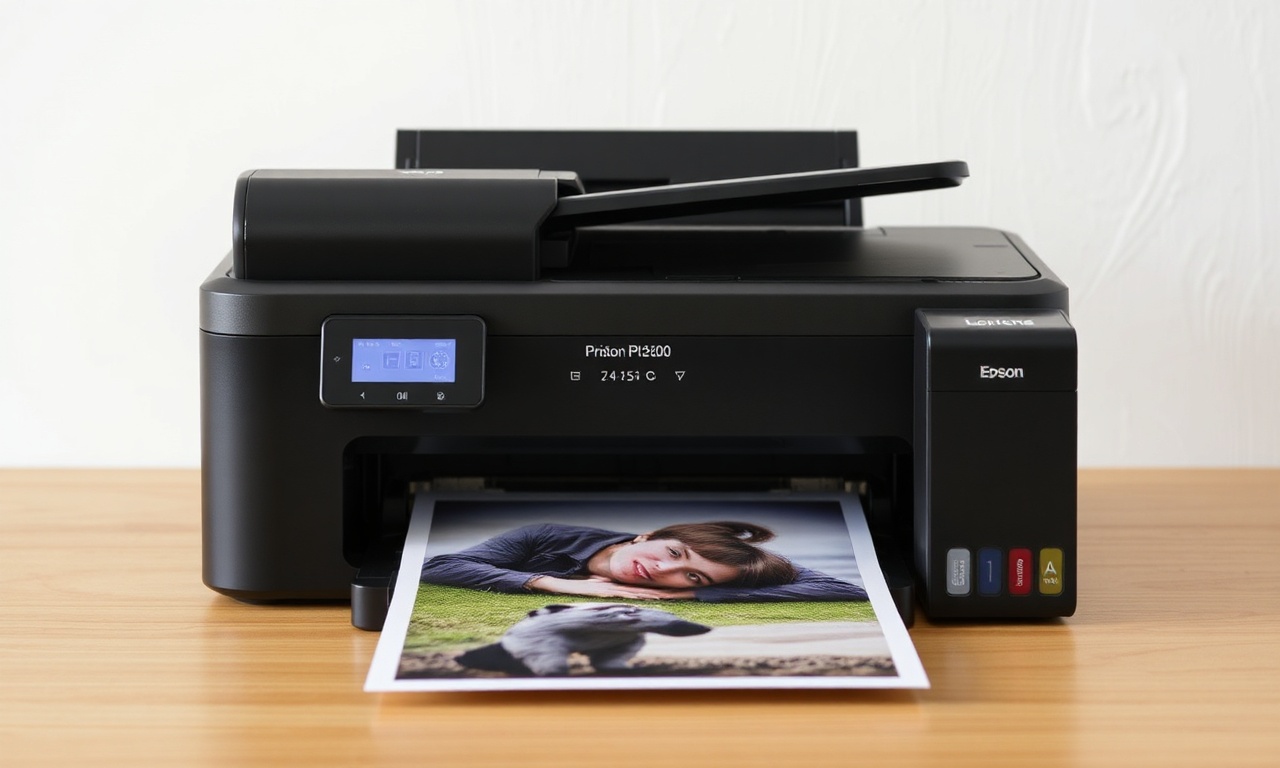
Abrindo a Discussao
A Epson L4260 é uma impressora multifuncional tanque de tinta amplamente utilizada no Brasil por seu baixo custo por página e boa produtividade. No entanto, muitos usuários relatam que, ao imprimir fotografias, o resultado fica com qualidade baixa, apresentando riscos, cores opacas, granulação excessiva ou manchas. Esse problema, embora frustrante, raramente indica um defeito permanente do equipamento. Na maioria dos casos, a causa está em configurações inadequadas do driver de impressão, na escolha errada do tipo de papel ou na falta de manutenção básica do sistema de tinta.
Este artigo aborda as principais razões pelas quais a Epson L4260 imprime fotos com baixa qualidade e oferece um guia prático e detalhado para diagnosticar e solucionar o problema. Se você já gastou papel fotográfico caro sem obter o resultado esperado, continue a leitura: as soluções estão ao seu alcance, muitas vezes sem necessidade de assistência técnica.
Como Funciona na Pratica
1 Causas mais comuns de qualidade baixa em fotos na Epson L4260
A impressão de fotografias exige maior densidade de tinta, precisão de cores e resolução do que a impressão de documentos comuns. Quando a L4260 entrega imagens com aspecto borrado, desbotado ou com faixas, as causas geralmente se dividem em três categorias:
- Configuração incorreta no driver de impressão: tipo de papel definido como "Papel Comum", modo "Econômico" ou "Rascunho", qualidade baixa selecionada, perfil de cor inadequado.
- Problemas no arquivo de imagem: resolução muito baixa (menos de 200 dpi), formato pouco adequado (como JPEG com compressão extrema) ou falta de correção de brilho/contraste.
- Problemas físicos na impressora: bicos do cabeçote entupidos, desalinhamento do cabeçote, nível de tinta baixo ou uso de papel fotográfico de baixa qualidade.
2 Diagnóstico passo a passo
Para resolver o problema de forma sistemática, siga esta sequência:
Passo 1: Verifique o nível de tinta. Acesse o painel da impressora ou o software Epson Status Monitor. Cores fracas podem indicar que um dos tanques está baixo.
Passo 2: Faça a verificação dos jatos. No computador, abra o utilitário da Epson (geralmente disponível no Menu Iniciar ou nas Preferências de Impressão) e selecione "Verificação de Bicos". Imprima o padrão de teste. Se houver falhas (linhas brancas ou cores faltando), execute uma ou duas limpezas de cabeçote.
Passo 3: Ajuste as configurações do driver. Ao imprimir uma foto, escolha:
- Tipo de papel: "Papel Fotográfico Premium" ou "Papel Fotográfico Brilhante", conforme o papel que está usando.
- Qualidade: "Foto de Alta Qualidade" ou "Melhor Foto".
- Modo: desative o "Modo Econômico".
- Cor: mantenha "EPSON Standard (sRGB)" para a maioria das fotos.
Passo 5: Alinhe o cabeçote. Se ainda houver borrões ou desalinhamento, execute o alinhamento automático no utilitário da Epson. Isso corrige pequenas discrepâncias na aplicação da tinta.
Passo 6: Teste com um papel fotográfico de qualidade. Marcas como Epson, Canon e HP oferecem papéis específicos para jato de tinta. Papéis genéricos ou muito finos podem não absorver corretamente a tinta, causando manchas e baixa nitidez.
Conteúdos práticos sobre a L4260 indicam que simplesmente mudar o tipo de papel para "Premium Foto" e selecionar qualidade alta costuma melhorar drasticamente o resultado em papel fotográfico, conforme demonstrado em guias de configuração.
Lista: Causas principais da baixa qualidade em fotos
A seguir, uma lista organizada das causas mais frequentes, com sua respectiva solução imediata:
- Tipo de papel incorreto no driver – Configure para "Papel Fotográfico Premium" ou o equivalente ao seu papel.
- Modo econômico ativado – Desabilite o modo econômico nas configurações de impressão.
- Resolução do arquivo muito baixa – Utilize imagens com pelo menos 200 dpi no tamanho de impressão.
- Bicos do cabeçote entupidos – Execute a limpeza do cabeçote (1 ou 2 ciclos).
- Desalinhamento do cabeçote – Realize o alinhamento automático pelo software da Epson.
- Papel fotográfico de baixa qualidade – Prefira papéis com revestimento próprio para jato de tinta.
- Perfil de cor inadequado – Mantenha o perfil sRGB ou selecione "EPSON Standard".
- Configuração de qualidade baixa no driver – Selecione "Foto de Alta Qualidade" ou "Melhor Foto".
- Tinta de terceiros ou vencida – Use apenas tintas originais Epson e verifique a data de validade.
Tabela comparativa: Configurações recomendadas para diferentes tipos de papel
A tabela abaixo resume as configurações ideais do driver da Epson L4260 para os principais suportes de impressão de fotos:
| Tipo de Papel (físico) | Configuração no Driver | Qualidade Recomendada | Modo de Cor | Observações |
|---|---|---|---|---|
| Papel fotográfico brilhante Epson | Papel Fotográfico Brilhante | Foto de Alta Qualidade | EPSON Standard (sRGB) | Ideal para fotos com alto brilho e contraste |
| Papel fotográfico fosco Epson | Papel Fotográfico Fosco | Foto de Alta Qualidade | EPSON Standard (sRGB) | Menos reflexo, ótimo para quadros |
| Papel fotográfico premium (genérico) | Papel Fotográfico Premium | Foto de Alta Qualidade | EPSON Standard (sRGB) | Ajustar brilho se o papel for mais absorvente |
| Papel comum (para rascunho) | Papel Comum | Normal ou Rascunho | EPSON Standard | Não recomendado para fotos finais |
| Papel adesivo fotográfico | Papel Fotográfico Premium | Foto de Alta Qualidade | EPSON Standard | Verificar gramatura – acima de 180 g/m² |
| Cartão fotográfico (250 g/m²) | Papel Fotográfico Premium | Foto de Alta Qualidade | EPSON Standard | Pode exigir configuração manual de espessura |
Perguntas Frequentes (FAQ)
Por que minha Epson L4260 imprime fotos com listras ou riscos?
Listras ou riscos geralmente indicam bicos do cabeçote entupidos. Execute a verificação de jatos pelo utilitário da Epson. Se houver falhas, faça uma limpeza do cabeçote. Repita se necessário, mas evite mais de três limpezas consecutivas para não consumir tinta em excesso. Se o problema persistir, pode ser necessário um alinhamento do cabeçote.
A impressão sai com cores muito escuras ou desbotadas. O que fazer?
Cores escuras podem ser causadas por saturação excessiva no arquivo ou perfil de cor incorreto. Verifique se a imagem não está com contraste exagerado. No driver, selecione "EPSON Standard (sRGB)" e desative a correção automática de cores se ela estiver ativa. Para tons desbotados, confirme que o tipo de papel está correto – usar "Papel Comum" em papel fotográfico reduz a quantidade de tinta.
Posso usar papel comum para imprimir fotos na L4260?
Tecnicamente sim, mas a qualidade será muito baixa. O papel comum absorve a tinta de forma irregular, causando borrões, cores opacas e baixa nitidez. Para resultados aceitáveis, utilize papéis específicos para fotografia (brilhante, fosco ou premium). O custo por folha é maior, mas o resultado final compensa.
O modo econômico pode ser usado para fotos?
Não. O modo econômico reduz drasticamente a quantidade de tinta aplicada, resultando em imagens claras, granuladas e sem vivacidade. Para fotos, sempre selecione "Foto de Alta Qualidade" ou "Melhor Foto". O modo econômico é adequado apenas para documentos de texto ou rascunhos.
Como faço para limpar o cabeçote da L4260 sem desperdiçar tinta?
Acesse o utilitário da impressora no computador, clique em "Manutenção" e escolha "Limpeza do Cabeçote". Faça apenas uma limpeza por vez e imprima o padrão de verificação. Se o problema não for resolvido, espere 30 minutos antes de repetir. Limpezas em excesso gastam tinta e podem entupir ainda mais. Se o entupimento for crônico, considere usar um kit de limpeza manual (recomenda-se assistência técnica).
A qualidade da foto impressa depende da resolução da imagem original. Qual a resolução mínima?
Para uma impressão de 10x15 cm (4x6 polegadas), a imagem deve ter pelo menos 800 x 1200 pixels (cerca de 200 dpi). Para 20x30 cm, o ideal é 1600 x 2400 pixels (200 dpi). Imagens com 72 dpi (comuns na internet) ampliadas para impressão resultam em pixelização e baixa qualidade. Sempre redimensione a imagem antes de imprimir.
Minha L4260 está na garantia. A baixa qualidade é coberta?
A garantia cobre defeitos de fabricação. Se a impressora apresentar falhas mesmo após seguir todas as orientações de configuração e manutenção (limpeza de cabeçote, alinhamento), entre em contato com o suporte técnico da Epson. Problemas causados por uso de tinta não original, papel inadequado ou configuração incorreta do usuário não são cobertos. Relatos no Reclame Aqui mostram que muitos casos são resolvidos com ajustes simples.
Em Sintese
A Epson L4260 é uma impressora capaz de produzir fotografias de boa qualidade quando configurada corretamente. A baixa qualidade nas fotos raramente é um defeito irreversível; na grande maioria das situações, ela decorre de configurações inadequadas no driver, uso de papel comum ou falta de manutenção preventiva. Com as orientações apresentadas neste artigo – verificação e limpeza de bicos, ajuste do tipo de papel e qualidade, alinhamento do cabeçote e uso de imagens com resolução adequada – você conseguirá elevar significativamente a qualidade de suas impressões fotográficas.
Recomenda-se que, antes de procurar assistência técnica, você percorra todas as etapas de diagnóstico descritas. Muitas vezes, uma simples mudança de configuração resolve o problema. Se ainda assim a qualidade não melhorar, consulte o suporte oficial da Epson ou um técnico especializado com o relatório de verificação de jatos em mãos.
Lembre-se: a manutenção regular (como impressão semanal de uma página colorida) evita o ressecamento da tinta nos bicos e prolonga a vida útil do equipamento. Invista em papel fotográfico de qualidade e mantenha seus drivers atualizados para extrair o máximo da sua L4260.
Links Uteis
- FAQ oficial Epson Brasil - Impressão de fotografias (Epson)
- Suporte Epson sobre impressão de fotografias - Ajustes de papel e qualidade
- Guia técnico sobre baixa qualidade na L4260 - Ferax
- Configuração recomendada para papel fotográfico na L4260 - Ferax
- Relato de usuários no Reclame Aqui sobre a Epson L4260
- Vídeo com ajustes de impressão na L4260 - YouTube
