
Aqui está o artigo completo em Markdown, seguindo rigorosamente a estrutura solicitada, com mais de 1200 palavras, em português brasileiro formal e otimizado para SEO.
O Que Esta em Jogo
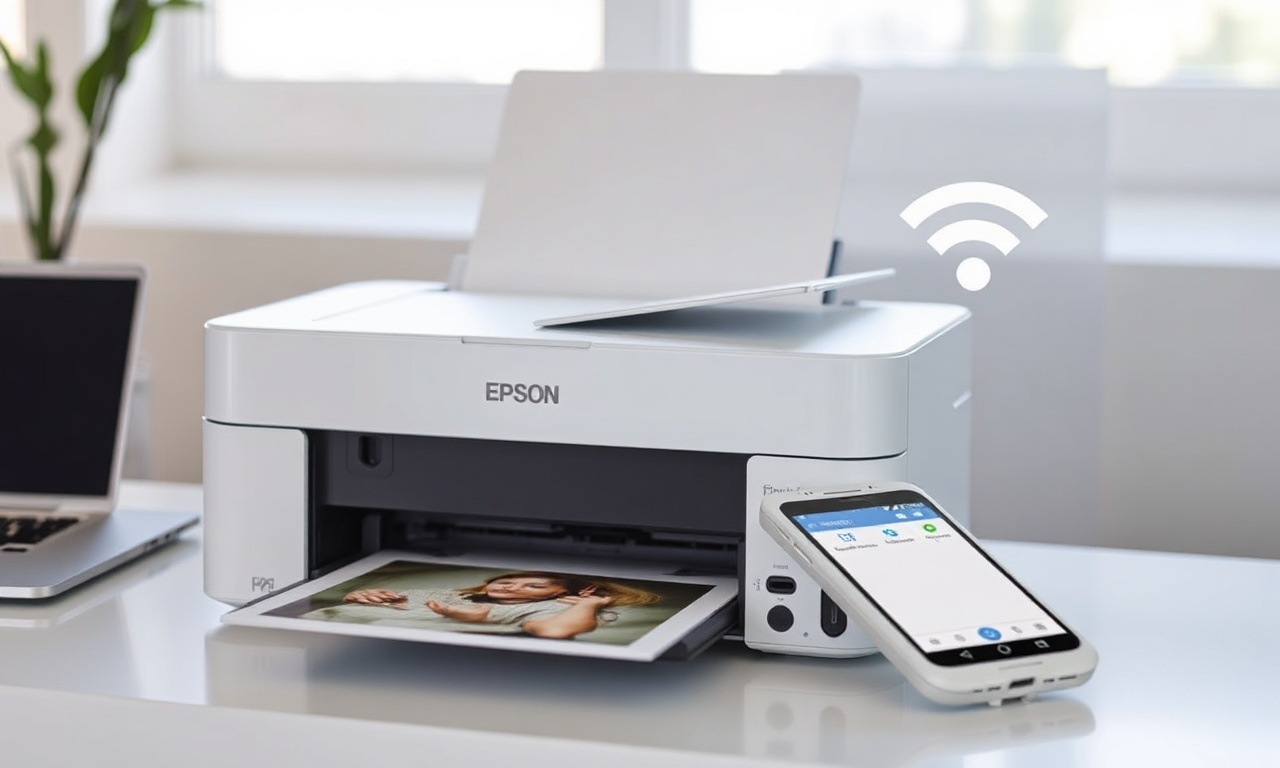
A impressora Epson L3250 é um modelo tanque de tinta amplamente utilizado em residências e pequenos escritórios no Brasil, reconhecida por seu baixo custo por página e confiabilidade. No entanto, um dos desafios mais comuns entre os usuários é realizar a configuração inicial da conexão sem fio (Wi‑Fi). Sem essa etapa, a impressora não pode ser acessada por dispositivos móveis, notebooks ou desktops de forma prática, limitando seu uso ao cabo USB.
Conectar a Epson L3250 à rede Wi‑Fi permite imprimir de qualquer cômodo, compartilhar o equipamento entre múltiplos usuários e utilizar recursos como o Epson Smart Panel, aplicativo oficial que também oferece funções de monitoramento de tinta e digitalização remota. O processo, embora simples, exige atenção a detalhes como a banda da rede (2,4 GHz) e a senha correta. Este guia aborda todos os métodos disponíveis — desde o assistente oficial no celular até a alternativa com WPS — e fornece respostas para as dúvidas mais frequentes.
De acordo com o Manual oficial Epson L3250/L3251, a impressora suporta redes Wi‑Fi 802.11 b/g/n na frequência de 2,4 GHz, o que significa que roteadores configurados apenas em 5 GHz não serão detectados. Esse detalhe é crucial e será explorado ao longo do texto.
Entenda em Detalhes
1. Método principal: Epson Smart Panel (celular Android / iPhone)
O Epson Smart Panel é o aplicativo oficial mais recomendado para configurar a L3250, pois guia o usuário por todo o processo de forma intuitiva. O fluxo básico é:
- Prepare a impressora: ligue a L3250 na tomada, coloque papel na bandeja e certifique-se de que os cartuchos de tinta foram instalados e recarregados conforme o manual de início rápido.
- Instale o Epson Smart Panel: disponível na Google Play Store e na Apple App Store.
- Crie ou faça login em uma conta Epson: opcional, porém recomendada para acessar recursos na nuvem.
- Adicione a impressora: toque em “Adicionar impressora” ou no ícone de “+” (depende da versão do app). O aplicativo buscará impressoras na mesma rede.
- Conexão inicial: quando a L3250 estiver ligada e pronta, o app perguntará se você deseja configurar a rede Wi‑Fi. Se a impressora ainda não estiver conectada, o app solicitará que você a coloque no modo de configuração (geralmente pressionando e segurando o botão Wi‑Fi por 3 segundos, até que a luz comece a piscar rapidamente).
- Digite a senha da rede: selecione o nome da sua rede Wi‑Fi (SSID) e insira a senha. O app enviará as credenciais para a impressora.
- Confirmação: após alguns segundos, a luz Wi‑Fi na impressora passará de piscante para fixa, indicando sucesso. O app exibirá uma mensagem de impressora conectada.
2. Método alternativo: assistente de instalação no Windows
Para usuários que preferem configurar via computador, o instalador oficial da Epson disponível no site de suporte oferece uma opção de conexão por rede sem fio. O procedimento é:
- Acesse o site de suporte Epson (https://epson.com.br/support) e baixe o driver completo para o modelo L3250.
- Execute o instalador e escolha “Conexão via rede sem fio” quando a tela de seleção aparecer.
- O assistente tentará localizar a impressora automaticamente. Certifique-se de que a L3250 esteja ligada e dentro do alcance do roteador.
- Se a detecção automática falhar, o próprio assistente sugerirá inserir o endereço IP manualmente. Para obter o IP, vá ao painel da impressora: pressione o botão “i” (informação) repetidamente até que uma página de configuração de rede seja impressa. O endereço IP estará listado na seção “Wireless LAN”.
- Após fornecer o IP, a instalação continuará baixando os drivers necessários e configurando a porta de rede.
3. Método com WPS (Wi‑Fi Protected Setup)
Alguns roteadores possuem um botão físico WPS, que permite conectar dispositivos sem a necessidade de digitar a senha. A L3250 também suporta esse protocolo. O passo a passo é:
- No painel da impressora, pressione e segure o botão Wi‑Fi por 3 segundos até que a luz comece a piscar rapidamente.
- Em até 2 minutos, pressione o botão WPS no roteador.
- Aguarde a sincronização: a luz Wi‑Fi na impressora piscará por alguns segundos e, em seguida, ficará fixa, confirmando a conexão.
4. Conexão via Wi‑Fi Direct
A Epson L3250 também possui o modo Wi‑Fi Direct, que cria uma rede própria da impressora, permitindo que dispositivos se conectem diretamente a ela sem passar pelo roteador. Esse recurso é útil em locais sem Wi‑Fi ou para impressão pontual. Para ativar:
- No painel da impressora, acesse as configurações de rede (geralmente pressionando o botão “Setup”).
- Navegue até “Wi‑Fi Direct” e ative a função.
- A impressora gerará um SSID (nome de rede) e uma senha (exibidos no visor ou impressos em uma página de configuração).
- No seu celular ou computador, conecte-se a essa rede como faria com qualquer Wi‑Fi. Depois, inicie a impressão normalmente.
Lista: Requisitos antes de iniciar a configuração
Para evitar frustrações, verifique os itens abaixo antes de começar:
- Impressora Epson L3250 ligada e com tinta instalada.
- Roteador Wi‑Fi funcionando, preferencialmente na banda 2,4 GHz.
- Nome da rede (SSID) e senha corretos.
- Celular com o aplicativo Epson Smart Panel instalado (Android ou iOS) ou computador com acesso à internet para baixar drivers.
- Botão Wi‑Fi na impressora funcionando (luzes indicadoras devem acender ao pressionar).
- Caso use WPS: roteador com botão WPS físico e funcional.
- Distância máxima recomendada entre impressora e roteador: até 10 metros em ambiente sem barreiras grossas.
Tabela comparativa: métodos de conexão Wi‑Fi para Epson L3250
| Método | Dispositivo necessário | Digitar senha? | Complexidade | Velocidade de configuração | Compatibilidade com roteador |
|---|---|---|---|---|---|
| Epson Smart Panel | Celular (Android/iOS) | Sim (no app) | Muito baixa | Rápida (3–5 min) | Universal (2,4 GHz) |
| Assistente Windows | Computador (Windows) | Sim (no PC) | Média | Moderada (5–10 min) | Universal (2,4 GHz) |
| WPS | Apenas botão físico | Não | Muito baixa | Muito rápida (1–2 min) | Roteador com WPS ativado |
| Wi‑Fi Direct | Celular ou PC | Sim (rede própria) | Baixa | Rápida (2–3 min) | Nenhum (cria rede própria) |
Perguntas Frequentes (FAQ)
A Epson L3250 funciona em redes 5 GHz?
Não. A placa Wi‑Fi da L3250 opera exclusivamente na frequência de 2,4 GHz (padrões 802.11 b/g/n). Se o roteador estiver configurado para transmitir apenas em 5 GHz, a impressora não será detectada. Soluções: ativar a banda 2,4 GHz no roteador ou criar um SSID separado para essa banda.
Preciso do cabo USB para configurar a rede Wi‑Fi?
Não, não é obrigatório. Tanto o Epson Smart Panel quanto o assistente do Windows podem configurar a rede sem fio sem conexão física. No entanto, se a detecção automática falhar, alguns tutoriais sugerem usar um cabo USB temporário para forçar a comunicação, mas isso raramente é necessário. O Guia de Wi‑Fi para Epson L3250 explica que o cabo só é exigido na instalação via “modo direto” em alguns sistemas operacionais mais antigos.
O que fazer se o aplicativo Epson Smart Panel não encontrar a impressora?
Esse é o problema mais comum. Verifique: (a) a impressora está ligada e com a luz Wi‑Fi piscando rapidamente (modo de configuração); (b) o celular está conectado à mesma rede Wi‑Fi que você deseja configurar; (c) o Bluetooth do celular está ativado (o app usa Bluetooth para descobrir a impressora próxima). Se nada funcionar, reinicie o roteador e a impressora, e tente novamente. Como última alternativa, use o método manual no Windows.
Como resetar as configurações de rede da Epson L3250?
Para restaurar as configurações de fábrica da rede, pressione e segure o botão de “Wi‑Fi” e o botão de “Informação” (i) simultaneamente por cerca de 3 segundos, até que todos os LEDs pisquem. Em seguida, solte os botões. A impressora reiniciará com as configurações de rede apagadas, pronta para uma nova configuração do zero. Esse procedimento é detalhado no manual oficial.
Posso usar a impressora com Wi‑Fi Direct e internet ao mesmo tempo?
Não. Quando o Wi‑Fi Direct está ativo, a L3250 cria uma rede independente e o dispositivo conectado a ela fica isolado da rede principal. Para usar a internet simultaneamente, é necessário conectar a impressora ao roteador (via método padrão) e não usar o Wi‑Fi Direct.
Como descobrir o endereço IP da Epson L3250?
Existem três formas: (1) imprimir uma página de configuração de rede pressionando o botão “i” (informação) repetidamente; (2) acessar o painel da impressora, ir em “Configurações de Rede” e depois “Exibir Status da Rede” (o IP aparece na tela; (3) usar o Epson Smart Panel: após a impressora estar conectada, o app exibe o IP na tela de informações do dispositivo.
A senha do Wi‑Fi é salva na impressora? Ela se reconecta automaticamente após queda de energia?
Sim, a L3250 armazena as credenciais da rede Wi‑Fi. Quando a energia retorna, a impressora tenta se reconectar automaticamente ao mesmo ponto de acesso. Se o SSID ou a senha forem alterados, será necessário refazer a configuração.
É possível configurar a impressora sem internet no roteador?
Sim. A configuração Wi‑Fi depende apenas da rede local, não do acesso à internet. Porém, o Epson Smart Panel exige internet para baixar o aplicativo e, em alguns casos, para baixar atualizações de firmware. O assistente do Windows também precisa de internet para baixar os drivers. Uma vez instalados, a impressão funciona offline.
Para Encerrar
Conectar a Epson L3250 à rede Wi‑Fi é um processo acessível a qualquer usuário, desde que se escolha o método mais adequado ao seu ambiente. O caminho mais simples e confiável é o aplicativo Epson Smart Panel, que guia cada etapa e funciona na maioria dos smartphones. O método WPS é o mais rápido, porém depende de compatibilidade do roteador. Já o assistente no Windows é indicado para quem prefere um computador.
Recomenda-se sempre utilizar a banda 2,4 GHz, manter a impressora próxima ao roteador durante a configuração e, em caso de dúvidas, consultar o manual oficial ou os tutoriais em vídeo. Após a conexão bem-sucedida, a L3250 se torna uma ferramenta versátil, permitindo imprimir de qualquer dispositivo na mesma rede sem a necessidade de cabos.
Lembre-se de que a manutenção da rede — como alterações de senha ou roteador — exigirá uma nova configuração. Por isso, anote o SSID e a senha atuais para facilitar futuras reconexões.
Links Uteis
- Manual oficial Epson L3250/L3251
- Guia de instalação da Epson L3250 – Cidesp
- Guia de Wi‑Fi para Epson L3250 – Cidesp
- Epson Smart Panel / configuração no app – Ferax
- Tutorial em vídeo de instalação no Wi‑Fi
Observação final: Este artigo foi elaborado com base em informações técnicas atualizadas disponíveis até 2025. As marcas e produtos mencionados são de propriedade de seus respectivos detentores.
