
Visao Geral
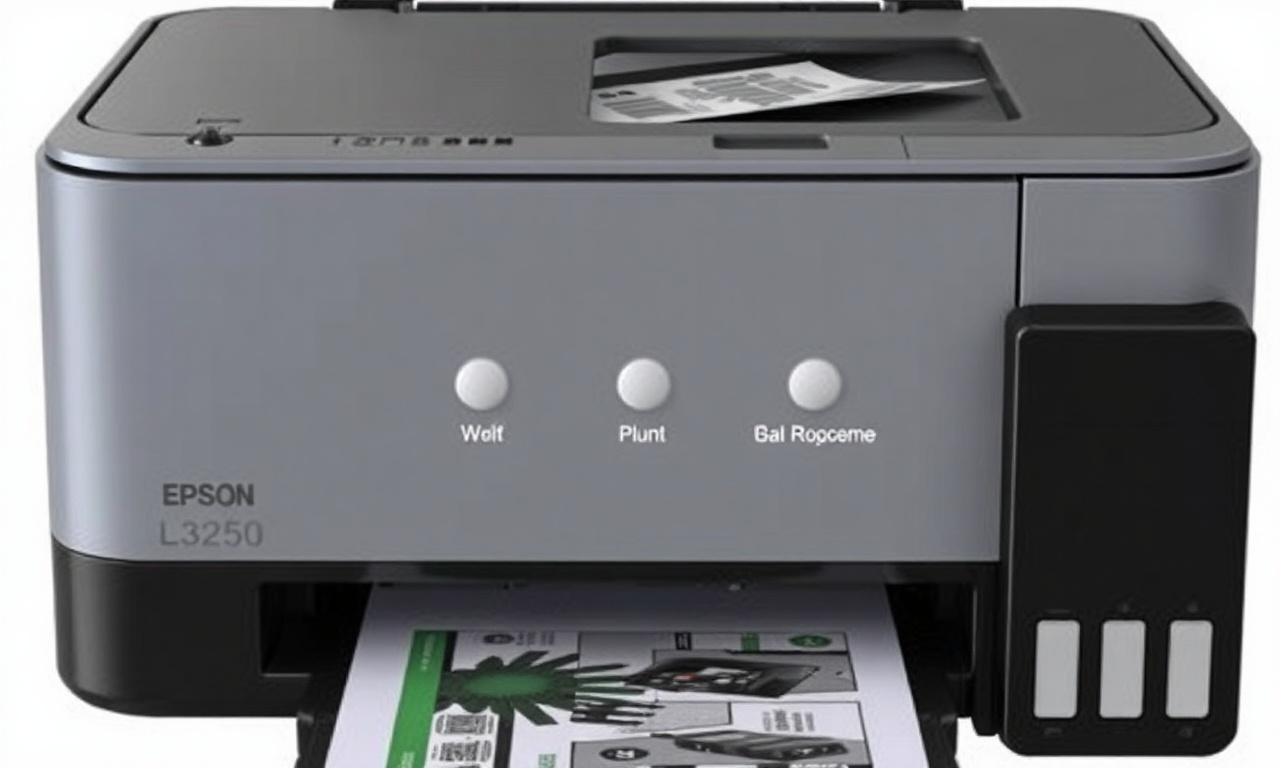
A impressora multifuncional Epson L3250 é um dos modelos mais populares entre usuários domésticos e pequenos escritórios, principalmente por seu sistema de tanque de tinta recarregável, que reduz drasticamente os custos com impressão. Para aproveitar todo o potencial do equipamento, a configuração da conexão Wi-Fi é essencial, pois elimina a dependência de cabos e permite imprimir de qualquer dispositivo na mesma rede, seja notebook, smartphone ou tablet.
No entanto, muitos usuários encontram dificuldades exatamente nessa etapa, relatando problemas como a impressora não ser detectada, falhas na autenticação da rede ou LEDs piscando sem sucesso. Este artigo foi elaborado para esclarecer, de forma detalhada e atualizada, todos os procedimentos para configurar o Wi-Fi da Epson L3250. Baseamo-nos no manual oficial do fabricante, em tutoriais recentes e nas melhores práticas de suporte técnico.
Abordaremos três métodos principais: o clássico com auxílio de cabo USB e assistente de instalação, a configuração via aplicativo Epson Smart Panel e a conexão rápida por WPS. Cada método tem vantagens específicas, e a escolha depende dos equipamentos que você tem à disposição (computador com USB, smartphone ou roteador compatível com WPS). Ao final, você encontrará uma tabela comparativa, uma lista de verificação pré-configuração e as perguntas frequentes que mais aparecem em fóruns de suporte.
Por Dentro do Assunto
Método 1: Configuração via USB e Assistente Epson (Recomendado para Windows e macOS)
Este é o método mais completo e com maior taxa de sucesso, pois utiliza o software oficial da Epson para realizar toda a comunicação entre o computador e a impressora.
Passo a passo:
- Preparação inicial: Certifique-se de que a impressora esteja ligada, com papel na bandeja e tinta suficiente. Tenha em mãos o cabo USB (fornecido com o produto) e a senha da sua rede Wi-Fi.
- Conexão temporária: Conecte a impressora ao computador usando o cabo USB. Não utilize hubs USB; conecte diretamente em uma porta USB do computador.
- Instalação do driver e utilitários: Acesse o site oficial de suporte da Epson (ou utilize o CD que acompanha o produto, se disponível). Faça o download do pacote de driver completo para seu sistema operacional. Durante a instalação, o assistente perguntará o tipo de conexão. Selecione "Conexão sem fio (Wi-Fi)".
- Seleção da rede: O assistente fará uma varredura das redes Wi-Fi disponíveis. Escolha o nome da sua rede (SSID) e insira a senha. Aguarde enquanto o software testa a comunicação.
- Confirmação e remoção do cabo: Quando a instalação indicar sucesso, a impressora estará conectada via Wi-Fi. Agora você pode desconectar o cabo USB. O manual da Epson recomenda explicitamente retirar o cabo após a configuração para evitar conflitos de comunicação.
- Teste: Imprima uma página de teste diretamente pelo painel da impressora ou pelo computador para confirmar que a conexão está estável.
Cuidados: Se o assistente não detectar a impressora, verifique se o cabo USB está funcionando, reinicie o computador e tente novamente. Caso o erro persista, o site de assistente de instalação da Epson oferece um diagnóstico online.
Método 2: Configuração via Aplicativo Epson Smart Panel (Ideal para Smartphones e Tablets)
O app Epson Smart Panel está disponível para Android e iOS e permite configurar a impressora sem a necessidade de um computador.
Passo a passo:
- Instale o aplicativo: Baixe o Epson Smart Panel na Google Play ou App Store.
- Ative o Bluetooth e Wi-Fi do smartphone: O app utiliza a localização e o Bluetooth para detectar a impressora nas proximidades.
- Siga as instruções na tela: Abra o aplicativo e toque em "Configurar nova impressora". O app fará uma varredura. Quando a L3250 aparecer, toque sobre ela.
- Conexão à rede: O aplicativo solicitará que você selecione a rede Wi-Fi desejada e digite a senha. Durante o processo, pode ser necessário pressionar o botão Wi-Fi da impressora por alguns segundos para ativar o modo de configuração.
- Finalização: Após a confirmação, a impressora estará conectada. O próprio app pode oferecer a atualização de firmware, o que é recomendado para garantir compatibilidade e segurança.
Limitações: Em redes corporativas com autenticação via portal ou 5 GHz, pode haver incompatibilidade. A Epson L3250 opera apenas na faixa de 2,4 GHz.
Método 3: Conexão por WPS (Mais Rápido, mas Depende do Roteador)
O WPS (Wi-Fi Protected Setup) é um recurso que permite conectar dispositivos à rede sem digitar a senha. A L3250 suporta esse protocolo.
Passo a passo:
- Verifique se o roteador tem botão WPS: Normalmente identificado pelo ícone de duas setas circulares.
- Ative o modo WPS na impressora: Pressione e segure o botão Wi-Fi no painel da L3250 por cerca de 5 segundos. Os LEDs de Wi-Fi e Wi-Fi Direct começarão a piscar alternadamente em azul e laranja, indicando que a impressora está em modo de configuração.
- Inicie o WPS no roteador: Pressione o botão WPS do roteador. Você tem até 2 minutos para fazer isso.
- Aguardar a conexão: Os LEDs piscarão por alguns instantes. Quando a conexão for estabelecida, o LED de Wi-Fi ficará verde fixo.
- Teste: Imprima uma página de teste ou envie um documento do computador para confirmar.
Desvantagens: Muitos roteadores modernos desabilitam o WPS por questões de segurança; além disso, se o roteador estiver muito distante da impressora, a comunicação pode falhar.
Lista de Verificação Pré-Configuração
Antes de iniciar qualquer método, é fundamental confirmar os itens abaixo. Essa lista ajuda a evitar frustrações comuns.
- [ ] Impressora ligada na tomada e com papel carregado.
- [ ] Roteador Wi-Fi ligado e funcionando (verifique se outros dispositivos estão conectados).
- [ ] Senha da rede Wi-Fi em mãos (atenção a letras maiúsculas/minúsculas e caracteres especiais).
- [ ] Cabo USB disponível (para o método assistente).
- [ ] Smartphone ou computador com bateria suficiente e atualizado.
- [ ] Distância máxima de 5 metros entre impressora e roteador (ideal para evitar interferências).
- [ ] Roteador configurado para operar na banda de 2,4 GHz (a L3250 não suporta 5 GHz).
- [ ] Nenhum outro processo de configuração em andamento na impressora (caso tenha tentado anteriormente, reinicie a impressora e o roteador).
Tabela Comparativa dos Métodos de Configuração
| Característica | USB + Assistente Epson | App Epson Smart Panel | WPS |
|---|---|---|---|
| Necessidade de computador | Sim (Windows/macOS) | Não (apenas smartphone) | Não |
| Necessidade de cabo USB | Sim (temporariamente) | Não | Não |
| Tempo estimado médio | 15 a 25 minutos | 10 a 15 minutos | 2 a 5 minutos |
| Dificuldade | Média (ideal para iniciantes com assistente guiado) | Baixa (interface touch amigável) | Muito baixa |
| Compatibilidade com Windows 11 | Completa | Parcial (via app) | Total (depende do roteador) |
| Atualização de firmware | Sim (durante instalação) | Sim (opcional no app) | Não |
| Diagnóstico de erros | Detalhado (logs do assistente) | Mensagens simples no app | Apenas indicadores LED |
| Segurança | Senha digitada manualmente | Senha digitada manualmente | Dependente da segurança WPS |
| Taxa de sucesso reportada | Alta (>90%) | Alta (>85%) | Média (>70%) |
Perguntas Frequentes (FAQ)
Como saber se a Epson L3250 já está conectada ao Wi-Fi?
Observe o painel de LEDs da impressora. Quando o LED de Wi-Fi (ícone de ondas) ficar aceso na cor verde fixo, significa que a conexão sem fio está ativa e funcionando. Se o LED estiver piscando, a impressora está tentando se conectar; se estiver apagado, não há conexão. Você também pode imprimir um relatório de status de rede pressionando e segurando o botão "i" por alguns segundos.
O que fazer se a senha da rede Wi-Fi não for aceita durante a configuração?
Primeiro, verifique se a senha foi digitada corretamente, incluindo maiúsculas, minúsculas e caracteres especiais. Em muitos roteadores, a senha padrão fica em um adesivo na parte traseira. Se ainda assim falhar, tente conectar outro dispositivo (como um celular) à mesma rede para confirmar que a senha está correta. Reinicie o roteador e a impressora antes de tentar novamente. Caso o problema persista, acesse o painel do roteador via navegador e verifique se o SSID (nome da rede) está visível e se o filtro de MAC não está bloqueando a impressora.
Posso configurar a impressora sem usar o cabo USB?
Sim. Você pode usar o aplicativo Epson Smart Panel (método 2) ou o WPS (método 3). Ambos dispensam o cabo. No entanto, se o seu computador não tiver Bluetooth e você não tiver um smartphone à mão, o método com USB ainda é o mais robusto.
A Epson L3250 funciona na rede de 5 GHz?
Não. A impressora Epson L3250 suporta apenas a banda de 2,4 GHz. Certifique-se de que seu roteador esteja transmitindo nessa frequência. Se o roteador tiver redes com o mesmo nome nas duas bandas (dual-band com SSID unificado), pode haver confusão. Nesse caso, configure o roteador para separar as bandas (ex.: "MinhaRede_2.4" e "MinhaRede_5") ou desative temporariamente a banda de 5 GHz durante a configuração.
Como mudar a rede Wi-Fi da impressora depois de configurada?
Você precisa reconfigurar a conexão do zero. A maneira mais prática é conectar novamente o cabo USB e executar o assistente de instalação da Epson, escolhendo a opção de alterar rede. Também é possível usar o aplicativo Epson Smart Panel: vá em "Configurações da impressora" -> "Conexão de rede" -> "Alterar rede Wi-Fi". Outra opção é restaurar as configurações de rede da impressora (pressione e segure o botão Wi-Fi por 10 segundos até que todos os LEDs pisquem) e repetir qualquer método de configuração.
O método WPS não funcionou. O que pode ter ocorrido?
O WPS pode falhar por vários motivos: o roteador está com o WPS desabilitado (muitos modelos modernos desativam por padrão devido a vulnerabilidades de segurança); a distância entre impressora e roteador é muito grande; ou o tempo de 2 minutos expirou. Verifique nas configurações do roteador se o WPS está ativo. Se possível, aproxime a impressora do roteador durante a tentativa. Caso o botão do roteador não exista, tente usar o método PIN (se suportado) ou, melhor, utilize um dos outros métodos descritos neste artigo.
Após configurar, a impressora fica "offline" de vez em quando. Como resolver?
Esse problema normalmente está relacionado à instabilidade do sinal Wi-Fi. Tente as seguintes ações: reinicie o roteador e a impressora; verifique se não há interferência de outros eletrodomésticos (micro-ondas, telefones sem fio); mantenha a impressora em uma posição com linha de visada para o roteador; no computador, vá em "Painel de Controle" -> "Dispositivos e Impressoras", clique com o botão direito na L3250 e desmarque a opção "Usar impressão offline". Se o problema persistir, atualize o firmware da impressora pelo aplicativo Epson Smart Panel.
É possível conectar a impressora a uma rede Wi-Fi que não seja doméstica (ex.: rede de hotel ou escritório com login)?
Não diretamente. A L3250 foi projetada para redes domésticas padrão WPA/WPA2. Redes que exigem autenticação via página web (captive portal) ou que usam 802.1X corporativo não são suportadas. Nesse caso, a única opção é usar a conexão USB diretamente ao computador ou, se o ambiente permitir, configurar um roteador pessoal que se conecte à rede principal e forneça uma sub-rede privada para a impressora.
Ultimas Palavras
Configurar o Wi-Fi na Epson L3250 não precisa ser um processo complicado. Como vimos, existem três métodos bem estabelecidos e documentados: utilizando o assistente oficial da Epson com cabo USB, por meio do aplicativo Epson Smart Panel ou via WPS. Cada um se adapta a diferentes perfis de usuário e disponibilidade de equipamentos. O método com USB ainda é o mais completo e recomendado para quem quer garantir que todos os drivers e ajustes sejam instalados corretamente. Já o app é a escolha mais moderna e prática para quem prefere usar o celular. O WPS, por sua vez, é uma alternativa rápida desde que o roteador ofereça suporte estável.
Independentemente da escolha, lembre-se sempre de verificar se a sua rede opera na banda de 2,4 GHz, manter o firmware da impressora atualizado e, em caso de falhas, consultar o manual oficial ou os links de suporte fornecidos neste artigo. Com a configuração correta, a L3250 se torna uma aliada eficiente para o dia a dia, liberando espaço na mesa e oferecendo a comodidade da impressão sem fio.
