
Entendendo o Cenario
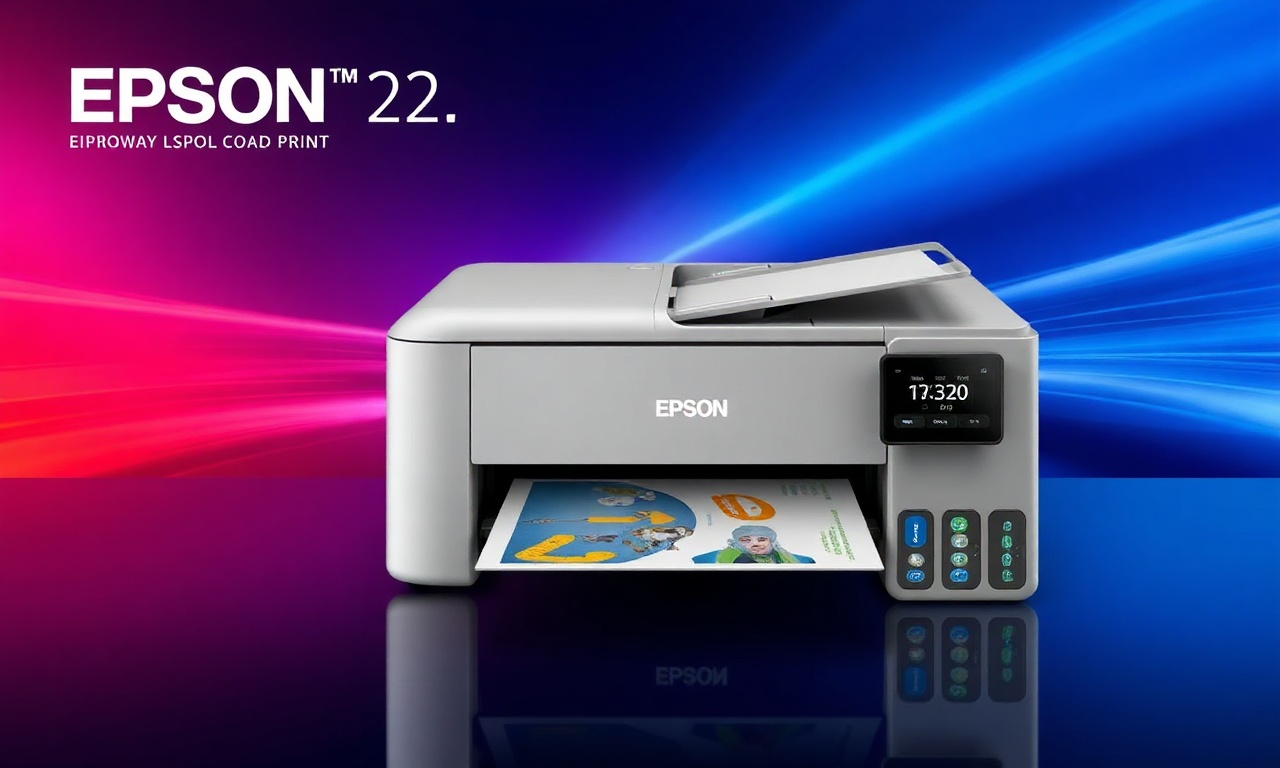
A impressora multifuncional Epson L3250 é um dos modelos mais populares da linha EcoTank, conhecida por seu sistema de tanque de tinta recarregável que reduz significativamente os custos de impressão. No entanto, muitos usuários enfrentam dificuldades na hora de realizar a instalação inicial, seja por desconhecimento do procedimento correto, seja por tentarem conectar a impressora antes do tempo recomendado. Este artigo tem como objetivo fornecer um guia completo e seguro para instalar a Epson L3250 em computadores Windows, macOS e também em dispositivos móveis Android e iOS. Todas as instruções são baseadas nas orientações oficiais da Epson, disponíveis em seus centros de suporte regionais. Seguir essas etapas evita erros comuns, como a falha na detecção do dispositivo ou problemas de conectividade sem fio. Ao final da leitura, você será capaz de configurar sua impressora rapidamente, aproveitando todos os recursos que ela oferece.
Explorando o Tema
A instalação da Epson L3250 pode ser dividida em três grandes cenários: instalação em computador com sistema Windows, instalação em computador macOS e configuração via aplicativo móvel. Independentemente do método escolhido, a Epson recomenda enfaticamente que o usuário não conecte o cabo USB à impressora antes que o assistente de instalação solicite essa ação. Isso porque o software instalador precisa reconhecer o modelo e configurar as portas corretamente; conectar o cabo prematuramente pode gerar conflitos de driver e dificultar a detecção do equipamento. A mesma lógica vale para a configuração via Wi-Fi: a impressora deve estar ligada, mas o computador só deve buscar a rede sem fio no momento indicado pelo programa.
O primeiro passo, em qualquer caso, é obter o pacote de software correto. A Epson mantém um Download Center onde é possível selecionar o modelo, a região e o sistema operacional. Esse cuidado é essencial porque drivers e utilitários variam conforme o país e a versão do Windows ou macOS. Por exemplo, um usuário na América Central deve acessar a página de suporte da Epson para essa região, enquanto um usuário na Europa deve usar o portal europeu. A recomendação oficial é sempre baixar o instalador mais recente disponível, evitando versões antigas que podem não ser compatíveis com atualizações recentes do sistema.
Instalação no Windows 10 e Windows 11
Após baixar o arquivo executável (geralmente com extensão .exe), execute-o com privilégios de administrador. O assistente exibirá uma tela de boas-vindas; prossiga aceitando os termos de licença. Em seguida, o instalador perguntará o tipo de conexão desejada:
- Conexão USB: escolha esta opção apenas se planeja usar a impressora conectada diretamente ao computador. O assistente solicitará que você conecte o cabo USB quando chegar a etapa certa.
- Conexão sem fio (Wi-Fi): é a opção mais conveniente para quem deseja imprimir de qualquer lugar da rede. O programa tentará detectar automaticamente a rede Wi‑Fi da impressora. Se a detecção automática falhar, será necessário informar manualmente o SSID (nome da rede) e a senha. A Epson orienta que a impressora e o computador estejam na mesma rede e que o sinal seja estável.
Ao final, o software instalará os drivers básicos e utilitários como o Epson Print Layout e o Epson Scan 2. Reinicie o computador se solicitado. Após a reinicialização, a impressora deverá aparecer na lista de dispositivos do Windows. É recomendável fazer uma impressão de teste para verificar se tudo está funcionando.
Instalação no macOS
O procedimento para Mac segue a mesma lógica, mas com algumas particularidades. Primeiro, baixe o pacote para macOS no site de suporte da Epson. O arquivo geralmente é um .dmg que monta um volume virtual. Execute o instalador e autorize a instalação nas preferências do sistema quando solicitado. O macOS costuma exigir permissão para drivers de impressão e digitalização.
No Mac, a configuração de rede pode ser feita através do utilitário Epson Scan 2 ou diretamente pelo aplicativo “Impressoras e Scanners” das Preferências do Sistema. Se optar pela conexão Wi‑Fi, o instalador tentará adicionar a impressora via Bonjour. Caso não encontre, será necessário adicionar manualmente pelo IP da impressora. Para obter o IP, acesse o painel de controle da impressora (normalmente pressionando o botão de informação) ou use o aplicativo Epson Smart Panel no celular.
Um ponto importante: o macOS mais recente pode bloquear a instalação de drivers não assinados. Certifique-se de baixar o software diretamente do site oficial da Epson. Se houver qualquer aviso de segurança, vá em “Preferências do Sistema” > “Segurança e Privacidade” e autorize a execução do instalador.
Configuração via aplicativo móvel (Epson Smart Panel)
Para quem prefere configurar a impressora usando um smartphone ou tablet, a Epson oferece o aplicativo Epson Smart Panel, disponível gratuitamente na App Store (iOS) e no Google Play (Android). Esse método é particularmente útil para quem não tem um computador por perto ou deseja uma configuração rápida.
Após instalar o aplicativo, certifique-se de que o Bluetooth do celular esteja ativo (para a descoberta inicial) e que o Wi‑Fi esteja conectado à mesma rede que se pretende usar na impressora. O app orientará a ligar a impressora e, em seguida, escaneará dispositivos próximos. Quando a L3250 for detectada, o aplicativo solicitará que você selecione a rede doméstica e insira a senha. A impressora se conectará automaticamente.
O Epson Smart Panel também permite gerenciar configurações, verificar níveis de tinta, realizar impressão e digitalização diretamente do celular. É uma ferramenta completa que substitui boa parte das funcionalidades do software de computador.
Cuidados essenciais durante a instalação
- Conecte a impressora à tomada e ligue-a antes de iniciar o instalador. Ela precisa estar energizada para ser detectada.
- Não conecte o cabo USB ao computador antes da etapa indicada pelo assistente. Isso vale tanto para Windows quanto para Mac.
- Mantenha a impressora e o roteador próximos durante a configuração Wi‑Fi. Se houver interferência, a conexão pode falhar.
- Utilize sempre o software mais recente baixado do suporte oficial. Instaladores de CDs podem estar desatualizados.
- Se a configuração automática de rede falhar, anote o SSID e a senha da sua rede e insira manualmente quando solicitado.
Uma Lista: Passos Resumidos para Instalação da Epson L3250
- Acesse o site oficial de suporte da Epson para sua região (exemplo: Epson Colombia ou Epson América Central).
- Selecione o sistema operacional correto (Windows 10/11, macOS, ou outro) e baixe o pacote de software mais recente.
- Execute o instalador baixado e siga as instruções na tela.
- Escolha o tipo de conexão: USB ou Wi‑Fi.
- Não conecte o cabo USB antes de o assistente solicitar. Para Wi‑Fi, informe manualmente o SSID e a senha se a detecção automática falhar.
- Aguarde a conclusão da instalação dos drivers e utilitários.
- Reinicie o computador, se necessário.
- Faça uma impressão de teste para verificar o funcionamento.
- Para dispositivos móveis, baixe o Epson Smart Panel e siga as instruções do aplicativo.
Uma Tabela Comparativa: Métodos de Conexão da Epson L3250
| Característica | Conexão USB | Conexão Wi‑Fi (Rede Sem Fio) | Aplicativo Móvel (Epson Smart Panel) |
|---|---|---|---|
| Velocidade de configuração | Rápida, basta conectar o cabo | Moderada, depende da detecção da rede | Muito rápida, guiada pelo app |
| Necessidade de hardware | Cabo USB incluso | Roteador Wi‑Fi | Smartphone/tablet |
| Mobilidade | Baixa – impressora presa ao computador | Alta – impressora pode ficar em qualquer lugar da rede | Alta – controle pelo celular |
| Compatibilidade com rede | Não se aplica | Necessário SSID e senha corretos | Usa Wi‑Fi ou Bluetooth para descoberta |
| Indicação do cabo USB | Conectar somente quando o instalador pedir | Não é necessário | Não se aplica |
| Recomendado para | Escritórios com uma única máquina | Ambientes com múltiplos dispositivos | Usuários que preferem configuração móvel |
Principais Duvidas
O que fazer se a impressora não for detectada durante a instalação?
Primeiro, verifique se a impressora está ligada e se o cabo USB (caso esteja usando) está firmemente conectado. Se for conexão Wi‑Fi, certifique-se de que a impressora e o computador estão na mesma rede. Reinicie tanto a impressora quanto o roteador. Em muitos casos, a falha ocorre porque o software instalador não foi executado como administrador (no Windows) ou porque o firewall está bloqueando a comunicação. Tente desativar temporariamente o firewall ou antivírus e repita o processo. Se o problema persistir, consulte o guia oficial da Epson para a L3250 ou entre em contato com o suporte técnico.
Posso instalar a Epson L3250 sem usar o CD de instalação?
Sim, é recomendável baixar o software diretamente do site da Epson, pois o CD pode conter versões desatualizadas dos drivers. A Epson disponibiliza pacotes completos em seu Download Center para qualquer sistema operacional. Basta acessar a página de suporte do modelo, selecionar sua região e sistema, e fazer o download.
A Epson L3250 funciona com sistemas Linux?
A Epson oferece drivers para Linux para alguns modelos, mas a L3250 pode ter suporte limitado nesse sistema. Consulte a página de suporte da Epson para Linux ou fóruns oficiais. Em muitos casos, o driver “epson-inkjet-printer-escpr” é compatível, mas a instalação requer conhecimento técnico avançado. Para usuários comuns, recomenda-se usar Windows, macOS ou dispositivos móveis.
Como conectar a impressora a uma rede Wi‑Fi que exige senha ou tem SSID oculto?
Durante a instalação, se a detecção automática falhar, o assistente solicitará que você digite manualmente o SSID (nome da rede) e a senha. No caso de redes ocultas, você precisará informar exatamente o nome da rede, incluindo maiúsculas e minúsculas. Outra opção é usar o aplicativo Epson Smart Panel, que também permite configurar redes ocultas. Se a impressora já estiver configurada em outra rede, você pode redefinir as configurações de rede pressionando o botão de Wi‑Fi por 5 segundos até que o LED pisque, e então repetir o processo.
O que significa o LED da impressora piscando em laranja ou vermelho?
O LED de erro piscando em laranja pode indicar falta de tinta, papel atolado ou tampa aberta. Na Epson L3250, o sistema EcoTank possui luzes específicas para cada cor de tinta. Consulte o manual do usuário para decodificar os padrões de piscada. Em geral, se a luz de tinta estiver acesa, significa que o tanque correspondente está cheio; se estiver piscando, pode estar com nível baixo ou ocorreu um erro no reconhecimento do chip.
É possível imprimir via Wi‑Fi Direct sem precisar de um roteador?
A Epson L3250 suporta Wi‑Fi Direct, que permite uma conexão direta entre a impressora e o dispositivo (computador ou celular) sem a necessidade de um roteador. Para ativar, pressione o botão de Wi‑Fi Direct na impressora (consulte o manual para localizar). No dispositivo, procure pela rede Wi‑Fi da impressora (geralmente algo como “DIRECT-xxxx-Epson”) e digite a senha que aparece no painel da impressora ou no aplicativo Epson Smart Panel. Esse método é útil para impressão rápida em locais sem infraestrutura de rede.
Como atualizar o firmware da Epson L3250?
A Epson oferece atualizações de firmware através do aplicativo Epson Software Updater (no computador) ou diretamente pelo Epson Smart Panel (no celular). No Windows, o utilitário geralmente é instalado junto com os drivers. Execute o Epson Software Updater, ele verificará automaticamente se há nova versão de firmware e orientará o processo de atualização. É importante manter a impressora ligada e conectada à energia durante toda a atualização.
O que fazer se o instalador não reconhecer meu sistema operacional?
Verifique se você selecionou a região e o idioma corretos na página de download. Às vezes, o site redireciona para uma versão diferente do software. Tente acessar diretamente o Download Center e escolher manualmente o sistema. Caso ainda assim não funcione, use o Epson Setup Navi que detecta automaticamente o sistema e sugere o instalador adequado.
Fechando a Analise
A instalação da Epson L3250 é um processo simples quando se seguem as orientações oficiais e se evita o erro comum de conectar a impressora antes da hora. Seja via cabo USB, rede Wi‑Fi ou aplicativo móvel, o importante é baixar o software correto do site da Epson e permitir que o assistente guie cada etapa. Para ambientes domésticos ou de pequeno escritório, a conexão sem fio é a mais prática, pois permite impressão a partir de vários dispositivos. Já a configuração via Epson Smart Panel é ideal para quem prefere usar o celular. Lembre-se de consultar as páginas de suporte regional e o manual do usuário para solucionar dúvidas específicas. Com este guia, você estará apto a desfrutar de todas as funcionalidades da sua impressora EcoTank com tranquilidade.
Conteudos Relacionados
- Epson L3250 | Suporte | Epson Colombia – Página oficial de suporte da Epson para a L3250 na Colômbia, contendo guias de instalação e configuração.
- Epson L3250 | Suporte | Epson América Central – Portal de suporte da Epson para a América Central, com documentos de desembalagem e instalação.
- L3250 Series - Epson Download Center – Centro de downloads da Epson para a série L3250, com filtros por região e sistema operacional.
