
Primeiros Passos
A impressora Epson L3250, parte da linha EcoTank, é conhecida por sua eficiência e baixo custo operacional. No entanto, como qualquer equipamento que utiliza sistema de tinta contínua, ela possui um contador interno chamado de (contador da almofada de tinta residual). Esse contador registra a quantidade de tinta descartada durante as limpezas e manutenções automáticas. Quando atinge o limite máximo definido pela fabricante, a impressora interrompe seu funcionamento e exibe uma mensagem de erro, geralmente indicando que a almofada de tinta precisa ser substituída ou que o serviço é necessário. Muitos usuários, no entanto, optam por realizar um reset desse contador para evitar a troca da almofada, prolongando a vida útil do equipamento sem a necessidade de assistência técnica especializada. Neste artigo, apresentaremos um guia completo e atualizado para resetar a Epson L3250, abordando métodos manuais e com software, cuidados necessários e respostas para as dúvidas mais comuns. O conteúdo é baseado em tutoriais de 2024 e 2025, provenientes de fontes confiáveis e demonstrações práticas disponíveis online.
Entenda em Detalhes
O que é o contador de almofada de tinta residual e por que ele bloqueia a impressora?
A almofada de tinta residual é um componente interno responsável por absorver o excesso de tinta gerado durante as limpezas dos bicos de impressão e outras operações de manutenção automática. A Epson programa um limite máximo de descarte de tinta que a almofada pode suportar antes de se saturar. Quando esse limite é atingido, o firmware da impressora bloqueia novas impressões para evitar vazamentos ou danos ao equipamento. Esse bloqueio é acompanhado por mensagens como “A parte da impressora precisa de manutenção” ou luzes piscando em sequência específica. O reset do contador não substitui a almofada, mas zera o registro, permitindo que a impressora volte a funcionar. É importante destacar que, se a almofada estiver realmente saturada, o reset pode causar vazamentos; por isso, muitos tutoriais recomendam substituí-la antes de realizar o procedimento.
Métodos para resetar a Epson L3250
Existem dois métodos principais para resetar o contador: o modo de manutenção manual (utilizando apenas os botões da impressora) e o uso de um software resetter específico. Ambos são amplamente documentados em guias e vídeos de 2024 e 2025, e a escolha depende do acesso a um computador e da familiaridade com o uso de ferramentas de ajuste.
Método manual: passo a passo
Este método dispensa o uso de computador e é baseado na sequência de botões que ativa o modo de manutenção. As instruções a seguir são consolidadas de diversas fontes [1][2][4].
- Certifique-se de que a impressora esteja ligada e com papel carregado.
- Pressione e segure o botão Resume (ou "R", geralmente localizado ao lado do botão liga/desliga) por aproximadamente 10 segundos. A luz de energia começará a piscar.
- Enquanto a luz pisca, pressione o botão Power (liga/desliga) rapidamente. A impressora entrará no modo de manutenção.
- No modo de manutenção, pressione o botão Resume quantas vezes forem necessárias para selecionar a opção de reset do contador. Normalmente, são necessárias de 3 a 5 pressões curtas. A luz de tinta piscará indicando a seleção.
- Pressione o botão Power novamente para confirmar a ação. O contador será zerado.
- Desligue a impressora usando o botão Power, aguarde alguns segundos e ligue novamente.
- Faça uma impressão de teste para verificar se a mensagem de erro desapareceu.
Método com software resetter
O software resetter é um utilitário desenvolvido por terceiros que se comunica com a impressora via USB para zerar o contador. É o método mais recomendado por tutoriais atuais, pois oferece maior controle e feedback visual.
Passos gerais [3][5][6]:
- Baixe o software resetter compatível com o modelo L3250. Sites como fixepson.com e nesabamedia.com oferecem versões gratuitas para download. Atenção: alguns arquivos podem ser detectados por antivírus como potencialmente perigosos. Desative temporariamente a proteção durante a execução, mas certifique-se de que o arquivo veio de uma fonte confiável.
- Conecte a impressora ao computador via cabo USB e ligue-a.
- Execute o programa resetter (geralmente com o nome "Resetter.exe" ou "Adjustment Program").
- Selecione o modelo L3250 na lista de dispositivos.
- Clique no botão Particular adjustment mode ou Waste ink pad counter.
- Leia o valor atual do contador. Em seguida, selecione Initialize ou Reset para zerá-lo.
- O programa exibirá uma confirmação. Feche o utilitário e reinicie a impressora.
- Realize uma impressão de teste.
Sinais de que sua Epson L3250 precisa de um reset
Aqui está uma lista dos sintomas mais comuns que indicam que o contador de almofada de tinta residual atingiu seu limite:
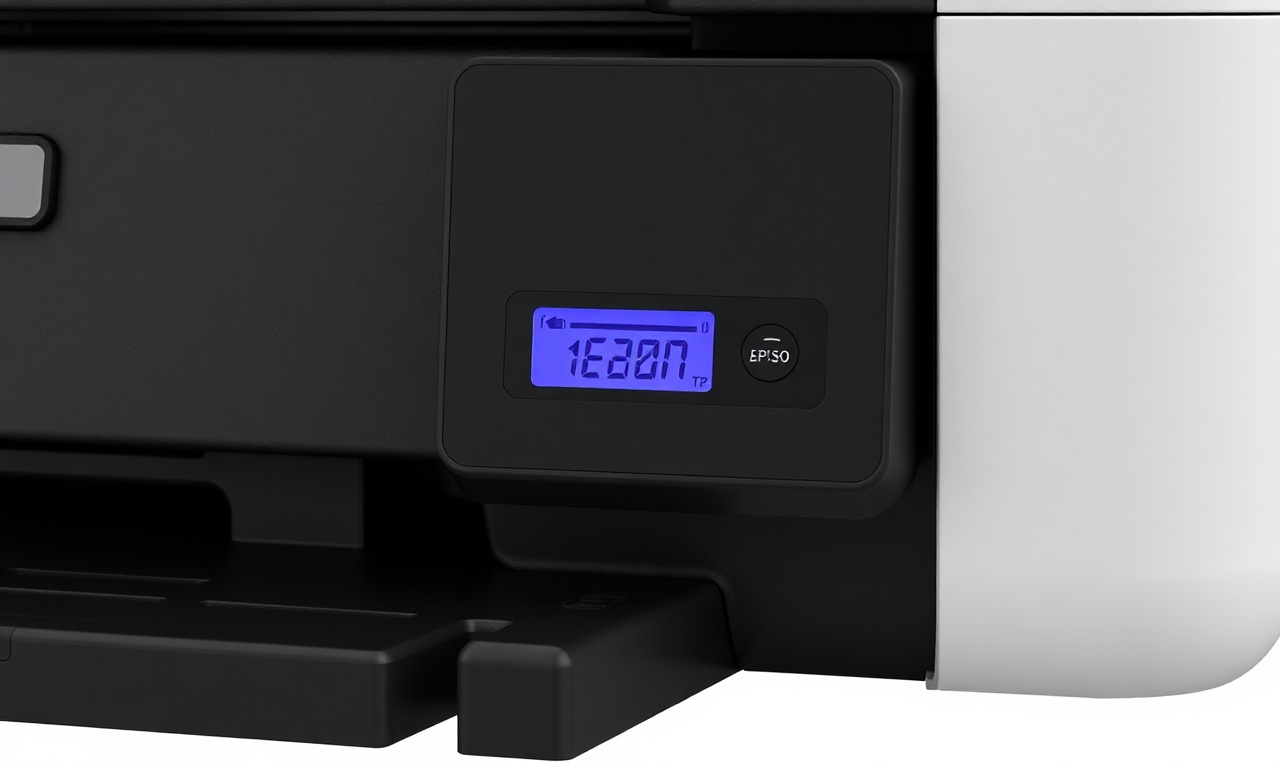
- Mensagem no painel LCD (se houver) ou no software do computador: “A parte da impressora precisa de manutenção” ou “Service required”.
- Luzes indicadoras piscando em um padrão específico: por exemplo, a luz de tinta e a luz de energia piscam alternadamente.
- A impressora para de imprimir subitamente, mesmo com tinta suficiente.
- O software de gerenciamento da Epson (EPSON Status Monitor) exibe um código de erro como 0xEA.
- A impressora não responde a comandos de impressão, apenas acende as luzes.
- Após várias limpezas manuais, o erro persiste.
Tabela comparativa: Método manual vs. Método com software
| Aspecto | Método Manual | Método com Software Resetter |
|---|---|---|
| Dificuldade | Baixa (apenas botões) | Média (requer download e execução de programa) |
| Ferramentas | Nenhuma (apenas a impressora) | Computador com Windows, cabo USB, software resetter |
| Riscos | Baixo (sequência pode falhar se não for precisa) | Médio (arquivos podem conter malware se maliciosos) |
| Eficácia | Alta para contadores padrão | Alta, com confirmação visual do reset |
| Feedback | Nenhum (depende de tentativa e erro) | Exibe valor antes/depois e mensagem de sucesso |
| Recomendação | Para usuários sem computador ou que preferem evitar software externo | Para quem deseja controle e segurança do processo |
Tire Suas Duvidas
O que exatamente é o contador de almofada de tinta residual?
É um registro interno no firmware da impressora que contabiliza a quantidade de tinta descartada durante limpezas e manutenções. A Epson define um limite máximo para evitar que a almofada sature e cause vazamentos. Quando o contador atinge esse limite, a impressora para de funcionar e exibe uma mensagem de manutenção.
Resetar o contador resolve o problema permanentemente?
Não. O reset apenas zera o contador, permitindo que a impressora volte a operar. A almofada física continua acumulando tinta. Eventualmente, ela atingirá a saturação real e precisará ser substituída. O reset pode ser feito várias vezes, mas cada repetição aumenta o risco de vazamento. Recomenda-se substituir a almofada após alguns resets ou quando houver sinais de encharcamento.
É seguro usar softwares resetter baixados da internet?
Existem riscos. Muitos utilitários são distribuídos em sites não oficiais e podem conter malware ou adware. É essencial baixar de fontes conhecidas e confiáveis, como fixepson.com ou nesabamedia.com. Sempre verifique os comentários de outros usuários, mantenha o antivírus ativo (exceto durante a execução, se exigido) e execute o programa em um ambiente isolado ou com permissões reduzidas.
O reset da Epson L3250 anula a garantia?
Sim, procedimentos de reset que envolvem software de terceiros ou modificações no firmware podem anular a garantia. A Epson não oferece suporte para esse tipo de ajuste. Se a impressora ainda estiver dentro do período de garantia, contate a assistência técnica autorizada para realizar a manutenção adequada, que geralmente inclui a troca da almofada e o reset oficial.
Quantas vezes posso resetar a mesma impressora?
Não há um número exato, pois depende do uso e da quantidade de tinta descartada. Em média, usuários relatam conseguir realizar de 3 a 5 resets antes que a almofada sature fisicamente. Após isso, é necessário substituir a almofada ou levar a impressora para limpeza profissional. Tentativas excessivas podem causar vazamentos de tinta no interior do equipamento.
Como saber se o reset foi bem-sucedido?
Após o procedimento, a mensagem de erro deve desaparecer. Faça uma impressão de teste. Se a impressora iniciar normalmente e imprimir sem interrupções, o reset funcionou. Caso contrário, repita os passos ou verifique se a sequência manual foi executada corretamente. No método com software, a confirmação é exibida na tela do programa.
Posso resetar a impressora sem usar computador?
Sim, o método manual descrito neste artigo utiliza apenas os botões da impressora, dispensando o uso de computador. É uma alternativa útil para quem não tem acesso a um PC ou prefere evitar downloads.
O que fazer se o reset não funcionar?
Primeiro, verifique se você seguiu exatamente a sequência correta. Consulte vídeos tutoriais do modelo L3250 publicados recentemente (2024-2025) para confirmar os passos. Se mesmo assim não funcionar, tente o método com software resetter. Caso persista, pode haver um problema de hardware, como almofada completamente saturada ou falha no sensor. Nesse caso, considere substituir a almofada ou procurar assistência técnica.
Existe risco de danificar a impressora ao fazer o reset?
O risco é baixo se o procedimento for executado corretamente. No método manual, a única consequência de uma sequência errada é a impressora não entrar em modo de manutenção. No método com software, o maior risco é baixar um arquivo malicioso que pode comprometer o computador. Sempre faça backup dos dados importantes antes de executar programas desconhecidos.
Em Sintese
O reset da Epson L3250 é uma solução prática e econômica para contornar o bloqueio causado pelo contador de almofada de tinta residual. Seja por meio do modo de manutenção manual ou do uso de um software resetter confiável, o procedimento é acessível e pode ser realizado por qualquer usuário com um mínimo de cuidado. No entanto, é fundamental lembrar que o reset não substitui a manutenção física do equipamento; a almofada de tinta ainda precisa ser trocada periodicamente para evitar danos permanentes. Ao seguir as instruções detalhadas neste guia e consultar fontes atualizadas, você poderá restaurar o funcionamento da sua impressora e prolongar sua vida útil sem recorrer a custos elevados de assistência técnica. Sempre priorize a segurança ao baixar softwares e, em caso de dúvida, busque auxílio de comunidades online ou profissionais especializados.
Para Saber Mais
- How to Reset Epson L3250 Printer: Step-by-Step Guide - Acesso em 2025.
- How To Reset Epson L3250 Printer (2025) - Step by Step - YouTube - Vídeo tutorial.
- Epson L3250 Resetter - Free Download 100% Solved Your Printer - Download e instruções.
- HOW TO RESET EPSON L3250 PRINTER - YouTube - Vídeo demonstrativo.
- Download Resetter Epson L3250 & Cara Reset (Terbaru ...) - Guia em indonésio, procedimento similar.
- Reset Epson L3250 ATUALIZADO Dezembro 2024 - YouTube - Atualizações recentes.
- How to Reset EPSON L3250 Printer with Resetter | INKfinite - YouTube - Método com software.
- HOW TO RESET EPSON L3250 || EPSON RESET - YouTube - Outra demonstração.
- Reset Epson L3210 L3250 L3251 L3260 L1210 L4250 L4260 L5290 - Produto comercial de reset.
