
O Que Esta em Jogo
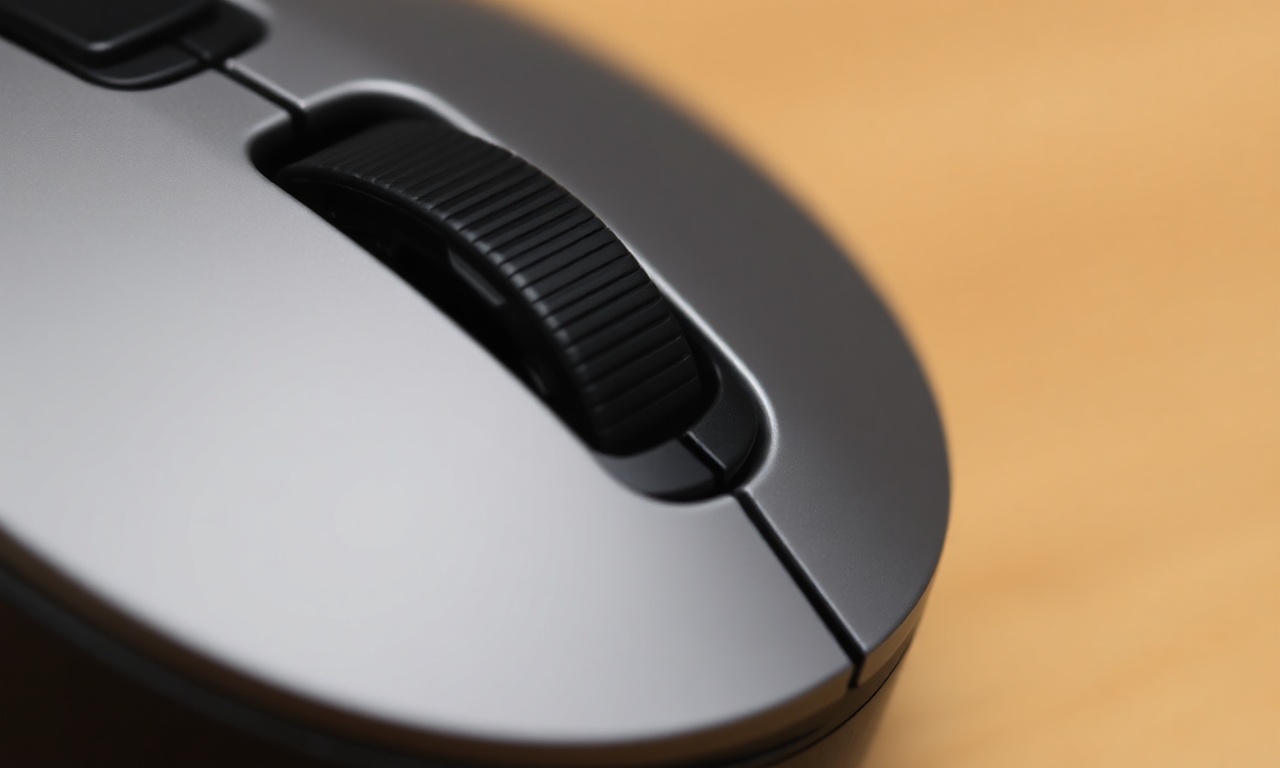
O mouse gamer Satellite A-99 é um dispositivo de entrada popular no mercado brasileiro, conhecido por seu design ergonômico, iluminação RGB e conjunto básico de quatro botões. Muitos usuários adquirem esse modelo para jogos casuais ou uso diário, mas frequentemente se deparam com dúvidas sobre como configurar corretamente seu sensor e personalizar as funções dos botões. A expressão “sensor do mouse A-99 da Satellite como configurar” reflete exatamente essa necessidade de orientação prática.
Embora o Satellite A-99 não seja um modelo de alto desempenho com sensores ópticos topo de linha, ele oferece ajustes essenciais que podem melhorar significativamente a precisão e a experiência de uso. Neste artigo, você encontrará um guia completo, baseado em fontes confiáveis, que aborda desde a conexão básica até a personalização avançada de perfis. Vamos explorar cada etapa, esclarecer dúvidas comuns e fornecer dicas para extrair o melhor do seu mouse.
Por Dentro do Assunto
Conhecendo o Mouse Satellite A-99
O Satellite A-99 é um mouse gamer USB com quatro botões (botão esquerdo, direito, scroll e um botão lateral programável) e iluminação RGB. Ele é vendido em varejistas como Magazine Luiza e Mercado Livre, sendo posicionado como uma opção acessível para quem deseja um dispositivo com design gamer sem investir muito.
De acordo com a ficha técnica disponível em lojas online, ele opera com DPI ajustável (normalmente entre 800 e 2400 DPI) e utiliza um sensor óptico genérico. O cabo é USB, plug-and-play, o que significa que o Windows o reconhece automaticamente sem necessidade de drivers adicionais para funcionamento básico.
No entanto, para aproveitar todos os recursos – como programar o botão lateral, ajustar a sensibilidade e criar perfis – é necessário recorrer ao software do fabricante ou a configurações manuais no sistema operacional e nos jogos. A ausência de um software dedicado oficial amplamente divulgado pela Satellite faz com que muitos usuários precisem de orientação externa.
Configuração Inicial no Windows
A primeira etapa para configurar o mouse A-99 é conectá-lo a uma porta USB do computador. O Windows o identificará como “HID-compliant mouse” e instalará automaticamente os drivers genéricos. Após essa etapa, você pode:
- Verificar o reconhecimento: Acesse o Gerenciador de Dispositivos (dispositivos.windows.com) e confirme se o mouse aparece sem erros.
- Ajustar a velocidade do cursor: No Windows, vá em Configurações > Dispositivos > Mouse > “Opções adicionais do mouse” e, na guia “Opções do ponteiro”, ajuste a velocidade e a precisão (ativar ou desativar “Melhorar precisão do ponteiro” conforme sua preferência).
- Configurar botões extras: O botão lateral geralmente funciona como “Voltar” no navegador. Para personalizá-lo, utilize softwares como o X-Mouse Button Control (gratuito) que permite mapear qualquer tecla ou atalho.
Configuração no Jogo
A forma mais comum de configurar os botões do mouse gamer é diretamente no menu de controles do jogo. A maioria dos títulos modernos permite atribuir funções aos botões do mouse, incluindo o lateral. Siga este passo a passo:
- Abra o jogo desejado.
- Vá para as configurações de controles ou teclado/mouse.
- Localize a opção de mapeamento de botões.
- Clique sobre a ação que deseja atribuir (ex.: “Recarregar”) e pressione o botão do mouse que será usado.
- Salve as alterações.
Ajuste de DPI e Sensibilidade
O DPI (Dots Per Inch) determina a sensibilidade do mouse: quanto maior o DPI, mais rápido o cursor se move com pequenos movimentos. No Satellite A-99, o DPI pode ser alterado pressionando o botão localizado geralmente abaixo do scroll (ou combinando teclas). Normalmente, o ciclo de DPI inclui valores como 800, 1200, 1600 e 2000/2400 DPI.
Dica prática: Para jogos de tiro em primeira pessoa (FPS), muitos jogadores profissionais usam DPI entre 800 e 1600, combinado com uma sensibilidade baixa no jogo para maior precisão. Já para jogos de estratégia ou uso diário, valores mais altos (1600 a 2400) podem ser mais confortáveis.
Caso o mouse não responda ao botão de DPI, verifique se ele está corretamente conectado e se o Windows não está desativando essa função. Em alguns modelos, o botão de DPI é o mesmo que o botão de perfil (RGB), então pressione e segure por alguns segundos.
Personalização com Software de Terceiros
Se a Satellite não disponibilizar um software proprietário para o A-99, você pode utilizar ferramentas como X-Mouse Button Control ou AutoHotkey para reatribuir botões e criar macros. Esses programas permitem:
- Mapear o botão lateral para teclas como “F5” (recarregar) ou “Ctrl+Z” (desfazer).
- Criar perfis específicos para cada aplicativo (ex.: jogos vs. navegador).
- Ajustar a velocidade de duplo clique e a rolagem.
Avançado: Orientação do Sensor e Calibração
Para usuários avançados, existe a possibilidade de ajustar a orientação do sensor – algo mais comum em mouses de ponta. O vídeo “This Setting Will Change Aiming Forever” (disponível no YouTube) aborda como a rotação do sensor pode afetar a curva de resposta do cursor. Em mouses básicos como o A-99, o sensor está fixo em uma posição frontal, mas ferramentas como RawAccel (software de aceleração) permitem compensar desvios de ângulo e ajustar a sensibilidade por eixo.
Contudo, para a maioria dos usuários, essa complexidade não é necessária. O foco deve estar em manter um DPI consistente e calibrar a sensibilidade do jogo.
Lista de Verificação para Configuração Ideal
- [ ] Conecte o mouse a uma porta USB funcional.
- [ ] Confirme o reconhecimento no Gerenciador de Dispositivos.
- [ ] Ajuste a velocidade do cursor no Windows (opções de mouse).
- [ ] Teste o botão lateral e reatribua via software se necessário.
- [ ] Defina o DPI desejado (ciclo de botão ou via software).
- [ ] No jogo, mapeie os botões nas configurações de controles.
- [ ] Crie perfis para diferentes aplicativos (ex.: jogos, navegação).
- [ ] Verifique a taxa de polling (geralmente 125 Hz ou 1000 Hz, se suportado) – consulte o manual.
- [ ] Faça testes de precisão em uma superfície adequada (mouse pad).
- [ ] Mantenha o firmware atualizado, se houver atualização disponível.
Tabela Comparativa: Configurações Comuns para Diferentes Perfis
| Perfil de Uso | DPI Recomendado | Sensibilidade no Jogo | Observações |
|---|---|---|---|
| Jogos FPS (ex.: CS:GO) | 800 | Baixa (1.0 – 2.0) | Maior precisão; movimentos amplos com o braço |
| Jogos MOBA (ex.: LoL) | 1600 | Média (3.0 – 5.0) | Rapidez para cliques e movimentos de câmera |
| Edição de Imagem | 1200 | — | Equilíbrio entre precisão e agilidade |
| Uso Diário (escritório) | 1600 | — | Conforto para navegação e produtividade |
| Jogos de Estratégia | 2400 | Alta (6.0+) | Rápida movimentação de tela |
FAQ Rapido
O mouse Satellite A-99 possui software oficial de configuração?
Até o momento, a Satellite não disponibiliza um programa proprietário para o modelo A-99 em seu site oficial ou nas páginas de venda. O mouse funciona no padrão plug-and-play (HID) no Windows. Para personalização avançada, recomenda-se o uso de softwares de terceiros, como X-Mouse Button Control, ou o mapeamento direto nos jogos e aplicativos.
Como faço para alterar o DPI no Satellite A-99?
Normalmente, o A-99 possui um botão localizado abaixo do scroll ou na parte superior para alternar entre os níveis de DPI pré-definidos. Pressione esse botão e observe a mudança na iluminação RGB ou na velocidade do cursor. Se não houver resposta, verifique se o botão não está com defeito ou se o mouse não requer um clique longo. Caso contrário, a única alternativa é ajustar a sensibilidade no Windows ou no jogo.
Posso usar o mouse A-99 em consoles (PS4, Xbox, Nintendo Switch)?
O A-99 é um mouse USB com fio e é compatível com computadores Windows, macOS e Linux. Alguns consoles permitem mouse USB via adaptador ou nativamente (ex.: PS4 em jogos compatíveis), mas não é garantido. Teste a conexão direta na porta USB do console; se não funcionar, um adaptador de teclado e mouse (TAC) pode ser necessário.
O sensor do A-99 tem aceleração ou smoothing?
Por ser um mouse gamer básico, o sensor óptico provavelmente não possui filtros avançados de smoothing ou aceleração artificial. No entanto, a qualidade do sensor pode gerar uma leve aceleração não controlada. Para minimizar isso, mantenha uma superfície limpa e um mouse pad de boa qualidade. Em jogos, desative a aceleração do mouse no sistema operacional (opção "Melhorar precisão do ponteiro" desmarcada).
5. Por que o botão lateral não funciona em alguns aplicativos?
Isso ocorre porque muitos aplicativos (como navegadores) reconhecem o botão lateral como "navegação para trás/página anterior" apenas se o driver padrão do Windows assim o definir. Caso não funcione, você precisa reatribuir o botão via software de terceiros ou nas configurações do próprio aplicativo (ex.: Photoshop, Discord).
Como posso saber qual é a taxa de polling do A-99?
A taxa de polling não é divulgada oficialmente pela Satellite. Modelos similares de entrada costumam operar a 125 Hz (8 ms de resposta). Para verificar, você pode usar softwares como o Mouse Rate Checker (disponível online). Conecte o mouse, abra o site e mova o cursor rapidamente; o valor exibido será a taxa aproximada. Se for 125 Hz, está dentro do esperado para um mouse básico.
É possível reduzir o debounce (atraso de clique) no A-99?
O debounce é controlado pelo firmware do mouse, e mouses de entrada geralmente não permitem ajuste via software. Para reduzir a latência, certifique-se de que o Windows não está aplicando filtros (desative a melhoria de precisão). Mouses com sensor de baixa qualidade podem ter debounce alto, mas o A-99, por ser gamer, tende a ter tempos razoáveis para uso casual.
O A-99 funciona com Mac?
Sim, mouses USB padrão são compatíveis com macOS. Conecte-o e o sistema reconhecerá os botões básicos. Para o botão lateral, pode ser necessário usar o software BetterTouchTool ou Karabiner-Elements para reatribuição.
Como resolver o problema de cursor “pulando” ou sensor impreciso?
Isso geralmente está relacionado à superfície de uso (mouse pad) ou sujeira no sensor. Limpe a parte inferior do mouse com um pano seco e use um mouse pad liso, de preferência escuro. Se o problema persistir, teste em outra porta USB ou em outro computador para descartar defeito de hardware.
Conclusoes Importantes
O mouse Satellite A-99 é uma opção econômica e funcional para quem busca um dispositivo gamer básico. Embora não possua software oficial ou sensor de última geração, sua configuração é simples e acessível: basta conectá-lo, ajustar o DPI e mapear os botões conforme suas necessidades. Para personalização mais refinada, softwares de terceiros e configurações manuais nos jogos oferecem boa flexibilidade.
Lembre-se de que a calibragem ideal depende do seu estilo de uso. Jogadores de FPS tendem a preferir DPI baixo e sensibilidade reduzida, enquanto usuários de escritório se beneficiam de valores médios. Mantenha o mouse pad limpo e desative acelerações indesejadas no sistema operacional para obter a melhor experiência.
Por fim, caso enfrente problemas persistentes, consulte o suporte da Satellite ou fóruns técnicos. Com as dicas apresentadas neste artigo, você conseguirá configurar o sensor do seu A-99 de forma rápida e eficiente.
Materiais de Apoio
- Magazine Luiza — Mouse Sate A-99 USB 4 Botões Gaming RGB Satellite – Ficha técnica e disponibilidade do produto.
- YouTube — Como configurar seu Mouse Gamer corretamente – Vídeo tutorial geral sobre configuração de mouse gamer.
- YouTube — This Setting Will Change Aiming Forever (Sensor Orientation) – Discussão avançada sobre orientação do sensor e calibração.
- CHI 2020 — Optimal Sensor Position for a Computer Mouse – Estudo acadêmico sobre posicionamento ideal do sensor em mouses.
