
Panorama Inicial
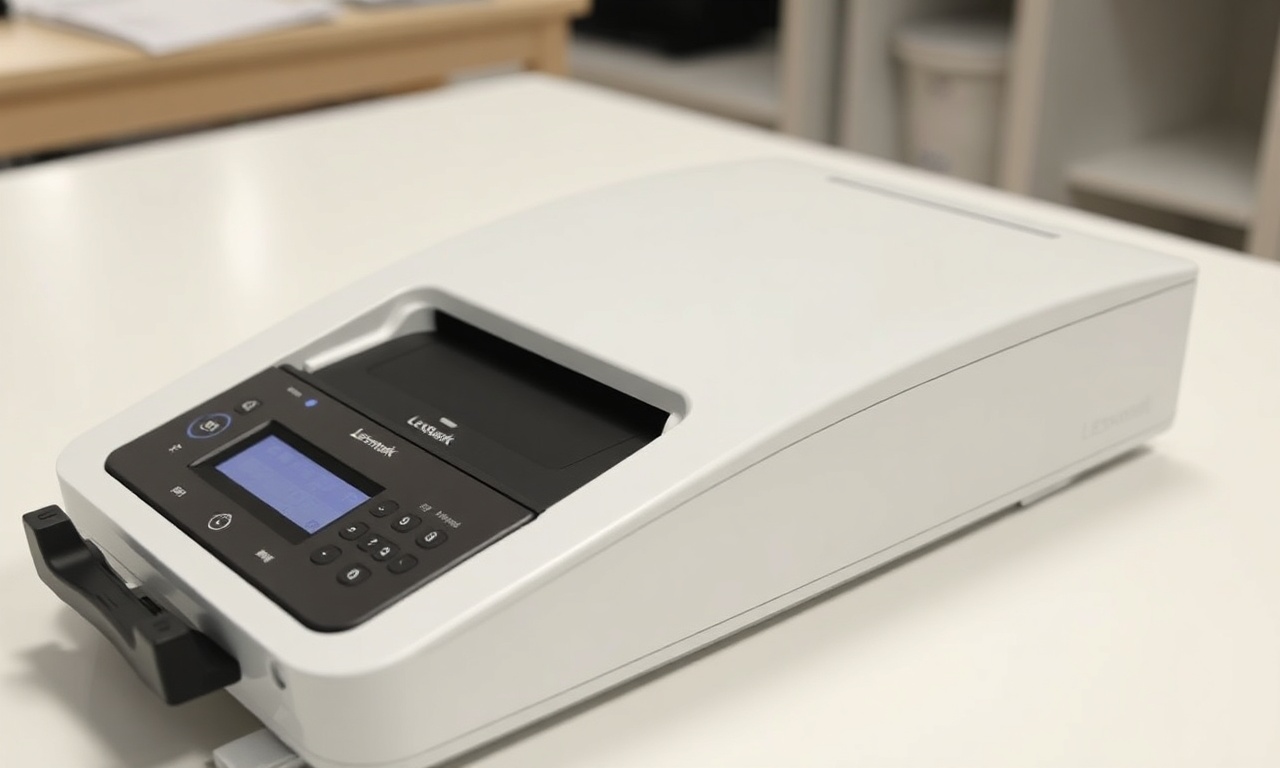
Em um ambiente corporativo cada vez mais digital, a digitalização de documentos deixou de ser um diferencial para se tornar uma necessidade operacional. Entre as marcas que se destacam nesse segmento, a Lexmark mantém uma presença sólida, especialmente em escritórios e empresas que exigem alta confiabilidade e integração em rede. Embora a Lexmark seja mais conhecida por suas impressoras multifuncionais, a funcionalidade de scanner incorporada a esses equipamentos é igualmente robusta, oferecendo recursos como Scan to Computer, Scan to Network/SMB e utilitários oficiais como o Lexmark Scanback Utility.
Este guia completo foi elaborado para ajudar profissionais de TI, gestores de escritório e usuários domésticos avançados a entenderem as capacidades, as configurações necessárias e os melhores modelos de scanner Lexmark disponíveis atualmente. Com base em documentação oficial atualizada até julho de 2024 e em experiências práticas de suporte, abordaremos desde a escolha do equipamento até a solução de problemas comuns. Ao final, você terá todas as informações para tomar uma decisão informada e otimizar o fluxo de digitalização no seu ambiente de trabalho.
Aspectos Essenciais
O Ecossistema de Digitalização Lexmark
A Lexmark desenvolveu um ecossistema de digitalização focado em produtividade e segurança. Diferentemente de scanners de mesa standalone, os scanners embutidos nas multifuncionais Lexmark são projetados para operar em redes corporativas, permitindo que múltiplos usuários enviem documentos escaneados diretamente para pastas compartilhadas, servidores FTP, e‑mail ou aplicativos de nuvem. A documentação oficial, atualizada em julho de 2024 para o modelo MB2236, mostra que a empresa continua investindo em manuais detalhados e em suporte técnico para suas soluções de imagem.
Um dos principais diferenciais é o Lexmark Scanback Utility, um aplicativo Windows que facilita a digitalização a partir de uma impressora conectada em rede. O utilitário permite definir pastas de destino, formatos de arquivo (PDF, JPEG, TIFF) e até mesmo ativar a digitalização em modo contínuo. Para que ele funcione corretamente, a impressora e o computador devem estar na mesma rede, e é recomendável verificar se o firmware do equipamento está atualizado — uma orientação recorrente nos materiais oficiais da Lexmark.
Configuração Essencial para Digitalização em Rede
A experiência de digitalização com scanners Lexmark depende fortemente de uma configuração de rede correta. Os requisitos básicos incluem:
- Conexão de rede estável: A impressora deve estar conectada via Ethernet ou Wi‑Fi à mesma sub‑rede do computador que receberá os documentos.
- Permissões de pasta compartilhada: Para a função Scan to Network/SMB, a pasta de destino precisa estar compartilhada com permissões de gravação para o usuário configurado no scanner. Problemas de permissão são uma das causas mais comuns de falhas ao escanear.
- Firmware atualizado: A Lexmark frequentemente lança atualizações que corrigem bugs de digitalização e melhoram a compatibilidade com sistemas operacionais modernos.
- Habilitação do recurso no painel: Em modelos mais novos, a opção Scan to Computer pode precisar ser adicionada manualmente aos ícones da tela inicial, conforme descrito nos guias do usuário.
Métodos de Digitalização Oferecidos
Os scanners Lexmark suportam múltiplos métodos de digitalização, cada um adequado a cenários distintos:
- Scan to Computer (via Scanback Utility): Ideal para usuários individuais. O documento é enviado diretamente para uma pasta local no computador, sem necessidade de servidor intermediário.
- Scan to Network/SMB: Indicado para ambientes onde vários usuários precisam acessar os arquivos digitalizados em uma pasta compartilhada na rede corporativa. Requer configuração de permissões e endereço UNC.
- Scan to E‑mail: Envia o documento como anexo para um endereço de e‑mail configurado. Pode exigir servidor SMTP na rede.
- Scan to FTP: Útil para integração com sistemas de gerenciamento documental que aceitam upload via FTP.
- Scan to Cloud: Em modelos mais avançados, é possível digitalizar diretamente para serviços como Box, Dropbox ou Google Drive, mediante login.
Softwares de Terceiros e Compatibilidade
Além das ferramentas nativas, os scanners Lexmark são compatíveis com softwares de terceiros como o VueScan. Esse programa é uma alternativa para usuários que desejam recursos avançados de digitalização, como perfis de cor personalizados, suporte a scanners antigos ou sistemas operacionais não suportados oficialmente. A existência de uma página dedicada do VueScan para scanners Lexmark demonstra que a base instalada da marca ainda é ativa e que há demanda contínua por compatibilidade.
Para quem prefere soluções open source, o SANE (Scanner Access Now Easy) também oferece suporte a diversos modelos Lexmark em ambientes Linux, embora a configuração possa ser mais técnica.
Modelos Relevantes em 2025/2026
Com base nas informações recentes de suporte e lançamentos, apresentamos uma lista de modelos Lexmark com scanner que se destacam no mercado corporativo:
Uma Lista: Modelos Lexmark com Scanner Recomendados
- Lexmark MB2236 — Multifuncional monocromática compacta, ideal para pequenos escritórios. Oferece digitalização colorida em até 600 dpi, suporte a Scan to Computer e Scan to Network. Seu guia do usuário foi atualizado em julho de 2024, indicando manutenção ativa do firmware e da documentação.
- Lexmark CX510 — Série colorida de médio porte, com alimentador automático de documentos (ADF) e duplexação. Suporta digitalização para e‑mail, FTP, SMB e USB. Possui painel touchscreen colorido que facilita a navegação entre os modos de digitalização.
- Lexmark XM7355 — Modelo de alto volume voltado para departamentos. Digitaliza até 100 páginas por minuto, com ADF para 300 folhas. Inclui recursos avançados de segurança, como criptografia de dados digitalizados e autenticação de usuário.
- Lexmark CX825de — Multifuncional colorida com recursos de digitalização em nuvem. Compatível com Lexmark Cloud Services, permitindo digitalizar diretamente para o Portal Lexmark.
- Lexmark MX721ade — Série monocromática robusta, com suporte a Scan to Network e integração com servidores de documentos. Possui opção de digitalização para pastas autenticadas, aumentando a segurança.
- Lexmark CS720de — Impressora colorida com scanner opcional (versão multifuncional). Indicada para escritórios que precisam de digitalização ocasional com alta qualidade de impressão.
Uma Tabela Comparativa: Métodos de Digitalização em Scanners Lexmark
| Método | Destino | Requisitos de Rede | Segurança | Ideal para |
|---|---|---|---|---|
| Scan to Computer | Pasta local no PC | Impressora e PC na mesma rede | Baixa (depende do SO) | Usuário único, escritório pequeno |
| Scan to Network/SMB | Pasta compartilhada em servidor | Servidor SMB, permissões de gravação | Média (autenticação SMB) | Equipes que compartilham documentos |
| Scan to E‑mail | Servidor SMTP / caixa de e‑mail | Servidor SMTP configurado | Média (criptografia TLS opcional) | Envio rápido para indivíduos |
| Scan to FTP | Servidor FTP | Servidor FTP com credenciais | Alta (criptografia FTPS possível) | Integração com sistemas legados |
| Scan to Cloud | Serviços de nuvem (Box, Google) | Acesso à internet, autenticação OAuth | Alta (criptografia em trânsito) | Equipes remotas ou com mobilidade |
Perguntas Frequentes (FAQ)
Como configurar o Scan to Computer no Lexmark Scanback Utility?
Primeiro, certifique-se de que a impressora e o computador estejam na mesma rede local. Baixe e instale o Lexmark Scanback Utility no site oficial de suporte da Lexmark. Abra o utilitário, selecione a impressora na lista de dispositivos detectados, defina a pasta de destino e o formato de arquivo (PDF é o mais comum). No painel da impressora, adicione o ícone "Scan to Computer" à tela inicial, se necessário. Após a configuração, basta colocar o documento no alimentador e tocar no ícone para iniciar a digitalização.
O que fazer quando a digitalização para uma pasta de rede falha?
Verifique se a pasta está compartilhada corretamente e se as permissões de gravação estão concedidas ao usuário configurado no scanner. Confirme se o caminho UNC (ex.: \Servidor\Pasta) está escrito sem erros no painel da impressora. Teste a conectividade de rede com um ping para o servidor. Atualize o firmware da impressora — a Lexmark frequentemente corrige problemas de SMB em novas versões. Por fim, reinicie tanto a impressora quanto o servidor.
Meu scanner Lexmark não aparece no Scanback Utility. O que pode ser?
As causas mais comuns são: firewall bloqueando a descoberta de dispositivos (porta 5353 UDP do mDNS), impressora em sub‑rede diferente, ou firmware desatualizado. Tente desativar temporariamente o firewall para testar. Verifique se a impressora possui um endereço IP fixo e se o computador consegue acessar a interface web da impressora. Se o problema persistir, reinstale o utilitário ou utilize o método Scan to Network como alternativa.
Qual a resolução máxima de digitalização dos scanners Lexmark?
A maioria dos modelos Lexmark oferece resolução óptica de até 600 dpi (pontos por polegada) em cores e preto e branco. Em alguns equipamentos de alto desempenho, como a série XM, a resolução interpolada pode chegar a 1200 dpi. Para documentos de texto, 200 a 300 dpi são suficientes; para fotos ou gráficos detalhados, recomenda‑se 600 dpi.
É possível digitalizar documentos em formato pesquisável (OCR) diretamente no scanner Lexmark?
Sim, muitos modelos suportam OCR integrado. Ao configurar o perfil de digitalização para PDF, é possível ativar a opção "Pesquisável" no painel ou no Scanback Utility. Isso gera um arquivo PDF com texto oculto selecionável, sem necessidade de software externo. Consulte o manual do seu modelo para verificar a disponibilidade desse recurso.
Como atualizar o firmware de um scanner Lexmark?
Acesse o site de suporte da Lexmark, localize o modelo do seu equipamento e baixe a versão mais recente do firmware. Através da interface web da impressora (geralmente acessível pelo IP), vá em "Configurações" > "Atualização de Firmware" e faça o upload do arquivo baixado. Não desligue a impressora durante o processo. Após a conclusão, a impressora reiniciará automaticamente com o novo firmware.
Os scanners Lexmark funcionam com Linux ou macOS?
O suporte oficial da Lexmark concentra‑se no Windows. Para macOS, a Lexmark fornece drivers PPD e alguns utilitários limitados, mas a digitalização pode ser feita via interface web ou usando softwares de terceiros como o VueScan, que tem versões para Mac. Em Linux, é possível utilizar o backend SANE com alguns modelos, embora a instalação exija conhecimento técnico. Verifique a lista de compatibilidade do VueScan para seu modelo específico.
Qual a diferença entre Scan to Network e Scan to Computer?
Scan to Computer envia o documento diretamente para uma pasta local em um único computador, utilizando o Scanback Utility. Scan to Network (ou SMB) envia o documento para uma pasta compartilhada em qualquer servidor ou estação da rede, sem depender de um utilitário em execução no PC de destino. O Scan to Network é mais adequado para ambientes onde vários usuários precisam acessar os mesmos arquivos.
Ultimas Palavras
Os scanners Lexmark, embutidos em suas multifuncionais, oferecem um conjunto de recursos maduros e confiáveis para digitalização corporativa. Seja por meio do Scanback Utility, seja por integração direta com pastas de rede ou serviços de nuvem, a marca demonstra compromisso com a produtividade e a segurança, como evidenciado pela atualização contínua de documentação e pela disponibilidade de utilitários oficiais.
Para escolher o melhor scanner Lexmark, é essencial considerar o volume de digitalização, a infraestrutura de rede disponível e as necessidades de segurança. Modelos como o MB2236 são excelentes para escritórios menores, enquanto as séries CX, XM e MX atendem departamentos com alta demanda. Independentemente do modelo, a configuração correta da rede, a manutenção do firmware atualizado e a verificação de permissões são passos críticos para garantir uma operação fluida.
Por fim, lembre‑se de que, em caso de dificuldades, a base de conhecimento oficial da Lexmark e comunidades técnicas como as do VueScan são recursos valiosos. Com as informações deste guia, você estará preparado para implementar ou otimizar a digitalização com scanners Lexmark no seu ambiente de trabalho.
