
Contextualizando o Tema
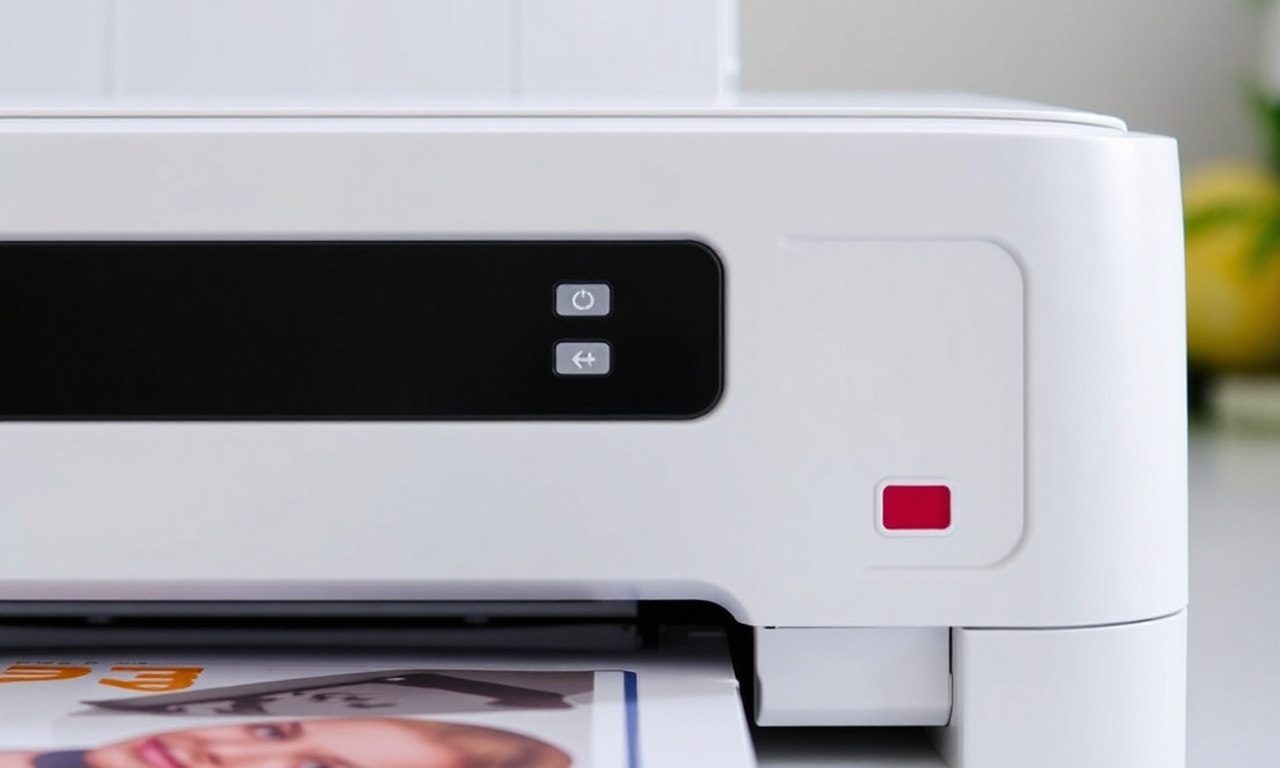
A impressora Epson L3250, parte da linha EcoTank, é conhecida por seu baixo custo de impressão e tanques de tinta recarregáveis. No entanto, como qualquer equipamento, ela pode apresentar problemas que exigem procedimentos de reset. Quando um usuário pesquisa por “reset Epson L3250”, normalmente está se referindo a dois tipos distintos de reinicialização: o reset do contador da almofada de absorção de tinta (waste ink pad counter) e o reset das configurações de rede e Wi‑Fi. Embora ambos utilizem a palavra “reset”, suas causas, métodos e consequências são completamente diferentes.
Compreender a diferença entre esses dois procedimentos é essencial para evitar danos ao equipamento ou perda de tempo com soluções inadequadas. Neste artigo, você encontrará um guia completo, baseado em fontes técnicas confiáveis, que explica detalhadamente cada tipo de reset, quando aplicá-lo, quais ferramentas utilizar e quais cuidados tomar. Abordaremos desde os passos manuais de reset de rede até o uso de softwares como o Adjustment Program e o WIC Reset Utility para redefinir o contador da almofada de tinta.
Ao final da leitura, você será capaz de identificar o erro que sua impressora está exibindo e seguir o procedimento correto, seja para restaurar a conectividade sem fio ou para remover a mensagem de “almofada de tinta esgotada” sem recorrer a assistências técnicas desnecessárias.
Detalhando o Assunto
1 Identificando o problema: qual reset você precisa?
Antes de executar qualquer procedimento, é fundamental diagnosticar corretamente o sintoma. A Epson L3250 possui um painel de LEDs e mensagens de erro que indicam o tipo de falha.
- Erro de almofada de tinta: A impressora para de funcionar, geralmente com luzes piscando em sequência (por exemplo, o LED de tinta e o LED de energia piscando alternadamente). O software da impressora ou o driver exibe a mensagem “A almofada de tinta está no final de sua vida útil” ou “Ink Pad is at the end of its service life”. Isso ocorre porque a almofada interna que absorve o excesso de tinta durante as limpezas e impressões atingiu a capacidade máxima.
- Erro de rede/Wi‑Fi: A impressora não aparece na lista de redes disponíveis, o LED de Wi‑Fi fica apagado ou pisca de forma contínua sem se conectar, ou o dispositivo móvel não consegue encontrar a impressora para impressão sem fio.
2 Reset do contador da almofada de tinta (waste ink pad counter)
A almofada de tinta é um componente consumível que absorve a tinta residual expelida durante as limpezas de cabeçote e impressões. A Epson projeta essas almofadas com uma vida útil estimada. Quando o contador interno atinge o limite máximo, a impressora bloqueia novas impressões para evitar vazamentos. O reset da almofada consiste em zerar esse contador, permitindo que a impressora volte a funcionar.
2.2.1 Métodos disponíveis
Existem duas abordagens principais:
a) Uso do Adjustment Program (programa de ajuste) da Epson – é um software proprietário utilizado por técnicos autorizados. Embora versões não oficiais circulem na internet, seu uso envolve riscos, como incompatibilidade de firmware ou danos à impressora. Este programa exige conexão USB e acesso a arquivos específicos para o modelo L3250.
b) WIC Reset Utility – é um software de terceiros amplamente utilizado e com suporte declarado para a Epson L3250. Ele permite ler o contador atual, fazer backup e, em muitos casos, resetá-lo. Sua interface é mais amigável e há tutoriais em vídeo demonstrando o processo.
2.2.2 Passo a passo com o WIC Reset Utility
- Conecte a impressora ao computador via cabo USB. A conexão Wi‑Fi não é utilizada para esse procedimento.
- Baixe e instale o WIC Reset Utility do site oficial wic-reset.com. Certifique-se de adquirir uma licença (caso não esteja em versão trial) para habilitar o reset.
- Abra o programa. Ele detectará automaticamente a impressora conectada.
- Selecione a função “Waste ink pad counter” na tela inicial.
- Clique em “Check” para ler o valor atual do contador. Anote esses números (eles podem ser úteis para diagnóstico).
- Clique em “Initialize” (ou “Reset”) para zerar o contador.
- Reinicie a impressora desligando‑a e ligando‑a novamente.
- Imprima uma página de teste para confirmar que o erro foi removido.
Para mais detalhes, consulte a página oficial de funções suportadas: WIC Reset – Epson L3250.
2.2.3 Cuidados importantes
- Sempre adquira o software de fontes confiáveis para evitar malware.
- Faça backup dos contadores (se o software oferecer essa opção).
- Entenda que o reset da almofada não resolve problemas de qualidade de impressão, apenas remove o bloqueio.
3 Reset das configurações de rede/Wi‑Fi
Quando a impressora perde a conexão sem fio, apresenta dificuldade para se conectar ou você deseja redefinir todas as configurações de rede (como endereço IP, SSID e senha), o reset de rede é a solução.
2.3.1 Quando fazer
- A impressora não é encontrada pelo aplicativo Epson iPrint ou pelo seu computador via Wi‑Fi.
- O LED de Wi‑Fi fica aceso mas sem conexão estável.
- Você trocou o roteador ou alterou a senha da rede.
- Deseja limpar configurações antigas que podem estar corrompidas.
2.3.2 Passo a passo manual
O procedimento é descrito pela própria Epson no manual oficial de suporte. Siga estes passos:
- Certifique‑se de que a impressora está ligada e com papel carregado.
- Localize o botão de status de rede (network status button) – ele geralmente é identificado por um ícone de ondas ou uma rede. Na L3250, ele fica próximo ao painel de controle.
- Pressione e segure o botão de status de rede e, simultaneamente, pressione e segure o botão Power.
- Continue segurando ambos os botões até que os LEDs de Wi‑Fi e Wi‑Fi Direct pisquem alternadamente (um acende, o outro apaga, e vice‑versa). Isso pode levar de 5 a 10 segundos.
- Solte os botões. A impressora reiniciará as configurações de rede.
- Para finalizar, a impressora imprimirá uma folha de instruções de configuração de rede (ou exibirá uma mensagem no visor, dependendo da versão do firmware).
Para a documentação oficial da Epson, acesse: Epson Support – Resetting Network Settings.
2.3.3 Alternativa: reset pelo menu do painel
Algumas versões de firmware permitem resetar as configurações de rede pelo menu:
- No painel da impressora, pressione o botão Setup (engrenagem).
- Navegue até Configurações de rede > Redefinir configurações de rede.
- Confirme a ação.
Uma lista: materiais e ferramentas necessárias
Antes de iniciar qualquer reset, reúna os itens abaixo:
- Para reset da almofada de tinta:
- Cabo USB (tipo A para tipo B) para conectar a impressora ao computador.
- Computador com Windows (o WIC Reset Utility também funciona em versões experimentais para macOS, mas o suporte oficial é no Windows).
- Acesso à internet para baixar o software.
- (Opcional) Chave de fenda e almofada de reposição, se planejar substituir fisicamente o componente.
- Para reset de rede:
- Acesso físico aos botões da impressora.
- (Opcional) Documentação da sua rede Wi‑Fi (SSID e senha).
Uma tabela comparativa: reset da almofada vs reset de rede
| Característica | Reset da almofada de tinta (Waste Ink Pad) | Reset de rede / Wi‑Fi |
|---|---|---|
| Objetivo | Zerar o contador de absorção de tinta residual para desbloquear a impressora | Restaurar as configurações de rede para o padrão de fábrica |
| Sintoma principal | Impressora para de imprimir e exibe erro “Ink Pad esgotado” | Impressora não conecta ao Wi‑Fi, não é encontrada pelo aplicativo |
| Ferramenta necessária | Software de reset (ex.: WIC Reset Utility, Adjustment Program) + cabo USB | Apenas botões físicos da impressora |
| Risco de dano | Médio: se usado repetidamente sem substituir a almofada, pode causar vazamento | Baixo: apenas redefine parâmetros de rede |
| Custo | Pode exigir licença paga do software (cerca de US$ 10-15) | Nenhum |
| Efeito colateral | A almofada física continua saturada; se não substituída, pode vazar | Todas as redes salvas são apagadas |
| Tempo médio de execução | 5 a 10 minutos | 2 a 5 minutos |
| Necessidade de assistência técnica | Não, se realizado corretamente com software confiável | Não |
Perguntas Frequentes (FAQ)
O que é o erro de almofada de tinta na Epson L3250?
O erro de almofada de tinta é uma mensagem gerada pelo firmware quando o contador interno que registra o volume de tinta residual absorvida pela almofada de absorção atinge o limite máximo. Esse limite é definido pela Epson para evitar vazamentos. Quando o contador é atingido, a impressora bloqueia todas as funções de impressão. O reset desse contador permite que a impressora volte a funcionar, mas a almofada física permanece com a mesma quantidade de tinta acumulada.
O reset da almofada de tinta é gratuito?
Existem programas de reset gratuitos disponíveis na internet, mas eles geralmente são versões antigas, podem conter malware ou não funcionar com a L3250. O WIC Reset Utility oferece uma versão trial que permite apenas a leitura dos contadores; para efetivamente resetar, é necessária a compra de uma licença. O Adjustment Program da Epson é distribuído apenas para técnicos autorizados. Portanto, na prática, o procedimento seguro e confiável tem um custo baixo (tipicamente entre US$ 10 e US$ 15 para o WIC).
Posso resetar as configurações de rede sem usar o botão físico?
Sim. Em alguns modelos, é possível acessar o menu de configurações pelo painel da impressora e selecionar “Redefinir configurações de rede”. Entretanto, o método mais direto e independente de interface é o pressionamento combinado dos botões de status de rede e power, descrito na seção 2.3.2. Esse método funciona mesmo se o painel estiver travado parcialmente.
O reset da almofada danifica a impressora?
O ato de resetar o contador em si não danifica a impressora. O problema está no desgaste físico da almofada: a cada reset, ela continua acumulando tinta. Quando estiver completamente saturada, poderá vazar tinta para dentro da impressora, danificando componentes elétricos e mecânicos. Portanto, não se recomenda realizar múltiplos resets sem eventualmente substituir a almofada. Como regra prática, se você resetar o contador e, após algumas semanas, o erro retornar rapidamente, é sinal de que a almofada precisa ser trocada.
Como saber se preciso do reset de almofada ou do reset de rede?
Observe os LEDs da impressora:
- Se os LEDs de tinta e de energia piscarem alternadamente (ou se o software do computador exibir explicitamente a mensagem “Ink Pad esgotado”), o problema é da almofada.
- Se o LED de Wi‑Fi estiver apagado ou piscando sem conseguir conectar, e a impressora não aparecer na rede, o problema é de rede.
- Em caso de dúvida, desconecte o cabo USB e tente navegar pelo menu da impressora; se ela não congelar e exibir opções normais, provavelmente é um erro de rede.
O WIC Reset Utility é seguro para minha Epson L3250?
O WIC Reset Utility é amplamente utilizado pela comunidade e possui suporte explícito para a L3250 em seu site oficial. No entanto, é importante baixá-lo exclusivamente de wic-reset.com para evitar versões adulteradas. O software não altera o firmware principal, apenas modifica o contador da almofada. Ainda assim, recomenda-se fazer backup do contador original (opção disponível no programa) e seguir exatamente as instruções do fabricante.
Preciso usar cabo USB para resetar a almofada?
Sim. O software de reset, seja WIC ou Adjustment Program, comunica-se com a impressora por meio da porta USB. A conexão Wi‑Fi não permite acesso aos registros internos do contador de almofada. Portanto, certifique-se de ter um cabo USB adequado e de que a impressora está reconhecida pelo sistema (driver instalado).
O que fazer após o reset da almofada se o erro persistir?
Se, após seguir todos os passos, a impressora continuar exibindo o erro de almofada, pode ser que:
- O software não tenha conseguido gravar o novo valor (tente executar novamente como administrador no Windows).
- A versão do firmware da impressora seja incompatível com a versão do WIC; verifique se há atualizações do software.
- Haja um problema físico na almofada (como saturação total) ou em sensores internos. Nesse caso, a substituição da almofada por um técnico é o próximo passo.
Fechando a Analise
O reset da Epson L3250 pode se referir a dois problemas distintos, e a chave para uma solução eficaz é o diagnóstico correto. O reset da almofada de tinta é uma manutenção necessária após centenas de páginas impressas, enquanto o reset de rede resolve problemas de conectividade sem fio. Ambos os procedimentos são executáveis pelo próprio usuário, desde que haja cuidado na escolha das ferramentas e no seguimento dos passos.
Para o reset da almofada, o WIC Reset Utility surge como a opção mais acessível e confiável para o usuário doméstico, desde que adquirido no site oficial. Lembre-se de que esse procedimento apenas adia a substituição física da almofada, e a saturação excessiva pode causar danos mais graves. Já o reset de rede, utilizando os botões físicos, é trivial e não oferece riscos ao equipamento.
Sempre consulte fontes oficiais, como o site de suporte da Epson, antes de baixar softwares de terceiros. Manter sua impressora atualizada com o firmware mais recente também contribui para evitar falhas inesperadas.
Com este guia, você está apto a resolver os problemas mais comuns de reset na Epson L3250 e prolongar a vida útil do seu equipamento com segurança e economia.
