
Abrindo a Discussao
A taxa de atualização, medida em hertz (Hz), determina quantas vezes por segundo a imagem de um monitor é redesenhada. Um display de 60 Hz atualiza a tela 60 vezes a cada segundo, enquanto monitores gamers de 144 Hz ou 240 Hz fazem isso muito mais rápido, proporcionando movimentos mais suaves e menor sensação de borrão visual. Alterar esse valor no sistema operacional é essencial para extrair o máximo desempenho do hardware, seja para jogos competitivos, edição de vídeo ou simplesmente para reduzir o cansaço ocular durante o uso prolongado.
Muitos usuários, no entanto, adquirem um monitor de alta frequência e o conectam ao computador sem ajustar as configurações, permanecendo nos padrões de fábrica (geralmente 60 Hz). O resultado é uma experiência aquém do potencial do equipamento. O objetivo deste guia é apresentar, de maneira prática e completa, os métodos para alterar os Hz no PC — passando pelo fluxo oficial do Windows 10 e 11, por softwares de placas de vídeo e por soluções para problemas comuns, como o aparecimento de opções incompatíveis ou a falta de determinadas taxas na lista. Tudo embasado em documentação oficial da Microsoft, da HP e de tutoriais técnicos confiáveis.
Detalhando o Assunto
Alterando a taxa de atualização no Windows (versões 10 e 11)
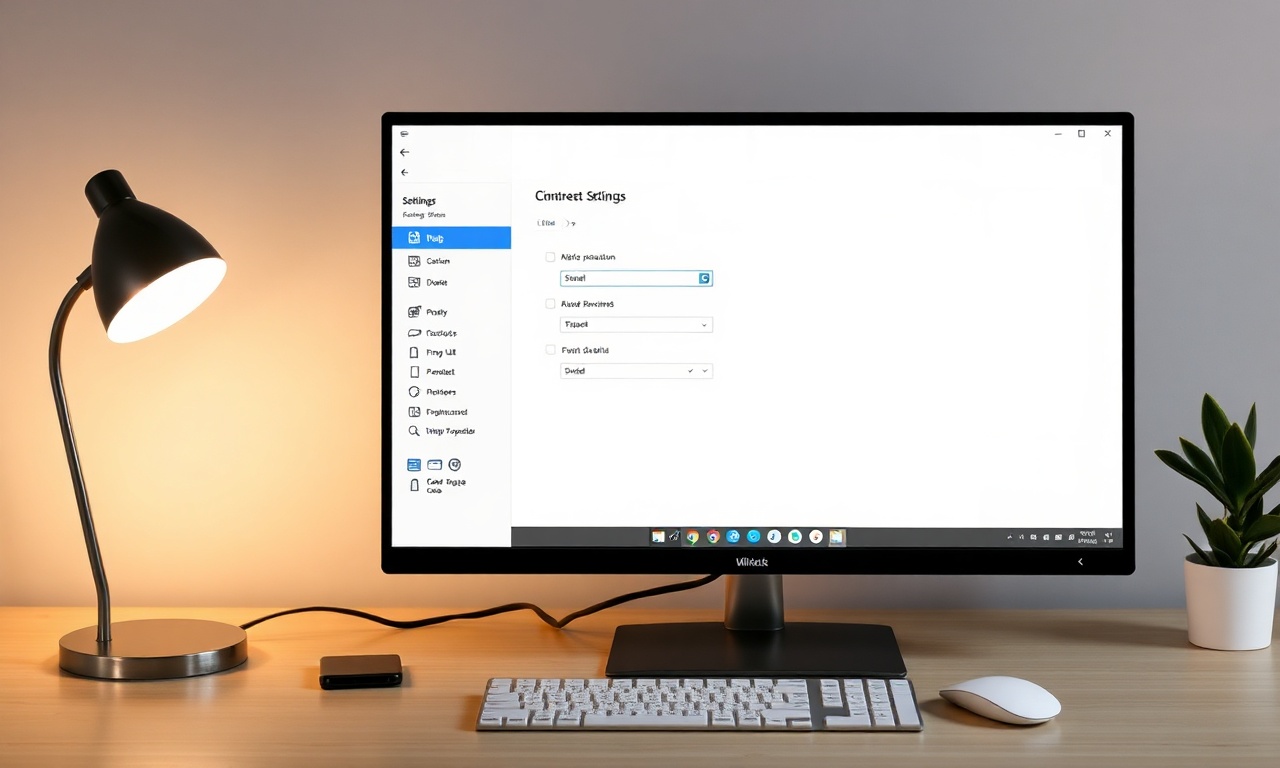
O caminho mais direto e recomendado pela Microsoft utiliza as configurações nativas do sistema. No Windows 10 e 11, os passos são praticamente idênticos:
- Clique com o botão direito em uma área vazia da Área de Trabalho e selecione Configurações de exibição.
- Na janela que abrir, role a página até encontrar a opção Configurações avançadas de tela (no Windows 10, pode aparecer como Configurações de vídeo avançadas). Clique nela.
- Em Escolher uma taxa de atualização, será exibida uma lista com todos os valores suportados pelo conjunto monitor + cabo + placa de vídeo. Selecione o Hz desejado (por exemplo, 144 Hz, 120 Hz, 75 Hz ou 60 Hz).
- O Windows solicitará confirmação: você verá a nova taxa aplicada e uma mensagem perguntando se deseja manter a alteração ou reverter. Clique em Manter alterações para confirmar.
Uma funcionalidade adicional está disponível no Windows 11 para hardware compatível: a Taxa de atualização dinâmica (Dynamic Refresh Rate, DRR). Ela permite que o sistema alterne automaticamente entre 60 Hz e a taxa mais alta suportada (como 120 Hz) conforme o conteúdo exibido, economizando bateria em laptops quando não há movimento intenso. Para ativá-la, na mesma tela de Exibição avançada, procure a opção Escolher uma taxa de atualização e, se disponível, marque a caixa Taxa de atualização dinâmica. É importante notar que isso depende de suporte tanto do display quanto do driver gráfico.
Ajuste por meio do software da placa de vídeo
Outra forma de alterar o Hz é utilizar o painel de controle da GPU. Esse método é útil especialmente quando o Windows não lista determinadas taxas que o monitor tecnicamente suporta, mas que exigem configuração personalizada.
- NVIDIA: abra o Painel de Controle da NVIDIA (clique com o botão direito na área de trabalho e selecione a opção). Em Display, vá em Alterar resolução. Na seção Taxa de atualização, selecione o valor desejado. Caso não apareça, é possível clicar em Personalizar e marcar a caixa para forçar a listagem, mas isso deve ser feito com cautela, pois pode danificar o display se o valor não for realmente suportado.
- AMD: no AMD Radeon Software, acesse Configurações (ícone de engrenagem) > Exibição > Taxa de atualização. O software permite criar resoluções e taxas personalizadas, mas a AMD recomenda que o usuário verifique antes se o monitor aceita a taxa por meio de overclock. A documentação da AMD Adrenalin menciona que essa funcionalidade deve ser usada apenas com hardware que suporte o modo informado.
- Intel: para gráficos integrados Intel, abra o Intel Graphics Command Center, vá em Exibir e, em Taxa de atualização, escolha o valor. Opções personalizadas também podem ser adicionadas em Resoluções personalizadas.
Por que algumas taxas não aparecem?
É comum que o usuário encontre apenas valores como 59 Hz, 60 Hz ou 75 Hz, mesmo tendo adquirido um monitor de 144 Hz. As causas mais frequentes, segundo o suporte da Microsoft e da HP, incluem:
- Cabo inadequado: cabos HDMI mais antigos (versão 1.4 ou inferior) podem não oferecer largura de banda suficiente para altas taxas em resoluções elevadas. Para 144 Hz em 1080p, por exemplo, é recomendado usar DisplayPort 1.2 ou superior, ou HDMI 2.0. Cabos de baixa qualidade ou muito longos também causam limitações.
- Porta da placa de vídeo: algumas portas HDMI ou DisplayPort em placas de vídeo podem ter especificações diferentes. Verifique a documentação da GPU para saber quais portas suportam as taxas desejadas.
- Monitor: o próprio display pode restringir a taxa em determinadas resoluções. Consulte o manual ou as especificações técnicas do fabricante.
- Driver desatualizado: drivers de vídeo antigos podem não reconhecer corretamente os modos suportados. Mantenha os drivers atualizados via Windows Update ou baixando diretamente dos sites da NVIDIA, AMD ou Intel.
Lista de Verificação para Alterar o Hz com Segurança
Antes de realizar qualquer alteração, siga esta lista de passos para evitar problemas:
- Confirme o suporte do monitor: verifique as especificações do display (manual ou site do fabricante) para saber as taxas máximas suportadas em cada resolução.
- Verifique o cabo e a porta: utilize cabos de boa qualidade (DisplayPort ou HDMI 2.0+) conectados a portas que ofereçam largura de banda compatível.
- Atualize os drivers gráficos: tenha a versão mais recente do driver da placa de vídeo instalada.
- Selecione o monitor correto: ao usar múltiplos monitores, identifique cada um nas configurações do Windows antes de prosseguir.
- Aplique a taxa desejada: siga o fluxo oficial (Configurações > Sistema > Tela > Exibição avançada).
- Confirme a troca: após selecionar, o Windows exibirá uma prévia por alguns segundos e perguntará se deseja manter a alteração. Se a tela ficar preta ou o sinal for perdido, aguarde a reversão automática (em geral, 15 segundos).
- Teste a estabilidade: execute aplicações que exijam a taxa (como jogos) para verificar se não há cintilação ou artefatos.
- Evite overclock não suportado: não force taxas acima do que o monitor suporta por meio de softwares não oficiais, pois isso pode danificar o hardware.
Tabela Comparativa: Taxas de Atualização Comuns e Recomendações
| Taxa (Hz) | Experiência Visual | Indicação de Uso |
|---|---|---|
| 60 Hz | Movimento suave para vídeos e produtividade básica; leve borrão em movimentos rápidos | Trabalho de escritório, navegação, filmes, jogos casuais |
| 75 Hz | Ganho perceptível de suavidade em relação a 60 Hz, sem exigir hardware potente | Jogos leves, edição simples, uso geral |
| 120 Hz | Movimento muito fluido; ideal para jogos competitivos e conteúdo em 120 FPS | Jogos em consoles via HDMI 2.0, monitores intermediários |
| 144 Hz | Padrão para gaming em PC; redução significativa de ghosting e tearing | Jogos competitivos (FPS, MOBA, esports) |
| 240 Hz | Extremamente suave; movimentos ultrarrápidos sem desfoque | Jogos de alto nível, streamers profissionais |
| 360 Hz | Suavidade máxima; mínimo atraso de resposta | Competições de esports, jogadores que buscam o menor input lag |
Perguntas e Respostas
Por que aparece 59 Hz em vez de 60 Hz?
Isso ocorre porque alguns monitores e TVs reportam ao Windows uma taxa de atualização de 59,94 Hz (padrão NTSC para vídeo) em vez de 60 Hz exatos. O Windows pode exibir 59 Hz por questões de formatação do valor. Na prática, as duas opções funcionam de maneira idêntica para a maioria dos usos, e não é necessário se preocupar com essa diferença.
Por que não consigo alterar o Hz para o valor que meu monitor suporta?
As causas mais comuns são: cabo inadequado (muitas vezes o cabo HDMI que veio com o monitor pode ser versão 1.4, limitando a 60 Hz); porta da placa de vídeo que não oferece largura de banda suficiente; driver desatualizado; ou configuração de resolução muito alta que excede a capacidade de transmissão. Verifique cada um desses pontos e, se possível, teste com um cabo DisplayPort.
O que é Taxa de Atualização Dinâmica (DRR)?
DRR é um recurso do Windows 11 que permite alternar automaticamente entre a taxa de atualização mais baixa (60 Hz) e a mais alta suportada (geralmente 120 Hz) com base no que está sendo exibido. Ele economiza bateria em laptops quando a tela está parada (como ao ler um texto) e oferece fluidez em movimentos (como rolagem de páginas ou jogos). Esse recurso só está disponível em hardware compatível, e pode ser ativado em Configurações > Sistema > Tela > Exibição avançada.
Posso aumentar o Hz do meu monitor além do valor de fábrica (overclock)?
Alguns monitores permitem overclock da taxa de atualização, ou seja, funcionar a uma frequência maior que a especificada pelo fabricante. Isso é feito geralmente por meio do painel de controle da placa de vídeo (NVIDIA ou AMD) ou com utilitários terceiros. Porém, não é garantido e pode causar instabilidade, artefatos visuais, superaquecimento ou até danos permanentes ao display. Sempre verifique relatos de outros usuários com o mesmo modelo antes de tentar, e esteja ciente de que a garantia pode ser perdida.
Como saber qual Hz meu monitor está usando atualmente?
No Windows, acesse Configurações > Sistema > Tela > Configurações avançadas de tela. Na seção "Informações da tela", o campo "Taxa de atualização" exibe o valor ativo. Alternativamente, muitos monitores possuem um menu OSD (On Screen Display) que mostra a frequência de entrada. Jogos também costumam exibir o FPS, que idealmente deve estar próximo da taxa de atualização para evitar tearing.
Mudar o Hz afeta o desempenho do computador?
Alterar a taxa de atualização em si não exige mais processamento da CPU ou GPU; ela apenas define quantas vezes o monitor será atualizado. Porém, para que a experiência seja proveitosa, a placa de vídeo precisa ser capaz de gerar quadros suficientes. Se você configurar 144 Hz mas sua GPU renderizar apenas 30 FPS em um jogo, o motion não melhorará – pode até piorar a percepção de microtravamentos. Em tarefas de escritório ou navegação, não há impacto significativo no desempenho.
Preciso de uma placa de vídeo específica para usar altas taxas?
Sim, principalmente para atingir taxas acima de 120 Hz em resoluções mais altas. Placas de vídeo mais antigas ou integradas podem não ter saída de vídeo compatível com DisplayPort 1.2+ ou HDMI 2.0, ou podem não conseguir gerar quadros suficientes para manter a fluidez. Verifique as especificações de saída de vídeo da sua GPU e, se possível, opte por placas dedicadas modernas para aproveitar monitores de alta taxa.
Para Encerrar
Alterar a taxa de atualização do monitor no PC é um processo relativamente simples, porém requer que o usuário conheça as limitações do seu hardware – cabos, portas, placa de vídeo e o próprio display. O método oficial via Configurações do Windows é suficiente na grande maioria dos casos, mas a utilização dos softwares das fabricantes de GPU (NVIDIA, AMD, Intel) pode oferecer opções adicionais para personalização e overclock.
Lembre-se sempre de confirmar o suporte do monitor antes de tentar taxas não listadas e de usar cabos de qualidade. A documentação da Microsoft destaca que as opções exibidas dependem do que o monitor informa ao sistema; portanto, se uma taxa não aparece, o problema geralmente está na cadeia de sinal. Seguindo as instruções e verificações apresentadas neste guia, você conseguirá desfrutar de uma experiência visual mais suave e responsiva, adequada ao seu equipamento.
