
Por Onde Comecar
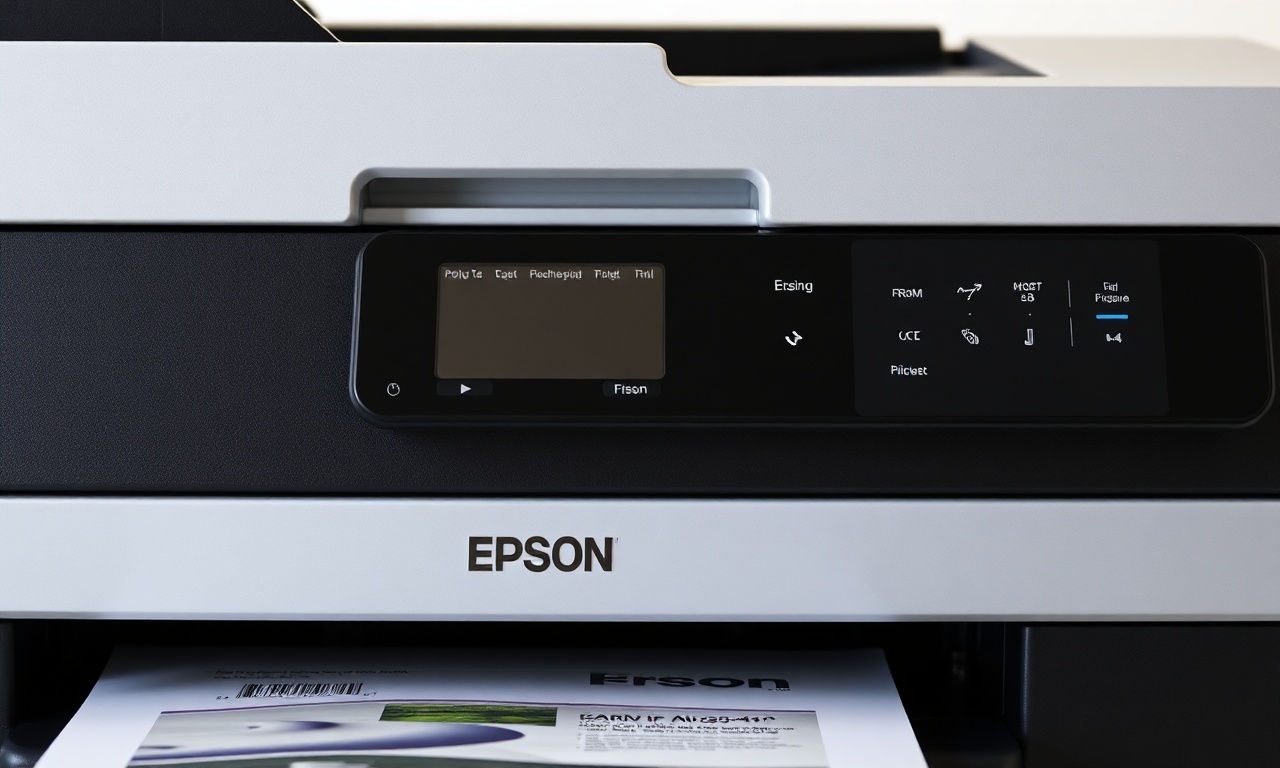
A impressora Epson L3250 é um dos modelos mais populares entre usuários domésticos e pequenos escritórios, graças ao seu sistema de tanque de tinta recarregável que oferece baixo custo por página. No entanto, como qualquer impressora jato de tinta, ela possui um componente interno chamado almofada de tinta residual (waste ink pad), responsável por absorver o excesso de tinta durante as limpezas dos bicos e outras operações de manutenção. Com o tempo, essa almofada acumula uma quantidade significativa de tinta, e o contador eletrônico da impressora atinge um limite pré-definido, resultando na temida mensagem de erro que bloqueia a impressão.
O procedimento conhecido como "reset almofada Epson L3250" consiste em zerar esse contador para que a impressora volte a funcionar normalmente. Embora a solução mais segura seja a substituição física da almofada em uma assistência técnica autorizada, muitos usuários recorrem a softwares de terceiros para realizar o reset por conta própria, especialmente quando a garantia já expirou ou o custo do serviço é elevado. Este artigo apresenta um guia completo sobre o tema, abordando métodos, riscos, alternativas e respostas para as principais dúvidas.
Por Dentro do Assunto
O que é a almofada de tinta residual e por que o reset é necessário?
A Epson L3250, assim como praticamente todas as impressoras jato de tinta, utiliza uma almofada absorvente localizada na parte inferior do equipamento para capturar a tinta excedente gerada durante as limpezas dos cabeçotes, impressões alinhamento e outros processos de manutenção automáticos. Essa almofada não pode ser esvaziada ou reutilizada — ela deve ser substituída quando saturada.
O firmware da impressora monitora continuamente a quantidade de tinta descartada por meio de um contador eletrônico. Quando esse contador atinge o limite máximo definido pelo fabricante (geralmente entre 5.000 e 10.000 pontos de descarte, dependendo do modelo), a impressora exibe uma mensagem de erro como "Partes internas da impressora precisam de manutenção" ou "A almofada de tinta residual está cheia". Nesse momento, a máquina interrompe todas as impressões até que o contador seja zerado ou a almofada seja trocada.
É importante destacar que o contador não mede o volume real de tinta na almofada, mas sim um valor estimado baseado no número de operações realizadas. Por isso, mesmo que a almofada ainda tenha capacidade de absorção, o bloqueio ocorre. O reset da almofada Epson L3250 consiste em redefinir esse contador para zero, enganando o firmware para que a impressora "esqueça" que a almofada está saturada.
Métodos disponíveis para realizar o reset
Existem basicamente três abordagens para lidar com o problema:
- Reset via software de terceiros (método mais comum): Utiliza programas como o Adjustment Program (versões modificadas) ou o WIC Reset Utility, que se comunicam com a impressora via porta USB e permitem zerar o contador da almofada residual. Esse método é amplamente divulgado em tutoriais, mas requer cuidado, pois softwares não oficiais podem conter malware ou causar danos ao firmware.
- Reset oficial em assistência técnica autorizada: A Epson recomenda que o procedimento seja realizado apenas por técnicos credenciados, que substituem a almofada física e, em seguida, utilizam o software oficial da empresa para resetar o contador. Essa é a opção mais segura, porém mais cara e demorada.
- Substituição física da almofada por conta própria: Alguns usuários mais experientes optam por abrir a impressora, retirar a almofada saturada e instalar uma nova (ou uma esponja genérica cortada no tamanho correto). Depois, o reset do contador é feito com software de terceiros. Essa alternativa exige habilidade manual e conhecimento técnico, além de anular qualquer garantia remanescente.
O fluxo típico do reset via Adjustment Program
Com base em tutoriais publicados entre 2025 e 2026, o passo a passo para resetar a almofada da Epson L3250 utilizando o Adjustment Program (versão compatível) é o seguinte:
- Preparação: Conecte a impressora ao computador apenas via cabo USB (não use Wi-Fi ou rede). Desative temporariamente o antivírus e a conexão com a internet para evitar bloqueios ou interferências. Certifique-se de que a impressora esteja ligada e com tinta suficiente para eventuais testes posteriores.
- Execução do software: Abra o Adjustment Program, selecione o modelo "L3250" na lista de dispositivos e escolha a porta USB correta (geralmente identificada como "USB001" ou similar). Em seguida, clique em "Particular Adjustment Mode" ou "Maintenance".
- Seleção da função: Na janela de ajustes, marque a opção "Waste Ink Pad Counter" ou "Counter Reset". Algumas versões do programa exibem subitens como "Check" (para verificar o contador atual) e "Initialize" ou "Reset" (para zerar).
- Aplicação do reset: Clique em "Check" para confirmar o valor do contador e, depois, em "Initialize" ou "Reset". Aguarde a mensagem de sucesso. Em alguns casos, o programa pode solicitar que a impressora seja desligada e religada para finalizar o procedimento.
- Verificação: Após reiniciar, realize uma impressão de teste para confirmar que o erro não aparece mais.
O WIC Reset Utility como alternativa comercial
Outra ferramenta muito mencionada é o WIC Reset Utility, que declara compatibilidade explícita com a Epson L3250. Esse software é pago: o usuário baixa o programa gratuitamente, mas precisa adquirir uma chave de redefinição (reset key) para efetivamente zerar o contador. O WIC Reset Utility oferece funcionalidades adicionais, como leitura de contadores, alteração de firmware e suporte a diversos modelos de impressoras. Para muitos usuários, é uma opção mais confiável do que versões modificadas do Adjustment Program, pois o software é mantido por uma empresa e possui canais de suporte.
Riscos e considerações importantes
Realizar o reset da almofada sem substituí-la fisicamente pode resultar em vazamento de tinta residual para o interior da impressora, danificando componentes eletrônicos e mecânicos. A almofada saturada pode transbordar, manchando papéis e causando mau funcionamento. Por esse motivo, a recomendação oficial da Epson é sempre trocar a almofada antes de zerar o contador. No entanto, muitos usuários realizam o reset repetidas vezes, adiando a substituição, o que aumenta o risco de danos permanentes.
Além disso, o uso de softwares não autorizados pode violar os termos de garantia e, em alguns casos, bloquear a impressora de forma irreversível (brick). É imprescindível seguir tutoriais de fontes confiáveis e manter backups das configurações originais, se possível.
Uma lista: Passos essenciais antes de iniciar o reset
Para aumentar as chances de sucesso e evitar problemas, siga esta lista de verificação:
- Identifique o modelo exato: Confirme que sua impressora é a Epson L3250 (verifique etiqueta na parte traseira ou inferior). Modelos similares como L3150 ou L120 podem exigir procedimentos diferentes.
- Conecte via USB: Desconecte qualquer cabo de rede ou Wi-Fi. Use um cabo USB curto e de boa qualidade.
- Desative o antivírus temporariamente: Programas de segurança podem bloquear a comunicação entre o software de reset e a impressora.
- Desconecte a internet: Isso evita que o sistema operacional tente atualizar drivers ou baixar arquivos durante o processo.
- Feche todos os outros programas: Mantenha apenas o software de reset em execução.
- Verifique os níveis de tinta: Se a impressora estiver com tinta muito baixa, o procedimento pode falhar ou a impressora pode não inicializar corretamente após o reset.
- Anote o contador atual: Antes de resetar, utilize a função "Check" para registrar o valor. Isso pode ser útil para monitorar o desgaste futuro.
- Tenha um cabo de força estável: Evite quedas de energia durante o processo, que podem corromper o firmware.
Uma tabela comparativa: Métodos de reset para Epson L3250
A tabela a seguir compara as principais abordagens para resolver o problema da almofada saturada.
| Método | Custo | Segurança | Eficácia | Tempo necessário | Risco de danos |
|---|---|---|---|---|---|
| Assistência técnica autorizada Epson | Alto (mão de obra + peça) | Muito alta | 100% | 2 a 5 dias úteis | Mínimo |
| Reset com WIC Reset Utility | Médio (custo da chave, cerca de R$ 30 a R$ 50) | Alta (software comercial) | Geralmente eficaz | 15 a 30 minutos | Baixo (desde que a almofada não esteja extremamente saturada) |
| Reset com Adjustment Program modificado | Gratuito | Baixa (software não oficial, risco de malware) | Varia conforme a versão | 15 a 30 minutos | Moderado (pode corromper firmware) |
| Substituição física + reset caseiro | Baixo (custo de almofada genérica) | Moderada (exige habilidade manual) | Eficaz se bem executado | 1 a 2 horas | Alto (risco de danos mecânicos e elétricos) |
Perguntas Frequentes (FAQ)
Por que minha Epson L3250 parou de imprimir mesmo com tinta?
A mensagem de erro que bloqueia a impressão geralmente está relacionada ao contador da almofada de tinta residual, e não à falta de tinta nos tanques. A impressora monitora eletronicamente o volume de tinta descartada e, ao atingir o limite, interrompe todas as funções de impressão como medida de segurança para evitar vazamentos internos.
Posso usar qualquer software de reset para a Epson L3250?
Não. É essencial utilizar um software compatível com o modelo específico L3250. Muitos programas genéricos podem não reconhecer a impressora ou, pior, enviar comandos incorretos que danificam o firmware. O WIC Reset Utility é uma opção comercial que lista explicitamente a L3250 como compatível. Já o Adjustment Program deve ser obtido em versões testadas para esse modelo, geralmente compartilhadas em comunidades de suporte técnico.
O reset da almofada resolve o problema para sempre?
Não. O reset apenas zera o contador eletrônico. A almofada física continua saturada. Com o uso contínuo, o contador atingirá novamente o limite (normalmente após algumas centenas de páginas ou várias limpezas). A solução definitiva é a substituição da almofada. O reset repetido sem troca aumenta o risco de transbordamento e danos internos.
É seguro baixar o Adjustment Program da internet?
Há riscos. Muitos sites que oferecem o software de forma gratuita podem incluir malwares, adware ou versões corrompidas. Recomenda-se baixar apenas de fontes confiáveis, como fóruns técnicos moderados ou repositórios conhecidos (ex: 4shared, desde que verificado por outros usuários). Mesmo assim, é prudente escanear o arquivo com antivírus antes de executá-lo.
Meu computador não reconhece a impressora no software de reset. O que fazer?
Verifique se a impressora está ligada e conectada via USB diretamente à porta do computador (evite hubs USB). Tente trocar a porta USB, reiniciar o computador e a impressora. Certifique-se de que os drivers oficiais da Epson estejam instalados corretamente. Em alguns casos, é necessário desativar o serviço "Epson Status Monitor" ou "Epson Print Queue" temporariamente.
A Epson oferece alguma ferramenta oficial para reset da almofada?
A Epson não disponibiliza ao público um software de reset da almofada residual. O procedimento oficial é realizado exclusivamente por assistências técnicas autorizadas, que possuem acesso ao Adjustment Program original e às peças de reposição. A empresa justifica essa política como forma de garantir que a substituição física da almofada seja feita corretamente, evitando danos ao equipamento.
O que acontece se eu nunca resetar a almofada?
A impressora permanecerá bloqueada, impossibilitando qualquer impressão. Em alguns casos, mesmo ligar a impressora pode acionar a mensagem de erro. Se a almofada estiver muito saturada, pode ocorrer vazamento de tinta para o interior da impressora, danificando a placa lógica, cabos e motores. Portanto, a intervenção é necessária, seja via reset ou substituição.
Posso substituir a almofada por uma esponja comum?
É possível, mas não recomendado. Almofadas genéricas ou esponjas de limpeza podem não ter a mesma capacidade de absorção ou resistência química, podendo se degradar rapidamente ou liberar resíduos. O ideal é utilizar almofadas originais Epson ou de fornecedores especializados em peças para impressoras. O corte e encaixe devem ser precisos para evitar vazamentos.
O Que Fica
O reset da almofada da Epson L3250 é um procedimento recorrente para quem utiliza essa impressora por longos períodos. Embora existam métodos gratuitos e comerciais para zerar o contador eletrônico, é fundamental ponderar os riscos envolvidos. A abordagem mais segura continua sendo recorrer a uma assistência técnica autorizada, que substitui a almofada física e realiza o reset oficial. Para usuários que optam pelo método caseiro, é crucial seguir tutoriais atualizados, utilizar softwares confiáveis e monitorar sinais de saturação excessiva da almofada.
Lembre-se de que o reset não elimina a tinta já acumulada — apenas adia a necessidade de manutenção física. Se a impressora apresentar manchas nas páginas, ruídos anormais ou odores de tinta, é sinal de que a almofada precisa ser trocada. Manter o equipamento em boas condições prolonga sua vida útil e evita retrabalhos.
Leia Tambem
- Guia técnico sobre a almofada da Epson L3250. Ferax. Acesso em 2025.
- WIC Reset Utility para Epson L3250. Página oficial do software. Acesso em 2026.
- Vídeo tutorial 2025 sobre reset gratuito da L3250. YouTube. Acesso em 2025.
- Vídeo tutorial 2026 sobre reset atualizado da L3250. YouTube. Acesso em 2026.
