
Panorama Inicial
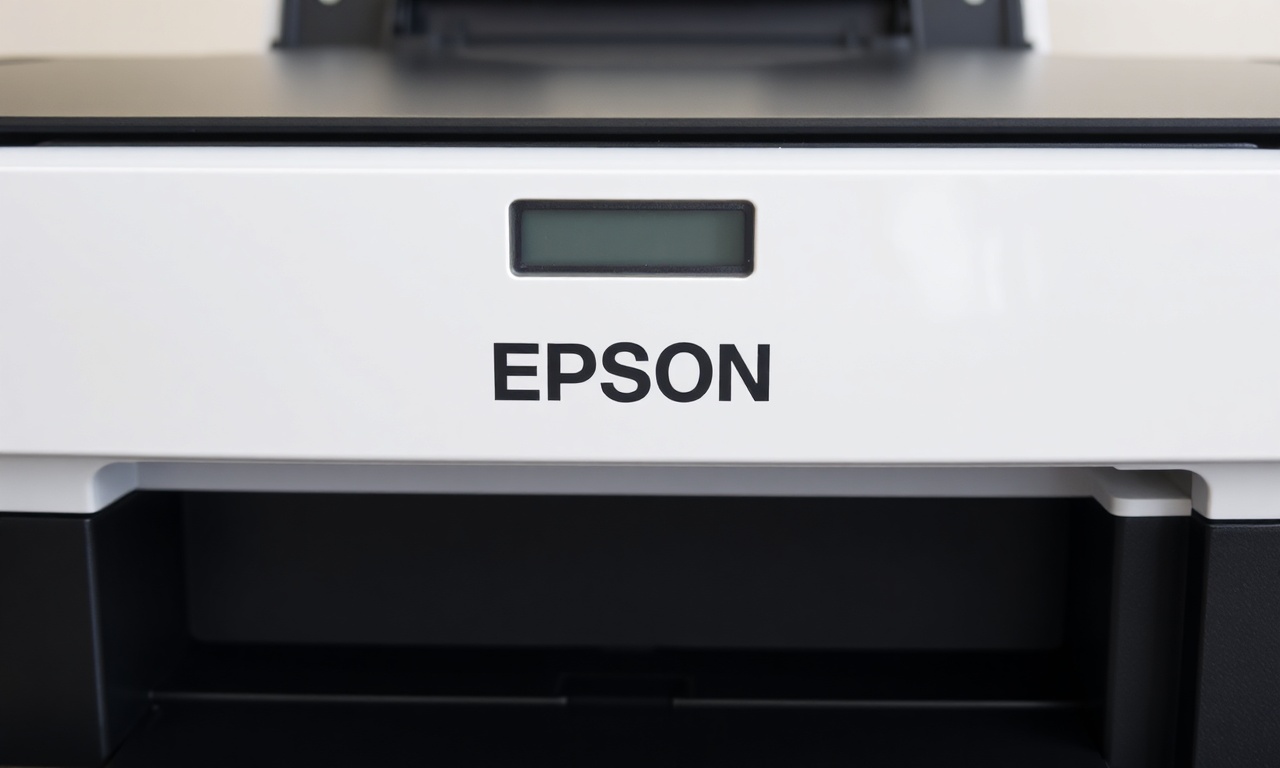
A impressora multifuncional Epson L3250 é um dos modelos mais populares da linha EcoTank, conhecida por seu sistema de tanque de tinta recarregável que reduz drasticamente os custos de impressão. Para aproveitar ao máximo os recursos desse equipamento, o aplicativo móvel desempenha um papel central, permitindo que o usuário configure, imprima, digitalize e monitore a impressora diretamente do smartphone ou tablet. No entanto, existe uma confusão recorrente: qual é o aplicativo oficial da Epson para o L3250? Muitos usuários buscam por um "app Epson L3250" nas lojas de aplicativos e encontram opções de terceiros que não são endossadas pela fabricante.
Este artigo tem como objetivo esclarecer essa dúvida, apresentar o aplicativo oficial recomendado pela Epson – o Epson Smart Panel – e fornecer um guia completo de instalação, configuração e uso. Também abordaremos as funcionalidades disponíveis, a compatibilidade com dispositivos iOS e Android, e responderemos às perguntas mais frequentes sobre o tema. Ao final, você terá todas as informações necessárias para utilizar seu L3250 de maneira eficiente e segura, evitando aplicativos não oficiais que podem comprometer a experiência ou a segurança dos seus dados.
Aspectos Essenciais
O aplicativo oficial para o Epson L3250
Diferentemente do que muitos imaginam, não existe um aplicativo chamado exclusivamente “Epson L3250” desenvolvido pela Epson. A fabricante concentra seus esforços em um aplicativo central chamado Epson Smart Panel, disponível para dispositivos iOS (App Store) e Android (Google Play). Este app funciona como um centro de comando móvel para diversas impressoras e scanners sem fio compatíveis, incluindo o modelo L3250.
De acordo com a página oficial da Epson, o Smart Panel permite realizar as seguintes operações:
- Configuração inicial da impressora em redes Wi-Fi.
- Impressão de fotos, documentos e páginas da web diretamente do smartphone.
- Digitalização de documentos e imagens com visualização em tempo real.
- Monitoramento do nível de tinta e do status da impressora.
- Acesso a dicas de solução de problemas e manutenção.
Como instalar o Epson Smart Panel
O processo de instalação é simples e pode ser feito em poucos minutos. Siga o passo a passo abaixo:
Para Android:
- Acesse a Google Play Store e pesquise por “Epson Smart Panel”.
- Selecione o aplicativo desenvolvido por “Seiko Epson Corporation” e clique em “Instalar”.
- Após a instalação, abra o aplicativo e conceda as permissões solicitadas (acesso à localização para buscar redes Wi-Fi, acesso à câmera, etc.).
- Siga as instruções na tela para conectar a impressora. O app guiará você na configuração da rede Wi-Fi e na ativação do modo de conexão.
- Acesse a App Store e pesquise por “Epson Smart Panel”.
- Toque em “Obter” e aguarde a instalação.
- Abra o aplicativo e permita o acesso a redes locais, bluetooth e notificações.
- Siga as instruções para emparelhar a impressora. O L3250 suporta conexão via Wi-Fi Direct ou por meio de um roteador Wi-Fi.
Funcionalidades detalhadas do Epson Smart Panel
O Epson Smart Panel vai além da simples impressão. Conheça as principais funcionalidades:
- Configuração assistida: O app detecta automaticamente a impressora na rede e guia o usuário na configuração inicial, incluindo a conexão Wi-Fi e o registro do produto.
- Impressão móvel: É possível imprimir fotos, documentos PDF, arquivos do Office e páginas da web diretamente do smartphone. O app permite ajustar configurações como qualidade de impressão, tipo de papel e número de cópias.
- Digitalização: Com a câmera do smartphone ou com o scanner da impressora (para modelos multifuncionais), o Smart Panel permite digitalizar documentos e salvá-los em formatos como PDF, JPEG ou PNG. A digitalização pode ser enviada para o celular, e-mail ou serviços de nuvem como Google Drive e Dropbox.
- Monitoramento: O painel principal exibe o nível de tinta de cada cor, alertas de papel preso ou tampa aberta, e informações sobre a vida útil do cabeçote de impressão.
- Solução de problemas: O app oferece dicas interativas para resolver erros comuns, como limpeza do cabeçote, alinhamento e substituição de cartuchos (no caso de modelos com tanque, a reposição de tinta é monitorada).
Compatibilidade com AirPrint e Mopria
Para usuários que preferem não usar um aplicativo dedicado, o Epson L3250 também suporta protocolos universais de impressão móvel:
- AirPrint (Apple): Permite imprimir diretamente de iPhones, iPads e Macs sem a necessidade de instalar drivers adicionais. Basta estar na mesma rede Wi-Fi.
- Mopria (Android): Padrão nativo do sistema Android que possibilita impressão sem fio a partir de aplicativos compatíveis.
Cuidados com aplicativos de terceiros
É comum encontrar na Google Play e em outras lojas aplicativos como "Epson iPrint L3250 Wifi Guide" ou "Guia do L3250". É importante ler a descrição desses apps: muitos declaram explicitamente que não são aplicativos oficiais da Epson. Eles podem conter anúncios, solicitar permissões excessivas ou até mesmo fornecer informações desatualizadas. A recomendação da Epson é utilizar apenas o Smart Panel ou o iPrint (para modelos mais antigos) para garantir a segurança e a funcionalidade correta.
Lista de verificação para configuração do Epson L3250 com o Smart Panel
Para facilitar o processo, organizei os passos essenciais em uma lista:
- Certifique-se de que a impressora esteja ligada e com os tanques de tinta devidamente abastecidos.
- Mantenha o smartphone próximo à impressora durante a configuração.
- Baixe o Epson Smart Panel na loja oficial do seu sistema operacional.
- Conceda permissões de localização (para Android) ou de rede local (para iOS) quando solicitado.
- No app, selecione “Configurar nova impressora” e siga as instruções na tela.
- Escolha o tipo de conexão: Wi-Fi via roteador ou Wi-Fi Direct (conexão direta entre smartphone e impressora).
- Quando solicitado, pressione o botão Wi-Fi da impressora por 5 segundos até o LED piscar.
- Complete o registro do produto (opcional, mas recomendado para garantia e suporte).
- Após a configuração, teste a impressão de uma página de exemplo.
- Explore as funcionalidades de digitalização e monitoramento disponíveis no app.
Tabela comparativa: Smart Panel vs. Aplicativos de terceiros vs. AirPrint/Mopria
A tabela abaixo resume as diferenças entre as principais formas de controlar o Epson L3250 pelo celular.
| Característica | Epson Smart Panel (Oficial) | Aplicativos de terceiros (ex.: "Guia L3250") | AirPrint / Mopria |
|---|---|---|---|
| Origem | Desenvolvido pela Epson | Desenvolvido por terceiros não afiliados | Protocolo nativo do sistema operacional |
| Funcionalidades | Impressão, digitalização, monitoramento, configuração, solução de problemas | Geralmente apenas informações ou guias; pode incluir anúncios | Apenas impressão; sem digitalização ou monitoramento |
| Segurança | Alta; dados não são compartilhados com terceiros | Variável; pode solicitar permissões arriscadas | Segura; não coleta dados |
| Atualizações | Frequentes e oficiais pela Epson | Raras ou desatualizadas | Integrado ao sistema; atualizado pelo fabricante do dispositivo |
| Suporte Epson | Sim, canais oficiais de suporte | Não há garantia de suporte | Não se aplica; recurso padrão |
| Custo | Gratuito | Gratuito, mas pode conter compras internas | Gratuito |
Perguntas Frequentes (FAQ)
O Epson L3250 tem um aplicativo próprio ou preciso baixar o Epson Smart Panel?
Não existe um aplicativo exclusivo chamado "Epson L3250". A Epson recomenda o uso do Epson Smart Panel, que é compatível com o modelo L3250 e outros da linha. Ele está disponível gratuitamente na Google Play e na App Store.
O aplicativo "Epson iPrint L3250 Wifi Guide" é oficial?
Não. Esse aplicativo encontrado em lojas de terceiros declara explicitamente que não é um aplicativo oficial da Epson. Ele funciona apenas como um guia educacional e pode conter informações desatualizadas ou anúncios. Sempre prefira o Smart Panel.
Preciso conectar a impressora ao Wi-Fi para usar o Smart Panel?
Sim, a maioria das funcionalidades do Smart Panel exige que a impressora esteja conectada a uma rede Wi-Fi (via roteador) ou que você use o Wi-Fi Direct, que cria uma conexão direta entre o smartphone e a impressora sem a necessidade de um roteador.
Posso digitalizar documentos do meu celular usando o Epson L3250?
Sim. O Epson Smart Panel permite digitalizar diretamente para o smartphone. Você pode usar a câmera do celular para capturar uma imagem do documento ou, se preferir, pode iniciar a digitalização pelo scanner da impressora e enviar o arquivo para o app.
O aplicativo funciona com iPhone e Android?
Sim, o Epson Smart Panel está disponível para ambos os sistemas operacionais. No iOS, é necessário iOS 12.0 ou superior; no Android, requer Android 6.0 ou superior. A experiência é semelhante em ambas as plataformas.
O que fazer se o Smart Panel não reconhecer minha impressora L3250?
Primeiro, verifique se a impressora está ligada e com o LED Wi-Fi aceso. Se estiver usando Wi-Fi Direct, certifique-se de que o smartphone está conectado à rede criada pela impressora. Tente também reiniciar ambos os dispositivos. Se o problema persistir, acesse a ferramenta Epson Setup Navi no site oficial da Epson para obter orientações específicas para Windows ou Mac.
Posso imprimir sem o aplicativo, usando apenas AirPrint ou Mopria?
Sim, o L3250 é compatível com AirPrint (para dispositivos Apple) e Mopria (para Android). Basta estar na mesma rede Wi-Fi. Porém, essas opções não oferecem digitalização, monitoramento de tinta ou solução de problemas. O Smart Panel é recomendado para acesso completo.
O Epson Smart Panel consome muitos dados móveis?
O aplicativo utiliza a rede local (Wi-Fi) para se comunicar com a impressora, portanto não consome dados do plano de internet móvel durante a impressão ou digitalização. Apenas a configuração inicial pode exigir uma conexão com a internet para baixar atualizações ou registrar o produto.
Conclusoes Importantes
O Epson L3250 é uma impressora robusta e econômica, e o aplicativo certo pode potencializar ainda mais sua utilidade. O Epson Smart Panel é a ferramenta oficial, segura e completa para gerenciar o equipamento pelo celular. Ele oferece desde a configuração inicial até o monitoramento remoto, passando por impressão e digitalização com qualidade.
Evite cair na armadilha de aplicativos de terceiros que prometem "guias" ou "configuradores" para o L3250, pois eles não têm o respaldo da fabricante e podem comprometer sua privacidade ou fornecer instruções incorretas. Sempre baixe o aplicativo das lojas oficiais e verifique o nome do desenvolvedor – "Seiko Epson Corporation".
Com as informações deste guia, você está pronto para instalar, configurar e usar seu Epson L3250 com eficiência. Lembre-se de manter o aplicativo atualizado e consultar a página de suporte da Epson sempre que surgir algum problema. A impressão móvel nunca foi tão prática e acessível.
Conteudos Relacionados
- Epson Smart Panel™ App | Products – Página oficial do aplicativo Epson Smart Panel.
- Epson Smart Panel - Apps on Google Play – Página do aplicativo na Google Play.
- Epson L3250 Support | Epson Europe – Página de suporte oficial do modelo L3250 na Europa.
- Epson Setup Navi – Ferramenta de configuração online da Epson.
- Epson iPrint L3250 Wifi Guide - Apps on Google Play – Aplicativo de terceiros (não oficial) encontrado na loja.
