
Primeiros Passos
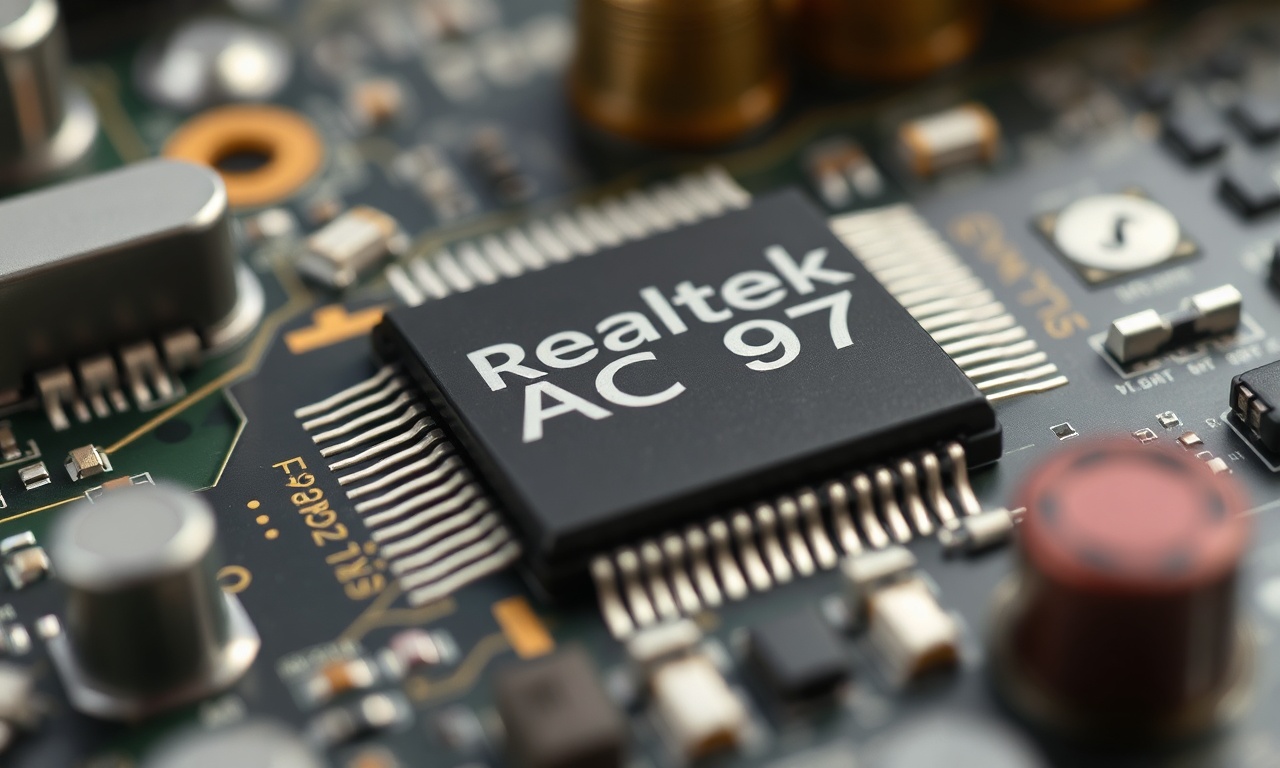
A evolução dos sistemas operacionais trouxe avanços significativos em áudio, mas também gerou desafios de compatibilidade para hardware mais antigo. O codec de áudio Realtek AC'97, amplamente utilizado em placas-mãe do final dos anos 1990 até meados dos anos 2000, permanece como uma referência para equipamentos legados. Embora o suporte oficial da Realtek para esse chip tenha sido descontinuado há anos, ainda existem drivers publicados para Windows Vista e Windows 7 que permitem que esses sistemas operacionais funcionem corretamente com o hardware AC'97. Este artigo oferece um guia completo sobre o Realtek AC'97 Driver para Windows Vista e 7, abordando desde as versões disponíveis até procedimentos de instalação, solução de problemas e respostas às dúvidas mais frequentes.
Aspectos Essenciais
Histórico e contexto do codec AC'97
O Audio Codec '97 (AC'97) foi uma especificação desenvolvida pela Intel em 1997, que padronizava a interface entre controladores de áudio e codecs de áudio analógicos. A Realtek, uma das maiores fabricantes de codecs do mundo, produziu uma vasta gama de chips AC'97, como os modelos ALC101, ALC201, ALC650, ALC655, ALC658, ALC850, entre outros. Esses codecs eram amplamente usados em placas-mãe de desktop e notebook, oferecendo saída estéreo, entrada de microfone e, em alguns casos, áudio surround básico.
Com o lançamento do Windows Vista (2007) e do Windows 7 (2009), a Microsoft passou a incentivar o uso do padrão High Definition Audio (HD Audio) , que oferecia maior largura de banda, mais canais e melhor qualidade sonora. No entanto, muitos computadores ainda utilizavam codecs AC'97, e a Realtek manteve drivers compatíveis com esses sistemas operacionais por algum tempo, embora sem atualizações significativas após 2016.
Versões de driver disponíveis
A Realtek oficialmente listava em seu site a categoria PC Audio Codecs > AC’97 Audio Codecs Software, onde era possível baixar pacotes legados. Entretanto, o acesso direto a essas páginas tornou-se cada vez mais restrito, sendo necessário recorrer a espelhos e repositórios confiáveis. As versões mais conhecidas para Windows Vista e Windows 7 incluem:
- Versão 6.0.1.6303 – datada de 14 de março de 2016, com suporte declarado para Windows Vista (32 e 64 bits) e Windows 7 (32 e 64 bits). É uma das versões mais recentes e estáveis disponíveis publicamente.[^softpedia]
- Versão 6.305 – disponível no site MajorGeeks, com data de 09/09/2009, compatível com Windows Vista e Windows 7. Embora mais antiga, ainda funciona para muitos sistemas.[^majorgeeks]
- Pacotes fornecidos pelo Windows Update – o Microsoft Update Catalog lista controladores de áudio VIA com menção a "Realtek AC97 Audio", incluindo compatibilidade com Windows Vista, Windows 7, Windows 8, 8.1 e posteriores. Isso sugere que drivers genéricos ou modificados podem ser obtidos diretamente pela atualização automática.[^msupdate]
Compatibilidade com versões do Windows
Importante destacar que Windows Vista e Windows 7 possuem arquiteturas muito semelhantes no que diz respeito ao modelo de driver de áudio. Ambos utilizam o Universal Audio Architecture (UAA) , o que permite que drivers de áudio AC'97 sejam compartilhados entre os dois sistemas com pequenos ajustes. Porém, existem diferenças sutis:
- Windows Vista lida com drivers assinados digitalmente de forma mais rigorosa; versões antigas do driver podem exigir inicialização com desativação de assinatura.
- Windows 7 é mais tolerante e tem melhor suporte a drivers legados via modo de compatibilidade.
Instalação do driver
A instalação do Realtek AC'97 Driver em Windows Vista ou 7 pode ser feita de duas maneiras principais:
- Via executável fornecido pelo fabricante – Baixe o pacote adequado (ex.: `Realtek_AC97_Vista_Win7_6303.exe`) e execute como administrador. O assistente de instalação geralmente detecta o hardware e conclui a configuração automaticamente.
- Via Gerenciador de Dispositivos – Se a instalação automática falhar, extraia os arquivos do driver para uma pasta e, no Gerenciador de Dispositivos, clique com o botão direito sobre o dispositivo de áudio com ponto de exclamação e selecione "Atualizar driver > Procurar drivers no computador". Navegue até a pasta extraída.
Problemas comuns e soluções
- Driver não assinado no Windows Vista 64 bits – A versão 6.0.1.6303 possui assinatura digital; versões mais antigas podem não ter. Nesse caso, reinicie o sistema com a opção Desabilitar imposição de assinatura de driver (pressionando F8 durante a inicialização).
- Áudio distorcido ou sem som – Verifique se o codec correto está selecionado nas configurações de som do Windows. Instale também o Realtek Audio Manager (incluído em alguns pacotes) para ajustar equalização e configurações de alto-falantes.
- Conflito com drivers HD Audio – Se sua placa-mãe tiver suporte a ambos os padrões (AC'97 e HD Audio), pode ser necessário desabilitar o HD Audio no BIOS ou remover drivers conflitantes pelo Gerenciador de Dispositivos.
- Microfone não funciona – Muitos codecs AC'97 exigem que o microfone seja conectado na porta correta (geralmente a rosa). Além disso, o driver pode ter opções de "Dispositivo de áudio frontal" que precisam ser ativadas no painel de controle do Realtek.
Estado atual e segurança
Embora o Realtek AC'97 Driver ainda possa ser encontrado em sites como Softpedia, CNET Download e MajorGeeks, é fundamental baixar apenas de fontes confiáveis para evitar malwares. A Realtek não atualiza mais esses drivers, o que significa que falhas de segurança conhecidas não são corrigidas. Portanto, recomenda-se usar esses drivers apenas em sistemas isolados, sem acesso à internet, ou em máquinas virtuais. Caso o hardware suporte HD Audio, migrar para um codec mais moderno é a opção mais segura.
Uma lista: Passos para instalação bem-sucedida
A seguir, uma lista resumida dos passos essenciais para instalar o Realtek AC'97 Driver no Windows Vista ou Windows 7:
- Identifique o modelo exato do seu codec AC'97 (ex.: ALC655, ALC850) consultando o manual da placa-mãe ou usando ferramentas como CPU-Z ou HWiNFO.
- Baixe o driver adequado de uma fonte confiável. Prefira a versão 6.0.1.6303 para maior compatibilidade.
- Desative a assinatura digital de driver no Windows Vista 64 bits (se necessário) reiniciando com a opção mencionada.
- Execute o instalador como administrador e siga as instruções. Reinicie o sistema após a conclusão.
- Verifique o Gerenciador de Dispositivos – o dispositivo de áudio deve aparecer como "Realtek AC'97 Audio" sem pontos de exclamação.
- Teste o som – reproduza um arquivo de áudio e ajuste o volume. Se não houver som, verifique as conexões físicas e as configurações de mixer.
- Instale o Realtek Audio Manager (se incluso) para acessar opções avançadas, como configuração de alto-falantes e equalizador.
- Atualize o driver via Windows Update – em alguns casos, o Microsoft Update Catalog pode oferecer uma versão mais atualizada ou corrigir falhas.
Uma tabela comparativa: AC'97 vs HD Audio
A tabela abaixo compara as principais características dos codecs AC'97 e HD Audio, ajudando o usuário a entender as diferenças e a necessidade de cada driver.
| Característica | Realtek AC'97 | Realtek HD Audio (ex.: ALC662, ALC892) |
|---|---|---|
| Largura de banda | Até 48 kHz / 16 bits (padrão); alguns codecs suportam 96 kHz | Até 192 kHz / 24 bits |
| Canais de áudio | Estéreo (2.0) ou surround 5.1 limitado | Até 7.1 com canais independentes |
| Interface com o sistema | Slot PCI / integrado ao southbridge | Integrado ao chipset, via HDA Link |
| Suporte a entrada de microfone | Sim, mono ou estéreo | Sim, com supressão de ruído e array de microfones |
| Plug & Play | Limitado; pode exigir configuração manual | Totalmente plug & play (UAA) |
| Drivers oficiais atuais | Não (legado) | Sim, atualizados periodicamente pela Realtek |
| Compatibilidade com Windows 10/11 | Apenas com drivers modificados | Total (drivers nativos ou da Realtek) |
| Consumo de energia | Moderado | Baixo (recursos de economia de energia) |
Perguntas Frequentes (FAQ)
O driver Realtek AC'97 funciona no Windows 10 ou Windows 11?
O driver oficial para Vista/7 não é compatível com Windows 10 ou 11. Embora existam relatos de instalação forçada com modo de compatibilidade (Windows 7), o funcionamento não é garantido e pode causar instabilidade. Recomenda-se utilizar drivers nativos do Windows, que incluem codecs AC'97 genéricos, ou migrar para uma placa de som moderna com suporte HD Audio.
Como saber se meu sistema usa codec AC'97 ou HD Audio?
Verifique o Gerenciador de Dispositivos: na categoria "Controladores de som, vídeo e jogos", procure por "Realtek AC'97 Audio" ou "Realtek High Definition Audio". Você também pode consultar o manual da placa-mãe ou usar programas como AIDA64 ou Speccy. No BIOS, a opção de áudio geralmente mostra "AC'97" ou "HD Audio" nas configurações de periféricos integrados.
Onde baixar o Realtek AC'97 Driver para Windows Vista/7 com segurança?
Fontes confiáveis incluem o site oficial da Realtek (página legada), o Microsoft Update Catalog, Softpedia, MajorGeeks e CNET Download. Evite sites de terceiros que ofereçam "drivers atualizados" – provavelmente são falsos ou contêm malware. Links diretos para as versões mencionadas neste artigo estão na seção de Referências.
Posso instalar o driver sem desabilitar a assinatura digital no Windows 7?
Sim, na maioria dos casos. O Windows 7 (32 e 64 bits) aceita drivers assinados da versão 6.0.1.6303 sem configurações adicionais. Para versões mais antigas (ex.: 6.305), é possível que o Windows 7 exija a desativação temporária da assinatura, mas o procedimento é menos rigoroso que no Vista 64 bits.
O que fazer se o som sair apenas por um canal ou estiver monofônico?
Isso geralmente indica que o codec AC'97 está configurado para modo estéreo, mas os cabos ou conectores estão inadequados. Verifique se o plugue está totalmente inserido na entrada correspondente (geralmente a verde para saída de linha). No painel de controle do Realtek (se instalado), marque a opção "Áudio frontal" e ajuste o balanceamento. Se persistir, teste com outro par de fones ou caixas de som.
É seguro usar o driver Realtek AC'97 em um computador conectado à internet?
Não é recomendado. Como o driver não recebe mais atualizações de segurança, vulnerabilidades conhecidas (como bugs de buffer overflow ou injeção de áudio) podem ser exploradas por malware. Se for estritamente necessário usar esse driver em um sistema online, mantenha o Windows atualizado e utilize um firewall pessoal robusto. A melhor prática é isolar a máquina em uma rede local ou usá-la offline.
O driver AC'97 suporta áudio 5.1 surround?
Depende do modelo do codec. Codecs como ALC650 e ALC850 oferecem até 6 canais (5.1). Contudo, o driver deve ser configurado corretamente no Realtek Audio Manager (se disponível) para ativar as saídas traseira e central/subwoofer. Em muitos casos, a placa-mãe possui apenas três conectores (verde, azul, rosa), limitando a saída surround a sistemas 2.1 ou 4.0 com divisão de canais.
Como remover completamente o driver e voltar ao driver genérico do Windows?
Vá ao Gerenciador de Dispositivos, clique com o botão direito sobre "Realtek AC'97 Audio" e selecione "Desinstalar dispositivo". Marque a opção "Excluir o software de driver deste dispositivo". Reinicie o computador – o Windows tentará reinstalar um driver genérico (HDAudio ou "Dispositivo de áudio de alta definição") que muitas vezes funciona para codecs AC'97 básicos. Se não funcionar, baixe o driver nativo do Windows Update.
Consideracoes Finais
O Realtek AC'97 Driver para Windows Vista e Windows 7 Update representa uma ponte entre hardware legado e sistemas operacionais que ainda são usados em ambientes específicos, como laboratórios, máquinas virtuais ou computadores antigos. Embora a Realtek tenha encerrado o suporte a esses codecs, as versões disponíveis – em especial a 6.0.1.6303 – oferecem uma solução estável para a maioria dos casos. No entanto, é crucial estar ciente dos riscos de segurança e das limitações técnicas, especialmente a falta de atualizações e a incompatibilidade com sistemas mais recentes.
Antes de instalar o driver, recomenda-se verificar se o hardware realmente utiliza o padrão AC'97 e considerar a possibilidade de migrar para um codec HD Audio, caso a placa-mãe ofereça essa opção. Para quem precisa manter o sistema legado em funcionamento, este artigo forneceu um guia prático e informações detalhadas para uma instalação bem-sucedida. Lembre-se sempre de baixar os arquivos de fontes confiáveis e de manter práticas de segurança adequadas.
Referencias Utilizadas
- Realtek — AC'97 Audio Codecs Software (Página legada) – Acesso em 2025.
- Microsoft Update Catalog — Busca por Realtek AC97 via – Drivers para Windows Vista, 7, 8 e posteriores.
- Softpedia — Realtek AC97 Audio Driver 6.0.1.6303 for Vista/Windows 7 – Versão estável de 2016.
- MajorGeeks — Realtek AC'97 Drivers for Vista / Windows 7 – Pacote alternativo (versão 6.305).
- VirtualBox Forum — AC'97 Audio on Windows Vista x64/Windows 7 guests – Relato de instalação manual em máquinas virtuais.
- CNET Download — Realtek AC'97 Driver (Windows Vista / Windows 7) – Outra fonte de download confiável.
