
Contextualizando o Tema
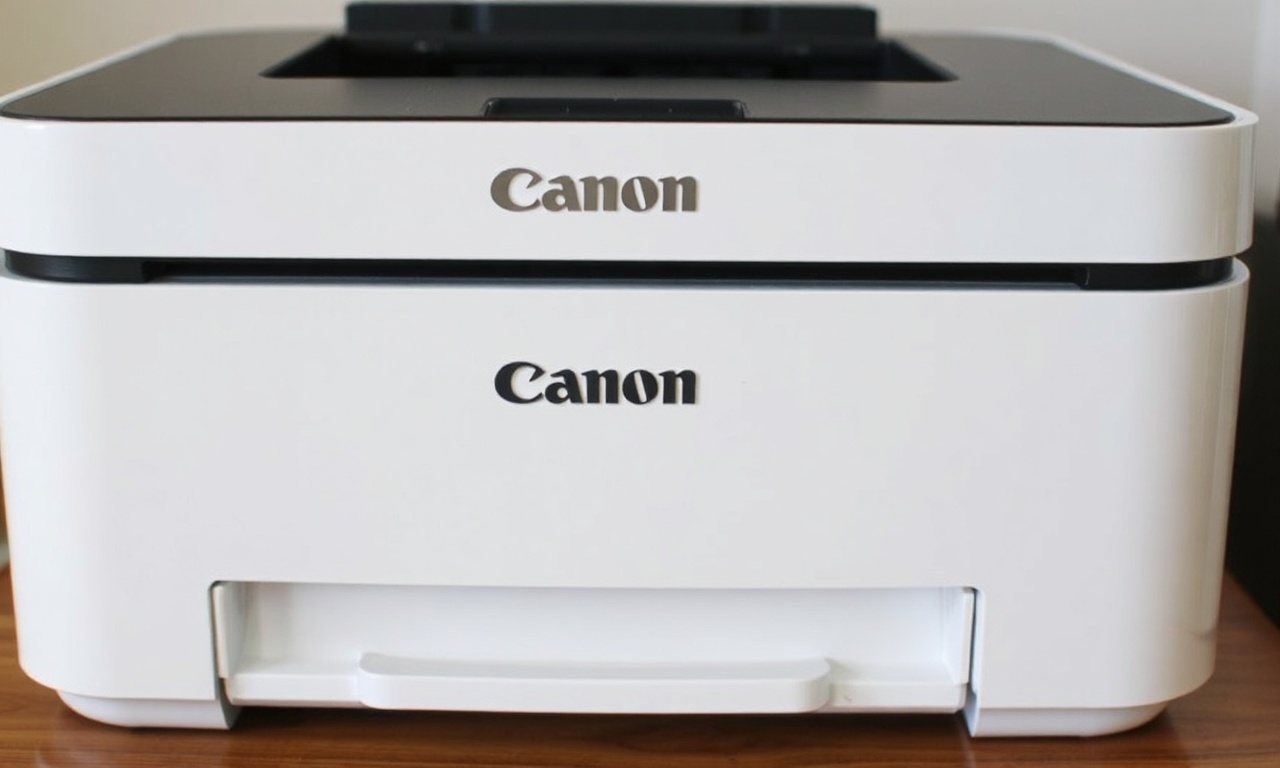
A impressora Canon G3110 (e sua variante G3100) é um dos modelos de tanque de tinta mais populares no Brasil, reconhecida pelo baixo custo por página e pela confiabilidade. No entanto, muitos usuários relatam um problema recorrente: a impressão tornou-se excessivamente lenta, comprometendo a produtividade em casa ou no escritório. Essa lentidão pode se manifestar de diversas formas — desde um atraso na saída da primeira página até demoras exageradas em cada folha, mesmo em documentos simples.
Entender as causas desse comportamento é essencial para evitar frustrações e gastos desnecessários com assistência técnica. Em alguns casos, a solução é simples e pode ser aplicada em poucos minutos, sem precisar abrir a impressora ou instalar peças novas. Em outros, pode ser necessário ajustar configurações do driver, otimizar a rede Wi‑Fi ou até mesmo substituir um cabo USB com defeito.
Este artigo tem como objetivo fornecer um guia completo e prático para diagnosticar e acelerar a Canon G3110. Organizado em seções que vão desde as causas mais comuns até um checklist rápido e uma tabela de soluções, o conteúdo foi elaborado com base em manuais oficiais da Canon, relatos de usuários em fóruns técnicos e artigos de suporte especializado. Ao final, você terá em mãos um roteiro claro para identificar o que está deixando sua impressora lenta e como resolver.
Entenda em Detalhes
1 Causas Normais de Lentidão
Antes de culpar a impressora por um defeito, é importante reconhecer que parte da lentidão é inerente ao funcionamento do equipamento. A própria Canon documenta em seu manual de solução de problemas que algumas situações são esperadas:
- Primeira página demorada: A impressora precisa aquecer a cabeça de impressão e inicializar o sistema de alimentação de tinta. Esse processo pode levar de alguns segundos a mais de um minuto, especialmente se o equipamento estava em modo de economia de energia.
- Pausas durante impressão contínua: Após um grande volume de páginas, a máquina pode interromper brevemente para ajustar a temperatura da cabeça ou recalibrar a qualidade da imagem, principalmente se o papel for estreito ou de tipo especial.
- Orientação do papel: A velocidade varia conforme a orientação (retrato ou paisagem) e o tipo de papel configurado. Papéis fotográficos ou mais grossos exigem passadas mais lentas para garantir a secagem e a aderência da tinta.
2 Causas Técnicas e de Configuração
Grande parte dos casos de lentidão excessiva está relacionada a configurações inadequadas ou problemas de comunicação. Abaixo, detalhamos os fatores mais frequentes.
2.2.1 Qualidade de Impressão e Resolução (DPI)
O ajuste de qualidade é o principal vilão da velocidade. Modos como Alta ou Fino usam resoluções de 1200 dpi ou superiores, obrigando a cabeça de impressão a fazer múltiplas passadas sobre a mesma linha. Para documentos do dia a dia, o modo Padrão (ou Rascunho) é mais que suficiente e pode reduzir o tempo de impressão pela metade.
A Canon recomenda, para impressões rápidas, selecionar a qualidade Coarse (áspero) ou Fast (rápido) nas configurações do driver. Em muitos programas, essa opção aparece como "Rascunho" ou "Economia de tinta". Reduzir a resolução para 600 dpi já traz ganhos significativos.
2.2.2 Arquivos Pesados e Fila de Impressão
Imprimir PDFs complexos, apresentações com muitas imagens de alta resolução ou grandes planilhas pode sobrecarregar o processador da impressora. Além disso, arquivos PDF visualizados no navegador (Chrome, Edge, Firefox) são processados de forma ineficiente. A dica é sempre baixar o arquivo e abri-lo em um leitor dedicado (Adobe Acrobat, Foxit) antes de imprimir.
Outro problema comum é a fila de impressão acumulada. Se vários trabalhos foram enviados anteriormente e não concluídos (por erro, cancelamento mal feito), eles ficam empilhados no spooler do Windows, causando filas enormes e lentidão. Limpar a fila de impressão regularmente pode resolver.
2.2.3 Driver Desatualizado ou Incorreto
Drivers antigos ou incompatíveis (como usar driver de outro modelo) podem impedir que o sistema operacional se comunique eficientemente com a impressora. A Canon frequentemente lança atualizações de firmware e driver que corrigem bugs e otimizam a velocidade. Verifique no site oficial de suporte da Canon se há uma versão mais recente para a G3110.
2.2.4 Conexão Wi‑Fi Instável
A Canon G3110 é comumente usada em rede sem fio, e a qualidade do sinal impacta diretamente a velocidade de transmissão dos dados. Segundo o manual da série G3010, fatores como distância do roteador, interferência de outros dispositivos (micro-ondas, telefones sem fio) e barreiras físicas podem reduzir drasticamente a taxa de transferência.
Sinais de lentidão por Wi‑Fi: a impressora é rápida quando conectada por cabo USB, mas fica lenta na rede. Nesse caso, soluções como reposicionar o roteador, mudar o canal Wi‑Fi (evitando congestionamento) ou usar um repetidor podem ajudar.
2.2.5 Problemas no Próprio Equipamento
Em alguns casos, a lentidão persiste mesmo quando se copia diretamente na máquina (sem usar o computador). Isso sugere um problema no hardware, como:
- Superaquecimento da cabeça de impressão: Após longas sessões de impressão, a cabeça pode superaquecer, fazendo a impressora entrar em modo de proteção térmica com pausas maiores.
- Cabo USB com defeito: Se usa cabo, um conector danificado ou mal encaixado pode causar retransmissões e lentidão.
- Falha no mecanismo de alimentação de papel: Rolinhos desgastados ou sujos podem travar o avanço do papel, obrigando a impressora a repetir tentativas.
Uma Lista: Checklist Prático de 5 Minutos para Acelerar a Canon G3110
Se você quer uma solução rápida antes de aprofundar, siga esta lista de verificação. Ela cobre os ajustes mais impactantes e não exige conhecimentos técnicos avançados.
- Verifique a qualidade de impressão no driver:
- No Windows, abra "Dispositivos e Impressoras", clique com o botão direito na Canon G3110 e selecione "Preferências de Impressão".
- Na aba "Qualidade", escolha Padrão ou Rápida (não use Alta/Fina a menos que necessário).
- Ajuste a resolução para 600 x 600 dpi.
- Limpe a fila de impressão:
- Pressione Windows + R, digite `services.msc` e pressione Enter.
- Localize o serviço "Spooler de Impressão", clique com o botão direito e selecione "Parar".
- Navegue até `C:\Windows\System32\spool\PRINTERS` e exclua todos os arquivos dentro da pasta.
- Volte ao serviço e clique em "Iniciar".
- Atualize o driver e o firmware:
- Acesse o site de suporte da Canon para a G3110. Baixe e instale a versão mais recente do driver completo (não apenas o básico).
- Verifique se há atualização de firmware no mesmo site; siga as instruções para aplicar.
- Teste a conexão:
- Se estiver no Wi‑Fi, aproxime a impressora do roteador ou use um repetidor.
- Se possível, conecte temporariamente por cabo USB para isolar o problema de rede.
- Imprima um arquivo diferente e em outro aplicativo:
- Evite imprimir diretamente do navegador. Baixe o PDF e abra no Adobe Acrobat Reader.
- Teste com um documento simples (Word, bloco de notas) para comparar.
- Reinicie a impressora e o roteador:
- Desligue ambos, aguarde 30 segundos e religue. Isso limpa memória cache e restabelece a comunicação.
Uma Tabela Comparativa: Causas, Sinais e Soluções
A tabela abaixo organiza as principais causas de lentidão na Canon G3110, os sintomas que as acompanham e as ações corretivas mais eficazes.
| Causa | Sintoma Principal | Solução Recomendada |
|---|---|---|
| Qualidade de impressão configurada para Alta/Fina | Impressão muito lenta mesmo em documentos simples | Alterar para modo Padrão ou Rascunho nas preferências do driver |
| Arquivo muito pesado (PDF com imagens, gráficos) | Impressora demora para começar ou trava durante a impressão | Reduzir resolução para 600 dpi; imprimir pelo leitor de PDF, não pelo navegador |
| Fila de impressão congestionada | Impressão não inicia ou fica paralisada; trabalhos anteriores aparecem com erro | Limpar o spooler de impressão (conforme checklist) |
| Driver desatualizado ou errado | Mensagens de erro de driver; configurações avançadas não aparecem | Baixar e instalar o driver mais recente do site oficial da Canon |
| Conexão Wi‑Fi fraca ou interferência | Lentidão ocorre apenas na rede sem fio; impressão via USB é normal | Reposicionar roteador, reduzir distância, usar canal Wi‑Fi menos congestionado (2,4 GHz vs 5 GHz) |
| Superaquecimento da cabeça de impressão | Pausas frequentes após impressão contínua; temperatura elevada no chassi | Desligar por 30 minutos para resfriar; evitar impressões longas ininterruptas |
| Cabo USB defeituoso | Lentidão e travamentos mesmo na conexão com fio | Testar outro cabo USB (de preferência blindado) |
| Modo de economia de energia ativo | Primeira página demora mais de 1 minuto | Ajustar nas configurações da impressora para reduzir tempo de espera antes do desligamento |
Perguntas Frequentes (FAQ)
Por que minha Canon G3110 imprime devagar mesmo em modo rascunho?
Se mesmo no modo rascunho a velocidade não melhora, verifique se o arquivo não está corrompido ou se a fila de impressão não acumulou trabalhos antigos. Também vale testar a impressão a partir de outro aplicativo (Word, bloco de notas). Outra possibilidade é a conexão Wi‑Fi estar instável — faça um teste com cabo USB para confirmar.
A impressora é lenta apenas quando imprime pelo Wi‑Fi. O que fazer?
Esse sintoma indica que o problema está na rede sem fio. Tente aproximar a impressora do roteador, eliminar obstáculos (paredes grossas) e evitar interferências de outros aparelhos. Mude a banda Wi‑Fi para 2,4 GHz se estiver usando 5 GHz (a Canon G3110 tem melhor alcance em 2,4 GHz). Se nada resolver, considere usar um repetidor ou powerline para melhorar o sinal.
Minha impressora demora muito para começar a imprimir a primeira página. É normal?
Sim, é esperado que a primeira página demore mais devido ao aquecimento e à inicialização. Esse tempo pode variar de 20 segundos a 2 minutos, dependendo de quanto tempo a impressora ficou desligada. Para minimizar, mantenha a impressora ligada ou ajuste o modo de economia de energia para reduzir o tempo de "sleep".
A lentidão acontece também na cópia direta na impressora (sem computador). O que pode ser?
Se a cópia na própria máquina é lenta, o problema está na impressora, não no PC. Pode ser superaquecimento da cabeça de impressão, sujeira nos roletes de alimentação de papel ou até mesmo necessidade de recalibração. Tente fazer uma limpeza profunda da cabeça pelo menu da impressora. Se persistir, contate a assistência técnica.
Trocar o tipo de papel no driver melhora a velocidade?
Sim. Se o driver estiver configurado para "Papel fotográfico" ou "Papel especial", a impressora reduz a velocidade para garantir qualidade. Para impressões comuns, selecione "Papel comum". Além disso, na guia "Configurar página", escolha a orientação correta — impressão em paisagem costuma ser um pouco mais rápida que retrato devido ao movimento da cabeça.
Como saber se o driver da minha Canon G3110 está desatualizado?
Vá até o Gerenciador de Dispositivos do Windows, expanda "Filas de Impressão", clique com o botão direito na sua impressora e selecione "Propriedades". Na aba "Driver", veja a versão. Compare com a versão disponível no site oficial da Canon. Outra forma é usar o próprio software da Canon (IJ Printer Utility) que avisa sobre atualizações. Drivers desatualizados podem causar lentidão e até erros de comunicação.
Imprimir em preto e branco acelera a impressão?
Geralmente sim, pois a impressora não precisa usar todos os cartuchos de tinta. No entanto, a diferença é pequena em impressoras com cabeça fixa como a G3110. Mais efetivo é reduzir a resolução e a qualidade. Se você selecionar "Preto e branco" no driver, a impressora também pode usar apenas o reservatório preto, liberando a cabeça para menos passadas.
A impressora fica piscando luzes e não imprime. Isso tem relação com lentidão?
Luzes piscando geralmente indicam erro (tampa aberta, papel atolado, falta de tinta). Quando há erro, a impressora para completamente e não imprime. Se após resolver o erro a lentidão persistir, siga o checklist. Se o piscar for rápido e intermitente sem motivo aparente, pode ser um problema de firmware ou hardware — recomenda-se reiniciar e, se continuar, buscar suporte técnico.
Ultimas Palavras
A lentidão na impressora Canon G3110 é um incômodo comum, mas na maioria das vezes pode ser resolvida com ajustes simples nas configurações do driver, na qualidade de impressão e na conexão de rede. Como vimos, nem toda demora é culpa da máquina — fatores como arquivos pesados, fila acumulada e sinal Wi‑Fi fraco são responsáveis por boa parte dos relatos de usuários.
O primeiro passo é identificar o padrão: a lentidão ocorre em todas as impressões? Só no Wi‑Fi? Só em PDFs? Apenas na primeira página? Com base nessa observação, as soluções apresentadas neste artigo podem ser aplicadas de forma direcionada. O checklist de 5 minutos é um bom ponto de partida por ser rápido e não invasivo.
Para casos mais persistentes, a tabela de causas e soluções oferece um guia estruturado de diagnóstico. Lembre-se de que atualizações de driver e firmware são essenciais para garantir a melhor performance, e que a assistência técnica deve ser procurada quando a impressora apresenta lentidão também na cópia direta e após todas as tentativas de software.
Aplicar essas recomendações não apenas acelera a impressão, mas também prolonga a vida útil do equipamento, evitando desgaste desnecessário por operação em modos inadequados. Com um pouco de paciência e os passos certos, sua Canon G3110 voltará a entregar impressões rápidas e de qualidade.
