
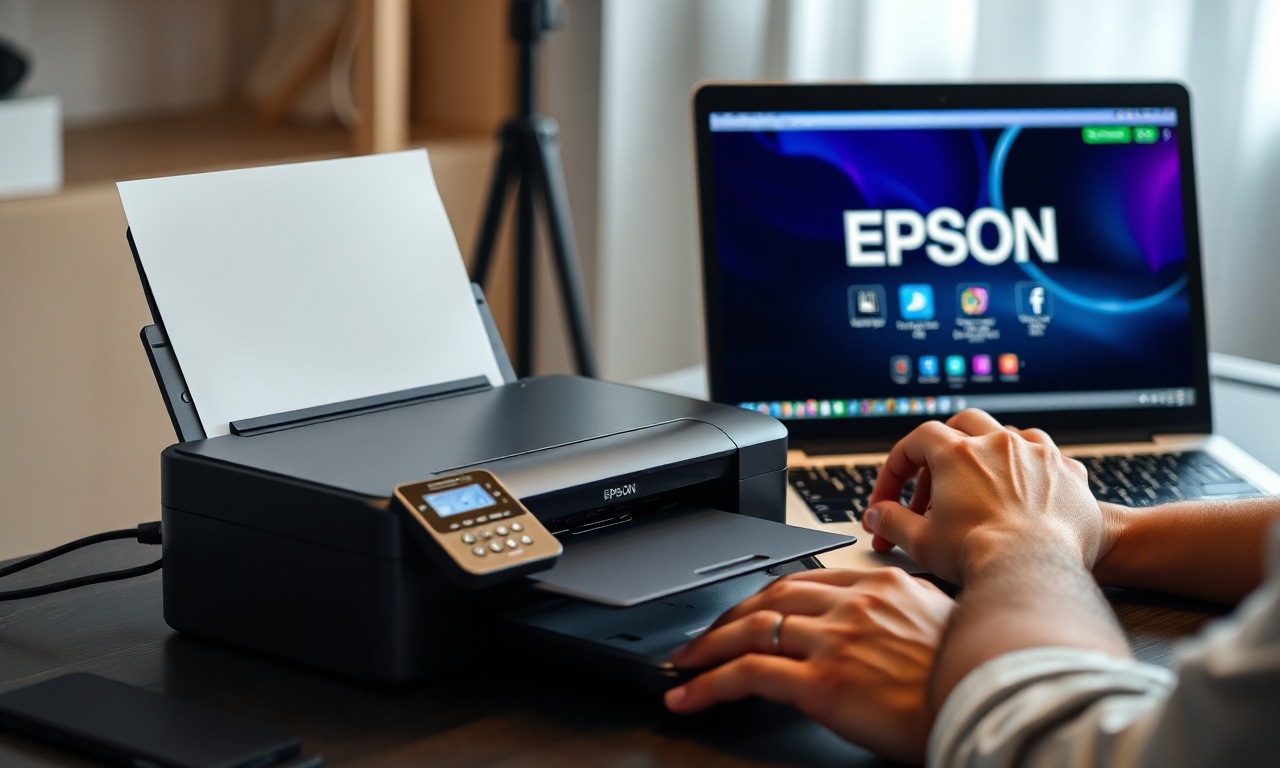
Visao Geral
A multifuncional Epson L3250 é uma das impressoras mais populares no Brasil, especialmente pelo seu sistema de tanque de tinta que reduz custos com cartuchos. No entanto, muitos usuários encontram dificuldades na hora de ativar a função de scanner no notebook, seja por falta de drivers adequados, configuração incorreta de rede ou incompatibilidade com o sistema operacional. Diferentemente da impressão, que muitas vezes funciona com drivers genéricos, a digitalização exige softwares específicos fornecidos pela fabricante ou por ferramentas de terceiros.
Este artigo tem como objetivo fornecer um guia completo e atualizado para instalar o scanner da Epson L3250 em notebooks com Windows (10, 11 e versões anteriores) e também em macOS, abordando tanto a conexão via cabo USB quanto por rede Wi-Fi. Serão apresentados passos detalhados, uma lista de verificação, uma tabela comparativa entre os métodos, perguntas frequentes e referências oficiais da Epson. Ao final, você será capaz de digitalizar documentos, fotos e outros materiais sem complicações.
Analise Completa
Entendendo os requisitos de software
A Epson L3250 utiliza o software Epson Scan 2 como principal utilitário de digitalização. Esse programa é instalado separadamente ou em conjunto com o driver da impressora, dependendo do pacote baixado. Em alguns cenários, o driver da impressora já inclui o suporte básico ao scanner, mas a experiência completa (como digitalização em rede, ajustes de resolução e salvamento em PDF) só é obtida com o Epson Scan 2 ou com o aplicativo móvel Epson Smart Panel.
Para notebooks com Windows, o procedimento padrão consiste em:
- Acessar a página oficial de suporte da Epson para o modelo L3250.
- Selecionar o sistema operacional correto (Windows 10/11 32 ou 64 bits, Windows 8.1, etc.).
- Baixar o pacote de drivers e software.
- Executar o instalador e seguir as instruções.
- Conectar o notebook à impressora via USB ou configurar a rede (Wi-Fi ou cabo Ethernet).
Passo a passo detalhado para Windows
Conexão via USB
A conexão USB é a mais simples e confiável, especialmente para usuários que não possuem rede Wi-Fi ou que desejam evitar problemas de IP. Siga as etapas:
- Baixe o driver correto: Acesse Suporte Epson L3250 (ou a página equivalente para sua região). Selecione Windows e escolha a versão do seu sistema. Baixe o arquivo "Epson Scan 2" e/ou "Driver de impressora + scanner".
- Desconecte o cabo USB: Antes de iniciar a instalação, mantenha o cabo USB desconectado do notebook.
- Execute o instalador: Clique duas vezes no arquivo baixado. O instalador perguntará se deseja instalar o driver da impressora e o scanner. Marque ambas as opções.
- Conecte o cabo quando solicitado: Durante a instalação, uma mensagem indicará para conectar a impressora ao notebook via USB e ligá-la. Aguarde o sistema reconhecer o dispositivo.
- Finalize a instalação: O instalador concluirá a configuração. Reinicie o notebook se solicitado.
- Teste o scanner: Abra o menu Iniciar, procure por "Epson Scan 2" e execute o programa. Coloque um documento no vidro da impressora e clique em "Digitalizar". O resultado deve aparecer na tela.
Conexão via rede Wi-Fi
Para digitalizar sem fio, a impressora deve estar conectada à mesma rede Wi-Fi que o notebook. O processo é um pouco mais longo, pois exige configuração de rede prévia.
- Configure a impressora na rede: Use o painel da L3250 para selecionar a rede Wi-Fi (geralmente através do menu "Configuração de Rede" e "Configuração Wi-Fi"). Siga as instruções no visor para inserir a senha.
- Baixe o software de digitalização em rede: No site de suporte da Epson, baixe o pacote completo que inclui o Epson Scan 2 e os drivers de rede.
- Instale normalmente: Execute o instalador. Quando perguntar sobre o tipo de conexão, escolha "Rede" ou "Wi-Fi". O instalador buscará impressoras disponíveis na rede.
- Selecione sua impressora: Uma lista de dispositivos encontrados será exibida. Selecione o modelo L3250 e clique em "Avançar".
- Conclua a instalação: O software configurará a comunicação. Teste a digitalização abrindo o Epson Scan 2. Certifique-se de que a impressora esteja ligada e na mesma rede.
- Dica se não encontrar: Caso a impressora não apareça na lista, verifique se o firewall do Windows não está bloqueando a descoberta. Temporariamente, desabilite o firewall e repita a busca.
Problemas comuns e soluções
- Scanner não reconhecido após instalação: Reinicie o notebook e a impressora. Verifique se o cabo USB está funcionando (teste em outra porta). No Windows, abra "Gerenciador de Dispositivos" e veja se aparece "Epson L3250" ou "Dispositivo de imagem". Se houver um ponto de exclamação, atualize o driver manualmente.
- Erro de comunicação em rede: Confirme que o notebook e a impressora estão na mesma sub-rede (ex.: ambos com IP 192.168.1.x). Use o comando `ping` no prompt de comando para testar a conectividade. Se falhar, reconfigure a rede na impressora.
- Digitalização muito lenta: Isso pode ocorrer com resoluções muito altas. No Epson Scan 2, ajuste a resolução para 200 ou 300 DPI para documentos comuns. Para fotos, 600 DPI é suficiente.
- Aplicativo Epson Smart Panel não encontra o scanner: Certifique-se de que o notebook e a impressora estão na mesma rede e que o aplicativo está atualizado. Baixe a versão mais recente na loja oficial da Microsoft ou no site da Epson.
Usando ferramentas de terceiros
Embora o software oficial da Epson seja o mais recomendado, existem alternativas, como o VueScan, que oferece compatibilidade estendida com diversos modelos e sistemas operacionais, incluindo Linux. O VueScan possui uma página específica para o Epson L3250 Scanner Driver and Software, onde é possível baixar uma versão de teste. A vantagem é que ele funciona independentemente dos drivers oficiais, sendo útil quando o software da Epson apresenta instabilidade. No entanto, a versão completa é paga (cerca de US$ 49,95). Para a maioria dos usuários domésticos, o Epson Scan 2 gratuito atende plenamente.
Lista: Passos essenciais para instalar o scanner da Epson L3250 no notebook
- Identifique o sistema operacional do notebook: Windows 10/11 (64 bits é o mais comum), macOS ou Linux. Isso influencia o pacote de drivers a ser baixado.
- Acesse o site oficial de suporte da Epson: Utilize a página de suporte para o modelo L3250 (por exemplo, Epson L3250 Support Europe).
- Baixe o pacote completo de drivers e software: Escolha a opção que inclui o driver do scanner (geralmente chamado "Driver and Utilities Combo Package" ou "Epson Scan 2").
- Desative temporariamente o antivírus/firewall: Isso evita bloqueios durante a instalação. Reative após a conclusão.
- Execute o instalador como administrador: Clique com o botão direito no arquivo baixado e selecione "Executar como administrador".
- Siga as instruções na tela: Escolha o tipo de conexão (USB ou rede). Se for USB, não conecte o cabo antes de ser solicitado.
- Conecte o notebook à impressora: No momento apropriado, conecte o cabo USB ou certifique-se de que ambos estejam na mesma rede Wi-Fi.
- Finalize a instalação e reinicie o notebook: Isso garante que todos os serviços sejam carregados.
- Teste a digitalização: Abra o Epson Scan 2, coloque um documento no vidro e clique em "Digitalizar". Verifique a qualidade e o formato de salvamento (JPEG, PDF, etc.).
- Configure preferências adicionais: No Epson Scan 2, você pode ajustar resolução, brilho, contraste e definir pastas de destino. Para digitalização em rede, verifique se a opção "Digitalização em rede" está ativada nas configurações da impressora.
Tabela comparativa: Conexão USB vs. Conexão Wi-Fi para scanner
| Característica | USB | Wi-Fi (Rede) |
|---|---|---|
| Velocidade de transmissão | Alta – sem latência adicional | Moderada – depende da qualidade do sinal Wi-Fi |
| Facilidade de configuração | Muito fácil – plug and Play após instalação de drivers | Média – requer configuração de rede e possível ajuste de firewall |
| Mobilidade | Baixa – notebook fica preso à impressora | Alta – notebook pode estar em qualquer lugar da rede |
| Estabilidade | Excelente – sem interferências | Pode oscilar com interferência de outros dispositivos ou distância |
| Compartilhamento | Apenas para um computador por vez | Permite que vários computadores na mesma rede usem o scanner |
| Requisitos de hardware | Cabo USB compatível (geralmente incluso) | Roteador Wi-Fi e impressora configurada na rede |
| Suporte a digitalização em lote | Sim, sem problemas | Sim, mas pode ser mais lento com arquivos grandes |
| Ideal para | Escritório doméstico, uso pessoal, documentos sensíveis a tempo | Ambientes com múltiplos usuários, notebooks que se movem |
Perguntas Frequentes (FAQ)
Preciso instalar o driver da impressora antes do scanner?
Sim, na maioria das vezes. O pacote oficial da Epson para a L3250 inclui ambos os drivers em um único instalador. No entanto, se você baixar os componentes separadamente, instale primeiro o driver da impressora, reinicie o sistema e depois instale o Epson Scan 2. Isso garante que as portas de comunicação sejam criadas corretamente.
O scanner não é reconhecido pelo Windows. O que fazer?
Primeiro, verifique se o cabo USB está firme e em uma porta funcionando. No Gerenciador de Dispositivos, procure por "Dispositivos de imagem" – se houver um ponto de exclamação amarelo, clique com o botão direito e selecione "Atualizar driver". Se não aparecer, desinstale o dispositivo, reinicie o notebook e reinstale o software da Epson. Para conexão em rede, use o utilitário "EpsonNet Config" para verificar se a impressora está acessível.
É possível digitalizar sem o Epson Scan 2?
Sim, em alguns cenários. No Windows, o aplicativo "Windows Scan" (gratuito na Microsoft Store) pode reconhecer a L3250 após a instalação do driver básico. No macOS, o "Image Capture" nativo geralmente funciona. Ferramentas de terceiros como VueScan e NAPS2 também são opções, mas podem exigir configuração adicional ou licença paga.
Como digitalizar em rede (Wi-Fi) sem usar cabo USB?
Após configurar a impressora na rede Wi-Fi, instale o Epson Scan 2 e escolha a opção "Rede" durante a instalação. O software buscará automaticamente impressoras na rede. Se não encontrar, vá em "Configurações" do Epson Scan 2 e adicione manualmente o endereço IP da L3250 (você pode ver o IP no painel da impressora, em "Configurações de Rede").
O scanner digitaliza com baixa qualidade. Como melhorar?
A qualidade depende principalmente da resolução. No Epson Scan 2, ajuste o valor para no mínimo 300 DPI para documentos e 600 DPI para fotos. Certifique-se de que o vidro do scanner esteja limpo e que o documento esteja bem posicionado. Se a imagem ainda sair escura ou com cores distorcidas, calibre a impressora usando o utilitário "Epson Scanner Calibration" disponível no site de suporte.
O Epson Smart Panel não encontra a impressora no celular/tablet, mas o notebook digitaliza. É normal?
Sim, o aplicativo móvel requer que o smartphone esteja na mesma rede Wi-Fi que a impressora. Além disso, verifique se a impressora está com a conectividade Wi-Fi ativada e não em modo de economia de energia. Atualize o aplicativo para a versão mais recente e, se persistir, reinstale-o.
Posso usar o scanner da L3250 no Linux?
Sim, mas com limitações. A Epson oferece drivers para Linux apenas para alguns modelos de scanners profissionais. Para a L3250, a comunidade recomenda o uso do SANE (Scanner Access Now Easy) com o backend epkowa ou genesys. Configure manualmente o driver baixando o pacote "iscan" (não oficial) ou utilize o VueScan, que tem suporte nativo para Linux. Mais detalhes podem ser encontrados em fóruns como o Ubuntu Forum.
Após reinstalar o Windows, o scanner parou de funcionar. Como resolver?
Basta repetir o processo de instalação do zero. Baixe o driver mais recente para a sua versão do Windows no site da Epson. Se antes funcionava e agora não, pode ser que o Windows Update tenha instalado um driver genérico que conflita. Desinstale qualquer driver de impressora/scanner e reinstale o oficial.
Reflexoes Finais
Instalar o scanner da Epson L3250 no notebook é um processo relativamente simples quando seguimos as orientações corretas. O segredo está em utilizar os softwares oficiais fornecidos pela Epson, como o Epson Scan 2 e o driver da impressora, e em escolher o método de conexão mais adequado ao seu ambiente: USB para simplicidade e estabilidade, ou Wi-Fi para mobilidade e compartilhamento entre dispositivos.
A tabela comparativa apresentada ajuda a decidir qual método atende melhor suas necessidades, enquanto a lista de passos essenciais serve como checklist para evitar erros comuns. As perguntas frequentes cobrem as principais dúvidas que surgem durante a configuração, desde problemas de reconhecimento até digitalização em rede.
Por fim, lembre-se de manter os drivers sempre atualizados. A Epson lança periodicamente atualizações de firmware e software para corrigir bugs e melhorar a compatibilidade com novas versões de sistemas operacionais. Visite regularmente a página oficial de suporte e, se necessário, utilize ferramentas de terceiros como o VueScan para garantir que sua L3250 continue funcionando por muitos anos.
