
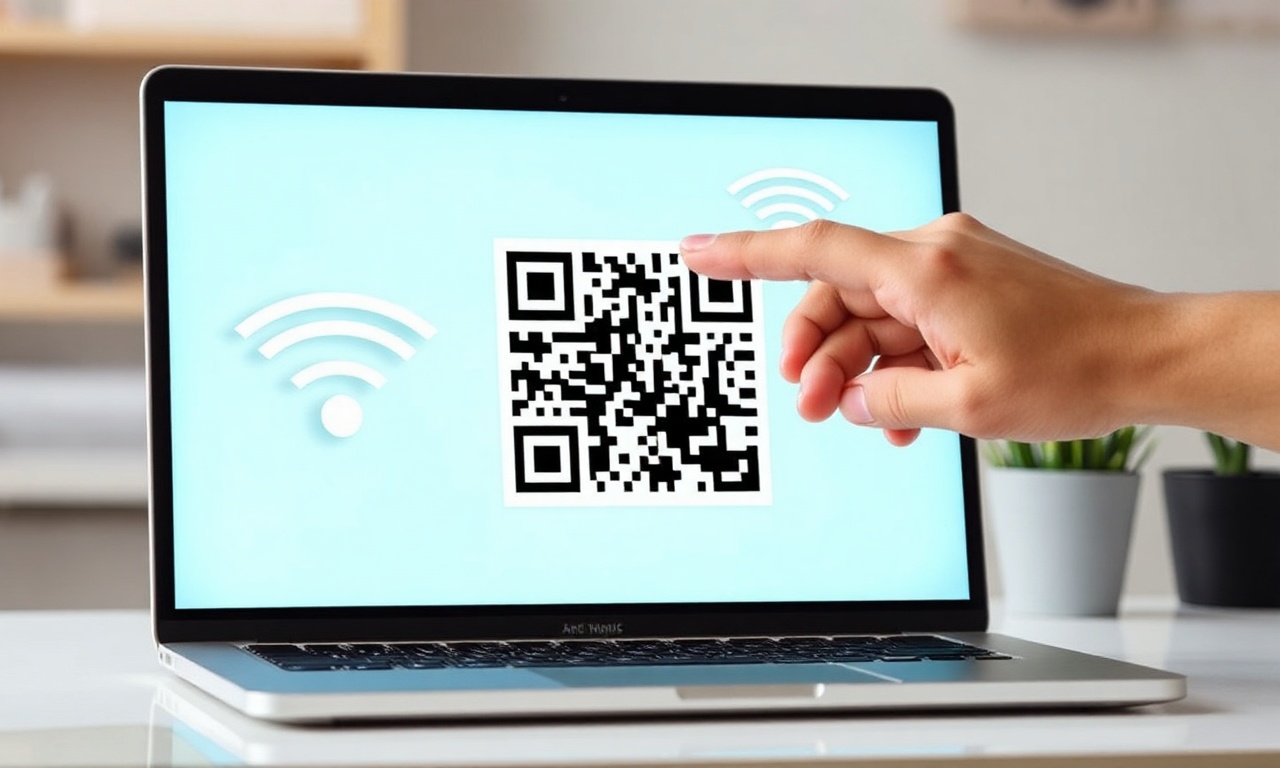
Contextualizando o Tema
Vivemos em uma era na qual a praticidade dita o ritmo das interações tecnológicas. Entre as inúmeras inovações que simplificam o cotidiano, o código QR (Quick Response) consolidou-se como uma ferramenta versátil para transmitir informações de forma rápida e sem contato. Pagamentos, acesso a sites, compartilhamento de contatos e, mais recentemente, conexão a redes Wi‑Fi são alguns dos usos mais comuns dessa tecnologia.
Diante da proliferação de smartphones que já incorporam há anos a leitura nativa de QR Codes para Wi‑Fi, surge uma pergunta natural: um notebook também pode se conectar a uma rede sem fio simplesmente escaneando um código quadriculado? A resposta é sim, mas com ressalvas importantes.
O objetivo deste artigo é explorar detalhadamente essa possibilidade, diferenciando o que já é realidade, o que depende de atualizações de sistema e em quais cenários alternativas se mostram necessárias. Para isso, baseamo-nos em documentações oficiais, reportagens recentes e guias práticos de fontes confiáveis, apresentando um panorama completo sobre o uso de QR Codes para conectar notebooks ao Wi‑Fi.
Aprofundando a Analise
1 Como funciona a conexão Wi‑Fi via QR Code?
Um QR Code de Wi‑Fi nada mais é do que um código bidimensional que armazena as credenciais de uma rede sem fio: o SSID (nome da rede), a senha e o tipo de criptografia (WPA2, WPA3, WEP ou nenhuma). Quando um dispositivo com câmera e software compatível lê esse código, ele interpreta os dados e automatiza o processo de inserção das informações nas configurações de rede, eliminando a necessidade de digitar a senha manualmente.
É fundamental entender que o QR Code não gera conexão com a internet nem cria uma rede do nada. Ele apenas facilita a autenticação, servindo como um atalho para o preenchimento correto dos campos exigidos pelo sistema operacional.
2 Histórico e evolução no ecossistema Windows
Até recentemente, a leitura de QR Codes para Wi‑Fi em notebooks era uma tarefa indireta, que exigia o intermédio de um smartphone. O usuário escaneava o código com o celular, visualizava a senha em texto e, em seguida, a digitava no notebook. Esse processo, embora funcional, quebrava a promessa de agilidade que a tecnologia QR poderia oferecer.
Essa realidade começou a mudar com o Windows 11. A Microsoft passou a testar, em builds experimentais (Dev e Canary), um recurso nativo de leitura de QR Codes para conexão Wi‑Fi diretamente pela câmera do notebook. Em documentação oficial publicada no suporte da empresa, o fluxo é descrito de forma clara: o usuário abre o aplicativo Câmera, alterna para o modo código de barras e aponta a webcam para o QR Code. O sistema exibe um link que, ao ser tocado, abre as configurações de rede e solicita confirmação manual da conexão [8].
Essa novidade foi repercutida por veículos de tecnologia, como o TudoCelular, que destacou a praticidade de não depender de aparelhos externos [1]. A funcionalidade, no entanto, não está disponível em todas as versões do Windows 11 — ela depende de atualizações específicas e de hardware compatível, especialmente uma câmera funcional.
3 E quando o notebook não tem suporte nativo?
Nem todo notebook, mesmo rodando Windows 11, terá o recurso habilitado de fábrica. Fatores como a versão do sistema operacional, o driver da câmera e a build instalada podem influenciar a presença da funcionalidade. Para notebooks com Windows 10 ou versões anteriores, a leitura direta de QR Codes para Wi‑Fi simplesmente não existe como opção nativa.
Nesses casos, o usuário pode recorrer a alternativas:
- Uso do smartphone como intermediário: escaneie o QR com o celular, anote a senha exibida e digite-a no notebook manualmente.
- Aplicativos de terceiros: existem programas que permitem escanear QR Codes genéricos no Windows, mas nem todos extraem corretamente os dados de Wi‑Fi.
- Conexão por aproximação (Wi‑Fi Sense ou NFC): alguns notebooks com Windows 10 ou 11 podem receber as credenciais via Bluetooth ou NFC, desde que o dispositivo de origem também ofereça suporte, mas esse método é menos comum.
4 Geração do QR Code para Wi‑Fi
Se você deseja compartilhar sua rede com visitantes, gerar um QR Code é simples. Sites especializados, como o ME-QR, oferecem geradores gratuitos nos quais basta informar o SSID, a senha e o tipo de criptografia. O código resultante pode ser salvo em imagem, impresso ou exibido na tela do notebook para leitura por outros dispositivos [3].
É importante lembrar que, para que o código funcione, os dados devem estar corretos. Um erro de digitação no SSID ou na senha resultará em falha na autenticação. Além disso, redes corporativas que utilizam autenticação 802.1X (como as com login e senha de usuário) não são suportadas por QR Codes comuns, pois exigem credenciais adicionais.
5 Limitações e cuidados
Apesar das vantagens, conectar um notebook via QR Code apresenta limitações práticas:
- Dependência de câmera: notebooks sem webcam ou com câmera com baixa resolução podem ter dificuldade na leitura.
- Versão do Windows: o recurso nativo ainda está em fase de expansão; muitas instalações do Windows 11 não o possuem.
- Segurança: ao escanear um QR Code de origem desconhecida, o usuário pode expor suas credenciais ou, em cenários raros, ser direcionado a sites maliciosos. Sempre confie em códigos gerados por você ou por fontes confiáveis.
- Redes abertas e corporativas: QR Codes funcionam melhor para redes domésticas com criptografia WPA2/WPA3. Redes abertas não exigem senha, mas ainda podem ser compartilhadas via QR para facilitar a seleção do SSID. Redes com autenticação adicional (como captive portals) exigem etapas manuais após a conexão.
Lista: requisitos para conectar notebook ao Wi‑Fi por QR Code
Para que a experiência seja bem-sucedida, é necessário atender a alguns requisitos básicos. Confira a lista a seguir:
- Notebook com câmera funcional — seja webcam embutida ou câmera externa conectada via USB.
- Sistema operacional com suporte — Windows 11 em uma build que inclua a leitura de QR para Wi‑Fi (canal Dev, Canary ou versão estável recente). Em outros sistemas (macOS, Linux), a funcionalidade não é nativa, mas pode ser obtida por aplicativos de terceiros.
- QR Code válido — gerado corretamente com SSID, senha e criptografia compatíveis.
- Rede Wi‑Fi ativa e ao alcance — o notebook precisa estar fisicamente próximo ao roteador ou ponto de acesso.
- Permissões da câmera habilitadas — o aplicativo Câmera do Windows deve ter acesso ao hardware e permissão para escanear códigos.
- Configuração manual de confirmação — após a leitura, o sistema pode exigir que o usuário clique em "Conectar" nas Configurações de rede.
Tabela comparativa: conexão manual vs. conexão via QR Code
Para ajudar na decisão entre os dois métodos, segue uma tabela comparativa com os principais aspectos.
| Aspecto | Conexão Manual (digitação da senha) | Conexão via QR Code |
|---|---|---|
| Velocidade | Depende da digitação; pode levar de 10 a 30 segundos | Instantânea após a leitura do código (menos de 5 segundos) |
| Erro humano | Alto risco de digitar senha incorreta | Zero risco, desde que o QR esteja correto |
| Praticidade para visitantes | Exige que a senha seja dita ou exibida | Basta mostrar o código para escaneamento |
| Dependência de hardware | Nenhuma | Requer câmera funcional no notebook |
| Compatibilidade | Universal em qualquer sistema operacional | Restrito a dispositivos com suporte nativo ou aplicativos específicos |
| Segurança | Senha pode ser visualizada por terceiros ao ser exibida | QR pode ser copiado ou compartilhado; cuidado com fontes não confiáveis |
| Suporte a redes corporativas | Sim, desde que as credenciais sejam conhecidas | Limitado; QR comum não atende a autenticação 802.1X |
Perguntas Frequentes (FAQ)
Qualquer notebook com Windows 11 pode se conectar via QR Code?
Não. O recurso está disponível apenas em builds específicas do Windows 11 (como as dos canais Dev e Canary, e gradualmente nas versões estáveis mais recentes). Além disso, é necessário que o notebook tenha uma câmera funcional e que o aplicativo Câmera do Windows esteja configurado para o modo de leitura de código de barras. Consulte a documentação oficial da Microsoft para verificar se sua versão é compatível [8].
Eu preciso de um aplicativo extra para ler o QR Code no notebook?
Depende. No Windows 11 com o recurso nativo, não — basta usar o aplicativo Câmera padrão. Em versões sem suporte nativo, aplicativos de terceiros podem ser usados, mas nem todos conseguem extrair corretamente os dados de Wi‑Fi. Alguns programas apenas exibem a string bruta do QR, exigindo interpretação manual. Smartphones continuam sendo a ferramenta mais confiável para leitura indireta.
Como gerar um QR Code para minha rede Wi‑Fi?
Utilize geradores online gratuitos, como o disponível no site ME-QR. Informe o SSID (nome da rede), a senha e o tipo de criptografia (WPA2, WPA3 etc.). O site gera uma imagem do código, que pode ser salva, impressa ou exibida na tela para que outros dispositivos escaneiem [3].
O QR Code pode ser usado em redes Wi‑Fi públicas ou abertas?
Sim, com limitações. Para redes abertas (sem senha), o QR pode conter apenas o SSID, facilitando a seleção da rede. No entanto, muitas redes públicas exigem aceitação de termos de uso ou login em uma página web (captive portal), que não podem ser automatizados pelo QR. Nesses casos, após conectar-se ao SSID, o usuário ainda precisará abrir o navegador e completar a autenticação.
É seguro escanear um QR Code de Wi‑Fi de terceiros?
Em geral, sim, porque o código apenas contém as credenciais da rede. No entanto, códigos maliciosos podem direcionar o dispositivo para sites falsos ou, teoricamente, conectar a uma rede com nome enganoso (evil twin) e interceptar dados. Sempre verifique a origem do QR e evite escanear códigos em locais públicos de fontes não identificadas.
Meu notebook não tem câmera. Ainda posso usar QR Code para Wi‑Fi?
Sim, de forma indireta. Use o smartphone para escanear o QR. O celular exibirá a senha (em alguns casos, já faz a conexão). Anote a senha e digite-a manualmente no notebook. Outra alternativa é compartilhar a rede do celular com o notebook por meio de um hotspot, mas isso consome dados móveis e não equivale a usar o QR para o Wi‑Fi original.
O recurso funciona em sistemas macOS ou Linux?
No macOS, não há suporte nativo para conectar-se via QR Code. Existem aplicativos de terceiros (ex.: QR Journal) que permitem escanear códigos e extrair informações, mas a conexão ainda exige inserção manual da senha. No Linux, algumas distribuições com interfaces modernas podem ter extensões ou ferramentas experimentais, mas a experiência não é padronizada. Em ambos os casos, o uso de um smartphone como intermediário é a abordagem mais prática.
Qual é a diferença entre o QR Code de Wi‑Fi do Windows 11 e o dos smartphones?
Nos smartphones, especialmente Android e iOS, a leitura de QR para Wi‑Fi é nativa e integrada ao sistema há anos. No Windows 11, o recurso é mais recente e ainda não está tão difundido. Além disso, nos celulares, a conexão é automática após a leitura (sem confirmação manual), enquanto no Windows o usuário ainda precisa confirmar nas Configurações em algumas situações. A tendência é que o Windows evolua para oferecer uma experiência mais fluida [8].
O Que Fica
Conectar um notebook ao Wi‑Fi via QR Code é uma realidade em evolução. O Windows 11 deu um passo significativo ao incorporar a leitura direta pela câmera do dispositivo, eliminando a necessidade de intermediários e tornando o processo mais rápido e menos sujeito a erros. No entanto, essa funcionalidade ainda não é universal: depende de versões específicas do sistema, de hardware compatível e da configuração adequada do aplicativo Câmera.
Para quem possui um notebook com suporte nativo, a experiência é altamente positiva: bastam alguns segundos para escanear o código e confirmar a conexão. Para os demais, alternativas como o uso do smartphone como ponte ou a digitação manual permanecem como soluções confiáveis. A geração de QR Codes para a própria rede é simples e recomendada, especialmente para receber visitantes sem repetir a senha.
O futuro aponta para uma integração cada vez maior. À medida que a Microsoft expande o recurso para mais builds do Windows 11 e, possivelmente, para futuras versões do Windows 10, a conexão por QR Code pode se tornar o padrão, assim como já é em dispositivos móveis. Até lá, vale a pena explorar as ferramentas disponíveis e adotar a que melhor se adapta à sua realidade.
