
Abrindo a Discussao
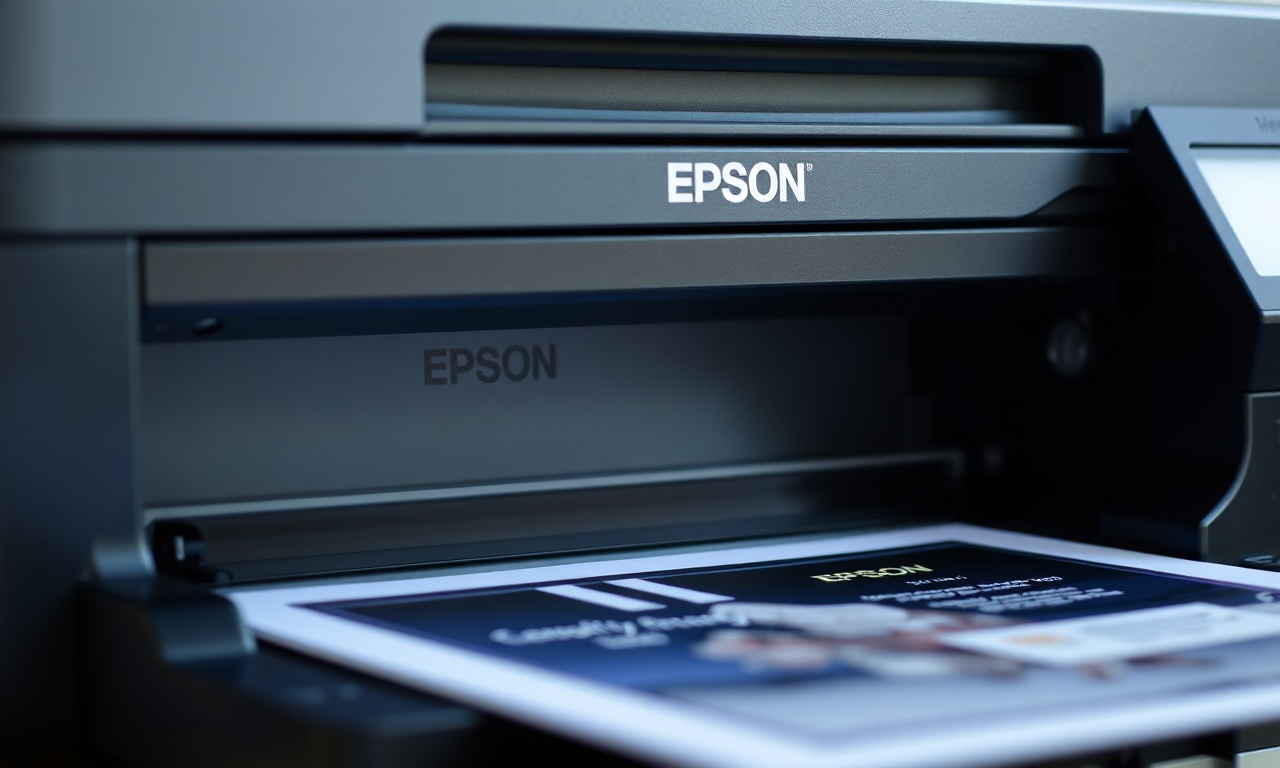
A impressora Epson L3250 é um dos modelos mais populares da linha EcoTank, conhecida por seu sistema de tanque de tinta recarregável, baixo custo por página e confiabilidade. No entanto, como qualquer equipamento eletrônico, ela pode apresentar problemas que exigem um reset – desde travamentos simples até erros mais complexos, como o acionamento do contador de almofadas de tinta (waste ink pad counter). Muitos usuários se deparam com luzes vermelhas piscando, mensagens de “manutenção necessária” ou a impressora simplesmente parando de responder. Nestes casos, saber o tipo correto de reset é essencial para evitar danos e restaurar o funcionamento.
Este guia completo tem como objetivo esclarecer os diferentes métodos de reset disponíveis para a Epson L3250, desde procedimentos básicos que qualquer pessoa pode realizar em casa até técnicas avançadas que exigem software especializado. Você encontrará uma lista de passos, uma tabela comparativa dos métodos, perguntas frequentes com respostas detalhadas e referências a fontes confiáveis. O conteúdo foi elaborado com base em informações atualizadas de manuais oficiais e tutoriais técnicos, garantindo precisão e segurança.
Analise Completa
1. Tipos de reset na Epson L3250
Nem todo reset é igual. Dependendo do sintoma apresentado pela impressora, o procedimento adequado varia. Abaixo, descrevemos os três cenários mais comuns:
Reset simples (reinicialização elétrica): indicado quando a impressora congela, não responde aos comandos ou apresenta um travamento temporário. Consiste em desconectar a impressora da tomada, aguardar alguns minutos e religar. Em alguns casos, segurar o botão de energia por 10 segundos enquanto a energia é reconectada pode ajudar a descarregar capacitores e forçar uma reinicialização limpa.
Reset de contador de almofadas (waste ink pad counter): a Epson L3250 possui almofadas internas que absorvem o excesso de tinta durante a limpeza dos bicos. Quando essas almofadas atingem um limite pré-definido, a impressora bloqueia a impressão e exibe luzes vermelhas piscando. O reset desse contador exige um software de serviço (como WIC Reset ou Epson Adjustment Program) que acessa a placa lógica da impressora e zera o contador. Este procedimento é considerado de manutenção avançada.
Restauração de fábrica (factory reset): diferente dos anteriores, este reset apaga todas as configurações personalizadas, como preferências de rede Wi-Fi, ajustes de qualidade e dados de manutenção. O método envolve uma combinação específica de botões na impressora, descrita no manual do usuário.
2. Métodos passo a passo
Método 1: Reset simples (reinicialização)
- Desligue a impressora pressionando o botão liga/desliga.
- Desconecte o cabo de alimentação da tomada e também da impressora.
- Aguarde de 3 a 5 minutos (para garantir que os componentes internos se descarreguem).
- Reconecte o cabo de alimentação e ligue a impressora normalmente.
- Se a impressora ainda não responder, repita o processo segurando o botão de energia por 10 segundos após reconectar a tomada.
Método 2: Reset de contador de almofadas (usando software WIC Reset)
Atenção: este método exige um computador com Windows, cabo USB e conhecimento técnico básico. O uso de softwares de terceiros pode anular a garantia.
- Baixe o software WIC Reset (versão compatível com Epson L3250) de uma fonte confiável.
- Com a impressora ligada e conectada via USB ao computador, execute o programa como administrador.
- Selecione o modelo da impressora na lista e clique em “Read waste ink counters”.
- O software exibirá os contadores atuais. Marque a opção para resetar todos os contadores.
- Clique em “Initialize” ou “Reset”. O programa solicitará que você desligue e religue a impressora.
- Após o reset, verifique se as luzes vermelhas pararam de piscar.
Método 3: Restauração de fábrica
- Certifique-se de que a impressora esteja ligada e com papel carregado.
- Pressione e segure o botão “Stop” (parada) por cerca de 10 segundos, até que as luzes comecem a piscar em sequência.
- Solte o botão. As luzes devem indicar que a impressora está entrando em modo de configuração.
- Pressione o botão “Wi-Fi” para confirmar a restauração.
- A impressora será reiniciada. Aguarde a inicialização completa.
3. Cuidados importantes
Antes de realizar qualquer reset, especialmente os que envolvem software, é fundamental:
- Fazer backup de configurações de rede, se possível.
- Verificar se a impressora não está fisicamente danificada (por exemplo, presença de papel amassado ou cartuchos mal instalados).
- Desativar temporariamente antivírus e firewall, pois softwares de reset podem ser bloqueados.
- Utilizar apenas fontes oficiais ou amplamente recomendadas para download de utilitários.
Uma lista: Verificações antes de resetar
Para evitar frustrações e garantir que o reset seja realmente necessário, siga esta lista de verificação:
- [ ] A impressora está ligada e conectada à energia?
- [ ] O cabo USB está firme (se usar reset via PC)?
- [ ] As luzes indicam um erro específico (verifique o manual para decodificar piscadas)?
- [ ] Já tentou um reset simples (desligar da tomada)?
- [ ] Há papel preso ou tampa aberta?
- [ ] Os tanques de tinta estão com nível adequado? (nível baixo pode causar erros)
- [ ] O software oficial (Epson Print Admin) foi reinstalado recentemente?
- [ ] Para reset de contador: você possui o software compatível e sabe os riscos?
Uma tabela comparativa dos métodos de reset
| Método | Quando usar | Nível de dificuldade | Risco para o equipamento | Ferramentas necessárias |
|---|---|---|---|---|
| Reset simples | Travamentos, congelamento, não responde | Muito baixo | Nenhum | Apenas as mãos |
| Reset de contador (WIC) | Luzes vermelhas piscando, erro de manutenção | Médio | Médio (pode anular garantia) | Computador, cabo USB, software |
| Restauração de fábrica | Configurações corrompidas, desejo de limpeza total | Baixo | Baixo (perde dados de rede) | Apenas os botões da impressora |
| Reset por combinação de botões (manutenção oficial) | Modo de serviço, ajustes específicos | Alto | Alto (somente técnicos) | Documentação interna |
Perguntas Frequentes (FAQ)
Como saber qual tipo de reset minha Epson L3250 precisa?
Observe os LEDs. Se apenas o LED de energia estiver piscando ou a impressora não responder, um reset simples resolve. Se os LEDs de tinta e de manutenção piscarem simultaneamente em vermelho, provavelmente é o contador de almofadas. Se a impressora acender todas as luzes e depois desligar, pode ser um problema de hardware. Consulte o manual oficial para decodificar o padrão de piscadas.
Posso resetar a impressora sem usar um computador?
Sim, o reset simples e a restauração de fábrica podem ser feitos apenas com os botões da impressora. O reset de contador, porém, exige um software instalado em computador ou, em alguns casos, um aplicativo em smartphone com adaptador OTG. Não há método puramente manual para zerar os contadores de almofadas.
O WIC Reset é seguro? Ele danifica a impressora?
O WIC Reset é um software amplamente utilizado, mas não é oficial da Epson. Embora não cause danos físicos, ele pode anular a garantia e, se mal utilizado, pode configurar valores incorretos nos parâmetros da placa. Sempre baixe de fontes confiáveis e siga o passo a passo à risca. Mantenha um backup dos dados de fábrica (se possível) antes de usá-lo.
O que fazer se as luzes continuarem piscando após o reset de contador?
Se o contador foi zerado mas as luzes persistem, pode haver uma falha de hardware real (almofadas saturadas que precisam ser substituídas fisicamente) ou o software não conseguiu gravar o novo valor. Tente executar o reset novamente, verificando se o computador reconhece a impressora corretamente. Se o problema continuar, procure uma assistência técnica autorizada.
Existe diferença entre resetar a Epson L3250 e a L3251?
A Epson L3251 é uma variação da L3250 comercializada em alguns mercados. O hardware interno é praticamente idêntico, portanto os métodos de reset (simples, contador e fábrica) são os mesmos. Recomenda-se verificar o código exato do modelo na etiqueta traseira da impressora para confirmar a compatibilidade com softwares.
Perco a garantia ao fazer um reset de software?
Sim, o uso de ferramentas não oficiais como WIC Reset pode invalidar a garantia, pois a Epson considera que o usuário está realizando manutenção não autorizada. Já o reset simples e a restauração de fábrica são procedimentos descritos no manual e não afetam a garantia. Se a impressora estiver dentro do período de garantia, é mais seguro entrar em contato com o suporte da Epson antes de tentar qualquer reset avançado.
Onde posso baixar o software oficial da Epson para reset?
A Epson não disponibiliza publicamente softwares de reset de contador para usuários finais. O único utilitário oficial é o Epson Print Admin (para configuração de rede) e o Epson L1300 Series Adjustment Program (para alguns modelos, mas não para a L3250). Você pode baixar drivers e manuais no site oficial: https://www.epson.com.br/suporte. Para reset de contador, é necessário recorrer a ferramentas de terceiros.
Consideracoes Finais
Resetar uma impressora Epson L3250 pode parecer uma tarefa complicada, mas com as informações corretas, a maioria dos problemas pode ser resolvida sem a necessidade de levar o equipamento a uma assistência. O segredo está em identificar corretamente o sintoma e escolher o método adequado – desde um simples desligar da tomada até o uso de software especializado para zerar o contador de almofadas.
Lembre-se de sempre priorizar procedimentos seguros e oficiais sempre que possível. O reset simples e a restauração de fábrica são inofensivos e podem ser feitos por qualquer usuário. Já o reset de contador deve ser encarado com cautela, especialmente se a impressora ainda estiver na garantia. Em caso de dúvida, consulte o manual oficial ou busque ajuda de um técnico experiente.
Manter a impressora limpa, usar tinta original e realizar limpezas periódicas dos bicos são práticas que reduzem a necessidade de resets frequentes. Com este guia, esperamos que você possa prolongar a vida útil da sua Epson L3250 e aproveitar todos os benefícios do sistema EcoTank.
