
O Que Esta em Jogo
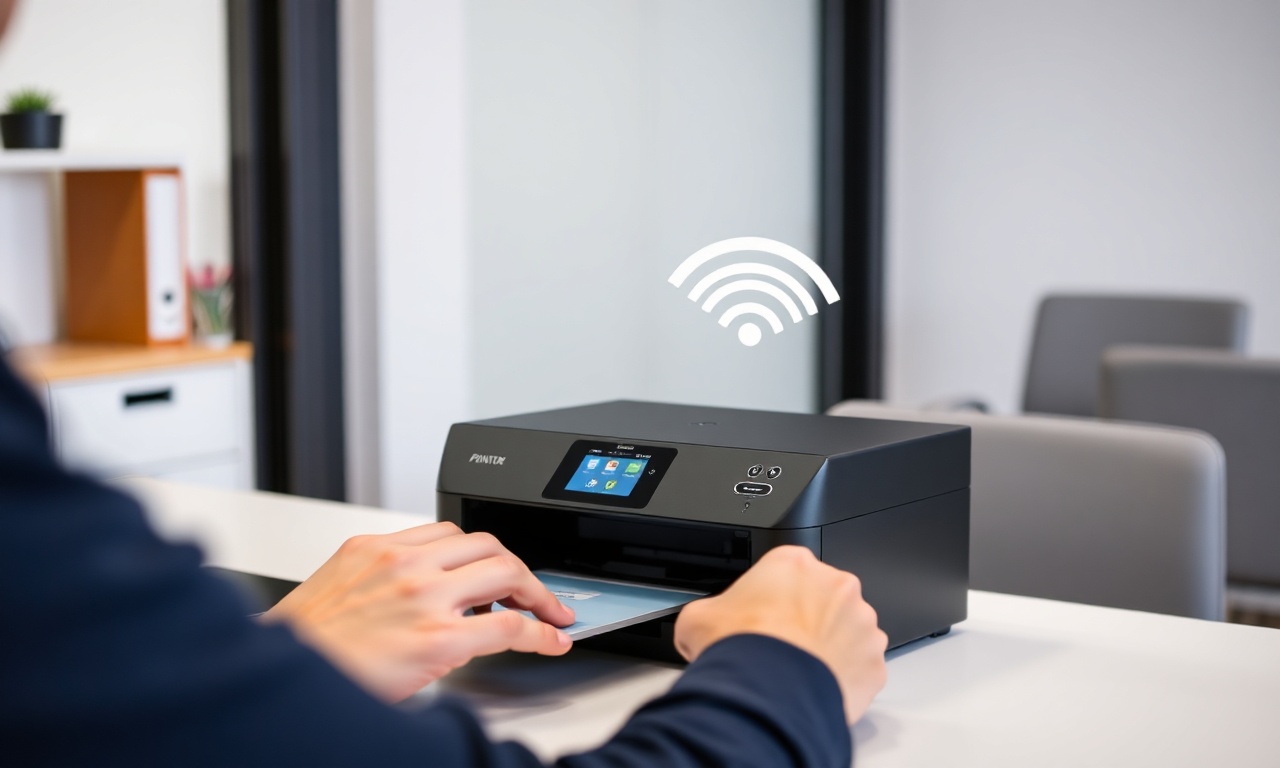
Conectar uma impressora sem fio ao computador com Windows costumava ser uma tarefa que exigia paciência e conhecimentos técnicos, mas hoje o processo se tornou muito mais simples. Com a evolução dos sistemas operacionais e dos próprios dispositivos de impressão, a configuração de uma impressora em rede Wi-Fi pode ser concluída em poucos minutos, sem a necessidade de cabos ou de instalação manual de drivers. Este artigo apresenta um guia completo, passo a passo, para ligar uma impressora sem fios no Windows de forma fácil, abrangendo tanto o Windows 10 quanto o Windows 11. Além disso, abordaremos soluções para problemas comuns, métodos alternativos como o uso de endereço IP e Wi-Fi Direct, e responderemos às perguntas mais frequentes sobre o tema.
Pontos Importantes
O cenário atual: Windows 11 e 10
A Microsoft tem investido em simplificar a detecção de dispositivos em rede. No Windows 11 (e também no Windows 10), a área de Impressoras e scanners dentro das Configurações centraliza todas as opções de adicionar, gerenciar e solucionar problemas com impressoras. Quando uma impressora sem fio está ligada e conectada à mesma rede Wi-Fi que o computador, o sistema geralmente a detecta automaticamente e baixa o driver adequado por meio do Windows Update. Esse fluxo é o mais recomendado pela própria Microsoft e tem sido a base de tutoriais atualizados, como o publicado pela PCGuia em dezembro de 2024.
Entretanto, nem sempre a detecção automática funciona. Fatores como isolamento de clientes no roteador, uso de bandas de rede diferentes (2,4 GHz vs. 5 GHz) ou até mesmo a falta de suporte ao protocolo de descoberta (como mDNS ou WSD) podem impedir que a impressora apareça na lista. Para esses casos, existem alternativas robustas, como a adição manual por endereço IP ou o uso do Wi‑Fi Direct (ou Wireless Direct), que permite uma conexão direta entre o computador e a impressora sem a necessidade de um roteador.
Passo a passo padrão para Windows 11 e 10
O método mais rápido e simples para ligar uma impressora sem fios no Windows é o seguinte:
- Ligue a impressora e certifique-se de que ela está conectada à mesma rede Wi‑Fi que o computador. Se a impressora tiver um painel de controle, verifique as configurações de rede para confirmar a conexão.
- No Windows, abra Configurações (atalho `Windows + I`).
- Clique em Bluetooth e dispositivos (no Windows 11) ou Dispositivos (no Windows 10).
- Selecione Impressoras e scanners.
- Clique no botão Adicionar dispositivo.
- O Windows começará a procurar impressoras na rede. Quando a sua impressora aparecer na lista, clique sobre ela e depois em Adicionar dispositivo.
- Aguarde enquanto o sistema baixa e instala o driver. Se houver internet ativa, o Windows Update fará isso automaticamente.
- Após a conclusão, a impressora aparecerá na lista de dispositivos instalados e estará pronta para uso.
O que fazer quando a impressora não aparece?
Se a impressora não for encontrada automaticamente, não se preocupe. Existem várias estratégias para resolver o problema:
- Verifique a conectividade de rede: Confirme se a impressora está realmente conectada ao Wi‑Fi. Muitas impressoras possuem um botão de relatório de rede que imprime um relatório com o endereço IP e o status da conexão. Use esse recurso.
- Reinicie os equipamentos: Desligue a impressora, o roteador e o computador. Ligue-os novamente, aguardando a completa inicialização de cada um. Isso resolve muitos problemas de descoberta.
- Adicione manualmente por endereço IP: No Windows 11, dentro da tela Impressoras e scanners, clique em Adicionar dispositivo e depois, quando a busca automática terminar, clique em Adicionar manualmente (ou A impressora que eu quero não está listada). Escolha a opção Adicionar uma impressora usando um endereço IP ou nome do host. Informe o IP da impressora (você pode encontrá-lo no relatório de rede ou no painel da impressora) e siga as instruções. Esse método é altamente confiável e é recomendado pelo guia da PCGuia.
- Use Wi‑Fi Direct / Wireless Direct: Se a rede Wi‑Fi estiver indisponível ou com problemas, alguns fabricantes, como a Brother, oferecem o recurso Wireless Direct. Esse modo permite que o computador se conecte diretamente à impressora, sem passar pelo roteador. No Windows, basta conectar-se à rede Wi‑Fi da impressora (geralmente identificada pelo nome do modelo ou por um SSID específico) e depois adicionar a impressora normalmente. A Brother documenta esse processo em detalhes.
- Desative o isolamento de clientes: Em alguns roteadores, a função AP Isolation ou Client Isolation impede que dispositivos na mesma rede se comuniquem entre si. Acesse as configurações do roteador e desabilite essa opção. Essa dica aparece com frequência em fóruns de suporte técnico.
Considerações para redes corporativas ou com filtragem
Em ambientes corporativos ou com políticas de rede mais rígidas, pode ser necessário usar a instalação via TCP/IP ou até mesmo configurar a impressora por meio do servidor de impressão centralizado. Nesses casos, o administrador de rede deve fornecer o endereço IP fixo da impressora e, se necessário, as credenciais de autenticação. A adição manual por IP continua sendo a abordagem mais eficaz.
Lista: Verificações rápidas antes de começar
Antes de iniciar o processo de configuração, faça estas verificações para garantir uma experiência tranquila:
- A impressora está ligada e com papel suficiente.
- A impressora está conectada à rede Wi‑Fi correta (mesma do computador).
- O computador está com Wi‑Fi ativo e conectado à mesma rede.
- O Windows está atualizado (recomenda-se ter as últimas atualizações instaladas).
- A impressora possui o driver mais recente? O Windows Update geralmente cuida disso, mas, se houver problemas, baixe o driver no site do fabricante.
- Verifique se o modo de economia de energia não está desligando a impressora durante a configuração.
- Se a impressora tiver um botão WPS, você pode tentar usar essa função para conectar à rede mais rapidamente (consulte o manual para isso).
- Desative temporariamente o firewall ou antivírus que possa bloquear a descoberta de dispositivos na rede (lembre-se de reativá-lo depois).
- Confirme se a impressora não está no modo de configuração de fábrica – alguns modelos exigem que você complete a configuração inicial de rede através do painel de controle.
- Anote o endereço MAC da impressora (pode ser necessário em redes corporativas).
Tabela comparativa: Métodos de conexão sem fio no Windows
| Método | Facilidade | Requer roteador? | Quando usar | Observações |
|---|---|---|---|---|
| Detecção automática (Wi‑Fi) | Muito fácil | Sim | Quando a impressora estiver na mesma rede Wi‑Fi do computador | Método recomendado; funciona na maioria dos casos. |
| Adição manual por endereço IP | Fácil (após saber o IP) | Sim | Quando a detecção automática falha; para redes com IP fixo | Exige saber o IP da impressora. |
| Wi‑Fi Direct / Wireless Direct | Moderada | Não (conexão direta) | Quando não há roteador disponível ou a rede Wi‑Fi está instável | A impressora cria sua própria rede; computador precisa conectar-se a ela. |
| Conexão via USB seguida de ativação do Wi‑Fi | Fácil | Sim (depois) | Para impressoras que só permitem configurar rede via USB | Conecta por cabo temporariamente para configurar o Wi‑Fi, depois remove o cabo. |
| Instalação via WPS (Wi‑Fi Protected Setup) | Muito fácil (se suportado) | Sim | Em roteadores com botão WPS e impressoras compatíveis | Basta pressionar o botão WPS no roteador e na impressora; rápido, mas menos seguro. |
Esclarecimentos
Por que minha impressora sem fio não aparece na lista de dispositivos do Windows?
Vários fatores podem causar esse problema. O mais comum é a impressora não estar conectada à mesma rede Wi‑Fi que o computador. Verifique as configurações de rede na impressora. Outros motivos incluem o isolamento de clientes ativado no roteador, drivers corrompidos ou incompatíveis, e a impressora estar fora do alcance do sinal. Tente reiniciar todos os dispositivos e, se o problema persistir, adicione a impressora manualmente por endereço IP.
Preciso instalar drivers manualmente para minha impressora sem fio?
Na maioria dos casos, não. O Windows 10 e 11 possuem uma base de drivers integrada e também podem baixar os drivers corretos através do Windows Update durante o processo de adição da impressora. Se o driver não for encontrado automaticamente, você pode baixá-lo do site do fabricante (Brother, Epson, HP, Canon, etc.) e instalá-lo antes de tentar adicionar a impressora. Em alguns modelos antigos, a instalação manual pode ser necessária.
O que é Wi‑Fi Direct e como uso para conectar minha impressora?
Wi‑Fi Direct (ou Wireless Direct) é uma tecnologia que permite que dois dispositivos se conectem diretamente sem a necessidade de um roteador ou ponto de acesso intermediário. Muitas impressoras modernas suportam esse recurso. Para usá-lo, ative o modo Wi‑Fi Direct na impressora (consulte o manual). No Windows, na lista de redes Wi‑Fi disponíveis, você verá o SSID da impressora (geralmente algo como "Brother-PJ-XXXX" ou "HP-Deskjet-Direct"). Conecte-se a essa rede, digite a senha fornecida pela impressora e, em seguida, adicione a impressora normalmente em "Impressoras e scanners". Esse método é útil quando o roteador está com problemas ou você está em um local sem rede Wi‑Fi.
Como descubro o endereço IP da minha impressora para adicioná-la manualmente?
Existem várias maneiras. A mais direta é imprimir um relatório de configuração de rede no painel da impressora (geralmente na seção "Configurações" ou "Rede"). Esse relatório lista o endereço IP atribuído pelo roteador. Outra forma é acessar a interface web da impressora digitando o nome do host no navegador (por exemplo, http://impressora.local, se o suporte a mDNS estiver ativo). Você também pode verificar o DHCP no roteador para encontrar o IP do dispositivo pelo nome do host ou endereço MAC.
O Windows 11 é diferente do Windows 10 na hora de adicionar impressoras sem fio?
A diferença é pequena. No Windows 11, o menu "Bluetooth e dispositivos" substitui o antigo "Dispositivos" do Windows 10, mas o caminho para "Impressoras e scanners" é semelhante. O fluxo de adicionar dispositivo e as opções manuais são praticamente idênticos. O Windows 11, no entanto, oferece uma interface mais moderna e, em alguns casos, a detecção automática é um pouco mais rápida. Ambos os sistemas aceitam adição por IP e Wi‑Fi Direct da mesma forma.
Posso usar a mesma impressora sem fio em vários computadores ao mesmo tempo?
Sim. Desde que a impressora esteja conectada à rede local (via Wi‑Fi), qualquer computador na mesma rede pode adicioná-la e usá-la. Basta repetir o processo de configuração em cada máquina. Algumas impressoras possuem um limite de conexões simultâneas, mas normalmente suportam vários dispositivos. Lembre-se de que a fila de impressão será gerenciada pelo sistema operacional de cada computador, e a impressora processará os trabalhos por ordem de chegada.
Minha impressora está conectada ao Wi‑Fi, mas o Windows diz que ela está offline. O que faço?
Esse problema geralmente está relacionado ao gerenciamento de energia ou à comunicação de rede. Primeiro, verifique se a impressora está realmente ligada e com a rede ativa. Depois, no Windows, vá em "Impressoras e scanners", clique com o botão direito na impressora e selecione "Ver o que está sendo impresso". No menu "Impressora", desmarque "Usar impressora offline" se estiver marcado. Em seguida, vá em "Propriedades da impressora", na guia "Portas", e confirme que a porta correta (WSD ou IP) está selecionada. Também vale a pena desabilitar a opção "Permitir que o computador desligue o dispositivo para economizar energia" nas propriedades da porta.
Como configurar a impressora sem fio se ela não tiver tela (apenas botões)?
Impressoras mais básicas sem display geralmente possuem um assistente de configuração via computador (software incluso no CD ou baixado do site do fabricante). Nesse caso, o processo pode exigir uma conexão USB temporária para transferir as configurações de rede. Conecte a impressora ao computador via cabo USB, execute o programa de configuração, escolha a rede Wi‑Fi desejada e insira a senha. Após a conclusão, o cabo USB pode ser removido. O Windows detectará a impressora na rede automaticamente em seguida. Fabricantes como a Lenovo documentam esse procedimento em seus guias de suporte.
Consideracoes Finais
Ligar uma impressora sem fios no Windows de forma fácil é perfeitamente possível com as ferramentas que o próprio sistema oferece. O método padrão através de Configurações > Bluetooth e dispositivos > Impressoras e scanners > Adicionar dispositivo cobre a grande maioria dos casos, especialmente quando a impressora e o computador estão na mesma rede Wi‑Fi. Quando a detecção automática falha, as alternativas de adição manual por endereço IP ou o uso do Wi‑Fi Direct garantem uma solução robusta e confiável.
É importante lembrar que problemas de conexão muitas vezes são causados por configurações de rede, como isolamento de clientes ou uso de bandas de frequência incompatíveis. Manter o Windows atualizado e verificar as configurações da impressora são passos preventivos que economizam tempo. Com as informações deste guia, você estará apto a configurar sua impressora sem fio em poucos minutos, independentemente do modelo ou da versão do Windows.
A tecnologia de impressão sem fio continua evoluindo, e a tendência é que a configuração se torne ainda mais integrada e transparente. Por enquanto, seguir os passos descritos aqui e consultar as documentações oficiais dos fabricantes são as melhores práticas para uma experiência sem estresse.
Fontes Consultadas
- Microsoft Support — Adicionar ou instalar uma impressora no Windows
- Brother Support — Conectar a impressora a um computador sem usar um roteador
- PCGuia — Como instalar uma impressora sem fios no Windows 11 (Dezembro 2024)
- Lenovo Support — Como conectar uma impressora sem fio - Windows 10
- Epson Support — Selecionar as definições da rede sem fios no Windows
