
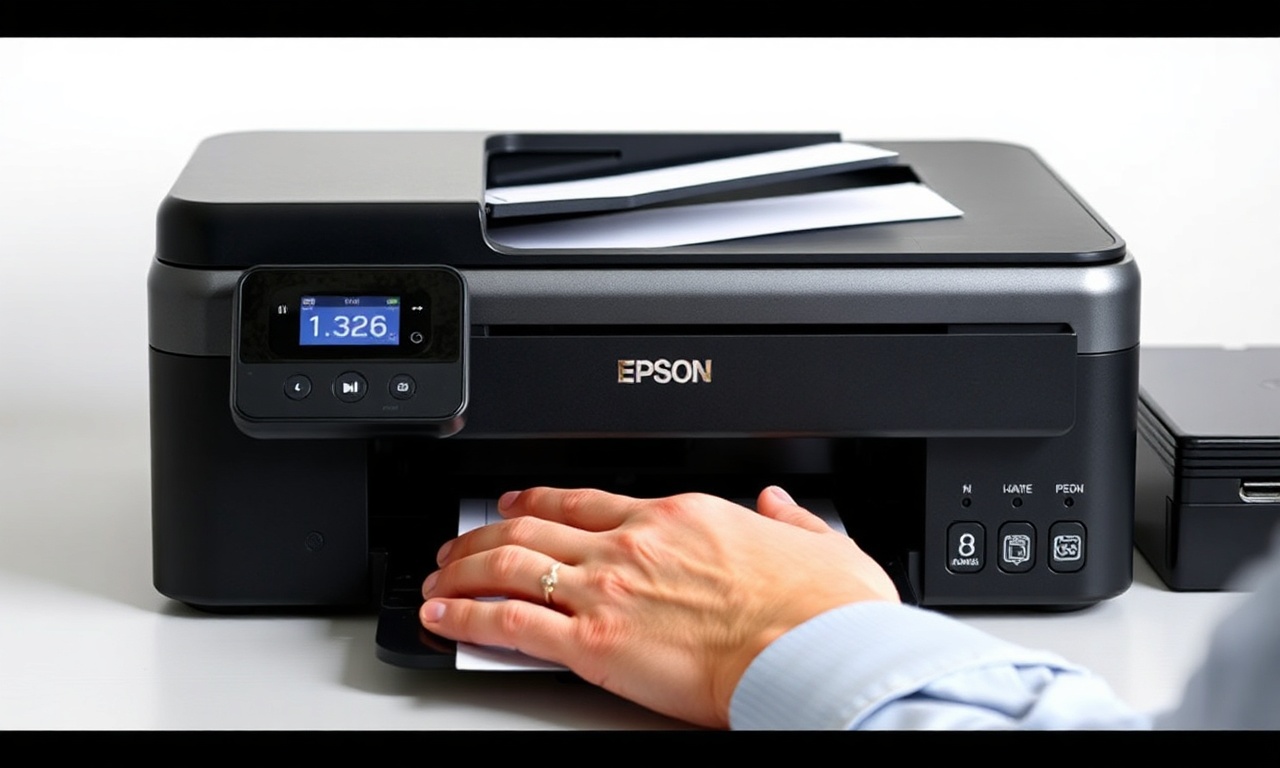
Contextualizando o Tema
A Epson L3250 é uma impressora multifuncional tanque de tinta que se tornou popular no mercado brasileiro por seu baixo custo por página e alta eficiência. Equipado com sistema de abastecimento contínuo, esse modelo oferece impressão, cópia e digitalização, sendo ideal para uso doméstico e pequenos escritórios. No entanto, para que todas as funcionalidades sejam aproveitadas corretamente, é essencial realizar a instalação adequada do driver no computador. Um driver mal instalado ou desatualizado pode causar falhas de comunicação, lentidão na impressão ou até mesmo a impossibilidade de usar a impressora.
Este artigo tem como objetivo fornecer um guia completo, passo a passo, para instalar o driver da Epson L3250 em sistemas Windows e macOS. Abordaremos desde o download seguro no site oficial da Epson até a configuração final via USB ou Wi‑Fi, incluindo dicas para solucionar problemas comuns. Ao final, você encontrará uma tabela comparativa entre os métodos de conexão, uma lista de requisitos essenciais, perguntas frequentes e referências confiáveis para aprofundamento.
Aspectos Essenciais
Preparativos e requisitos iniciais
Antes de iniciar a instalação, verifique os seguintes pontos para evitar contratempos:
- Impressora ligada e pronta: Certifique-se de que a L3250 esteja conectada à tomada, ligada e com o painel indicando “pronta”. Para conexão USB, mantenha o cabo desconectado do computador até que o instalador solicite.
- Sistema operacional compatível: A Epson oferece drivers para Windows 7, 8, 10, 11 (versões 32/64 bits) e para macOS (versões recentes). Verifique a arquitetura do seu sistema (acesse Configurações > Sistema > Sobre no Windows ou Sobre este Mac no macOS).
- Conexão de rede (para Wi‑Fi): Anote o nome da sua rede (SSID) e a senha. A L3250 suporta apenas redes Wi‑Fi de 2,4 GHz. Redes 5 GHz podem não ser detectadas.
- Espaço em disco e permissões: Tenha pelo menos 500 MB livres e permissão de administrador no computador para executar o instalador.
- Desinstalar drivers antigos: Se você já utilizou outra impressora Epson, remova drivers antigos para evitar conflitos. No Windows, vá em Painel de Controle > Programas e Recursos e desinstale qualquer software relacionado.
Como baixar o driver oficial da Epson L3250
O método mais seguro e recomendado é obter o driver diretamente do suporte oficial da Epson. Siga os passos:
- Acesse o link acima ou pesquise “Epson L3250 drivers” no seu navegador.
- Na página, o site normalmente detecta automaticamente o sistema operacional. Se não detectar, selecione manualmente o seu sistema (Windows 10 64‑bit, por exemplo).
- Localize o pacote “Instalador de drivers e utilitários” (ou “Driver & Utilities Combo Package”). Evite drivers isolados, a menos que tenha experiência.
- Clique em “Download” e aguarde o arquivo (geralmente um .exe para Windows ou .dmg para macOS).
- Salve o arquivo em uma pasta de fácil acesso, como a Área de Trabalho.
Instalação no Windows (passo a passo detalhado)
- Execute o arquivo baixado como administrador (clique com o botão direito e selecione “Executar como administrador”).
- O assistente de instalação será iniciado. Se aparecer uma mensagem de segurança do Windows, clique em “Sim” para permitir.
- Selecione o idioma (Português Brasileiro) e clique em “Avançar”.
- Leia e aceite os termos de licença. Marque “Aceito os termos do contrato de licença” e clique em “Avançar”.
- O instalador perguntará o tipo de conexão desejada. Escolha:
- Conexão USB: Selecione “Instalar via USB” e clique em “Avançar”. Conecte o cabo USB apenas quando a tela exibir a instrução “Conecte a impressora ao computador”. Isso evita que o Windows instale um driver genérico incorreto.
- Conexão Wi‑Fi: Selecione “Instalar via rede sem fio”. O instalador buscará impressoras na rede. Se não encontrar, clique em “Configuração manual” e siga as instruções para conectar a L3250 à sua rede Wi‑Fi (usando o painel da impressora: aperte o botão Wi‑Fi, selecione a rede e insira a senha).
- Se a página de teste for impressa com sucesso, o driver está instalado corretamente. Caso contrário, revise as etapas ou consulte a seção de solução de problemas.
Instalação no macOS
- Abra o arquivo .dmg baixado e execute o instalador “Epson AirPrint Installer” ou “Epson Printer Utility”.
- Siga as instruções na tela, aceitando as permissões de instalação.
- Quando solicitado, conecte a impressora via USB ou configure a rede Wi‑Fi através do painel da impressora.
- Vá em Preferências do Sistema > Impressoras e Scanners e adicione a L3250. O sistema deve reconhecê-la automaticamente.
- Imprima uma página de teste para validar.
Verificação pós‑instalação
- Abra o software Epson L3250 Series Printer Utility (ícone na bandeja do sistema ou no menu Iniciar). Você pode verificar o nível de tinta, fazer limpeza dos bicos e alinhar cabeçotes.
- Tente imprimir um documento simples (Word, PDF) para garantir que a comunicação está estável.
- Se optou por Wi‑Fi, teste a impressão em diferentes computadores da mesma rede.
Lista: Verificações essenciais antes da instalação
- A impressora está ligada e com papel carregado.
- O sistema operacional está atualizado (Windows Update ou macOS Software Update).
- O cabo USB (se usado) é de boa qualidade e não ultrapassa 3 metros.
- A rede Wi‑Fi está operando em 2,4 GHz.
- O firewall ou antivírus não está bloqueando o instalador (desative temporariamente, se necessário).
- Não há outro processo de instalação de impressora em andamento.
- O arquivo baixado corresponde ao seu sistema (32 ou 64 bits).
- A impressora não está no modo de economia de energia.
Tabela comparativa: Conexão USB vs. Wi‑Fi na Epson L3250
| Característica | USB | Wi‑Fi (rede sem fio) |
|---|---|---|
| Velocidade de transferência | Alta, sem interferência | Moderada, sujeita a obstáculos e distância |
| Facilidade de instalação | Muito simples, plug-and-play após driver | Requer configuração de rede e senha |
| Compartilhamento | Apenas no computador conectado | Vários dispositivos na mesma rede |
| Mobilidade | Impressora presa ao cabo | Impressora pode ficar em qualquer local com sinal |
| Estabilidade | Extremamente estável | Pode oscilar em redes congestionadas |
| Indicado para | Uso individual ou home office fixo | Escritórios com múltiplos usuários ou dispositivos móveis |
| Consumo de energia | Igual (a impressora permanece ligada) | Pode usar mais energia no modo Wi‑Fi ativo |
Tire Suas Duvidas
Meu computador não reconhece a impressora L3250 após a instalação. O que fazer?
Primeiro, verifique o tipo de conexão. Se for USB, teste uma porta diferente (de preferência USB 2.0). No Windows, abra o Gerenciador de Dispositivos e veja se há algum ícone de alerta em “Dispositivos de impressão”. Se houver, clique com o botão direito e atualize o driver manualmente apontando para a pasta onde o driver foi instalado (C:\Program Files\Epson\...). Para Wi‑Fi, confirme se a impressora e o computador estão na mesma rede e se o firewall não está bloqueando a porta 9100 (TCP). Reinicie ambos os dispositivos.
A impressora imprime páginas em branco ou com falhas. Como resolver?
Isso geralmente indica obstrução nos bicos ou nível baixo de tinta. Acesse o utilitário da Epson (Epson L3250 Series Printer Utility) e execute “Limpeza de cabeçote” (Head Cleaning). Repita até três vezes, com intervalos de 10 minutos. Se persistir, faça um “Alinhamento de cabeçote” e verifique o nível de tinta no tanque. Certifique-se de que a tinta não está abaixo da linha inferior.
Posso conectar a L3250 via Bluetooth ou cabo de rede?
Não. A Epson L3250 possui apenas conectividade USB 2.0 e Wi‑Fi (802.11 b/g/n). Não há porta Ethernet nem Bluetooth. Para usar rede cabeada, você precisaria de um adaptador USB-Ethernet compatível, mas não é oficialmente suportado.
O driver não funciona no Windows 11. Existe alguma diferença?
O driver para Windows 10 (64 bits) é compatível com Windows 11. Se houver problemas, execute o instalador em modo de compatibilidade: clique com o botão direito no arquivo .exe > Propriedades > Compatibilidade > marque “Executar este programa em modo de compatibilidade para Windows 10”. Além disso, certifique-se de que o Windows 11 está atualizado para a versão mais recente (22H2 ou superior).
Como faço para redefinir a conexão Wi‑Fi da impressora?
No painel da L3250, pressione o botão Wi‑Fi (ícone de ondas) por cerca de 5 segundos até o LED piscar rapidamente. Isso ativa o modo de configuração WPS. Você pode usar o roteador com botão WPS ou, se preferir, acessar o menu da impressora (através do software Epson) para inserir manualmente a senha da rede.
Preciso instalar drivers separados para digitalização?
Não. O pacote “Instalador de drivers e utilitários” inclui o driver de impressão, o driver de scanner (WIA/TWAIN) e o utilitário de configuração. Após a instalação, você pode usar o aplicativo “Epson Scan 2” (disponível no menu Iniciar) para digitalizar documentos. Para usuários do Windows, o scanner também fica acessível via Windows Fax e Scan.
A instalação trava na tela “Conecte a impressora” mesmo com o cabo USB. O que fazer?
Desconecte o cabo USB, cancele a instalação e reinicie o computador. Faça o download novamente do driver (pode estar corrompido). Execute o instalador como administrador e, quando a tela aparecer, conecte o cabo USB e aguarde até 1 minuto. Se ainda travar, veja no Gerenciador de Dispositivos se há um dispositivo desconhecido. Remova-o e tente novamente.
É possível configurar a impressora para imprimir de um celular?
Sim. Após instalar o driver no computador, a L3250 suporta impressão móvel via Epson iPrint (disponível na App Store e Google Play). O app permite imprimir fotos, documentos e digitalizar remotamente, desde que a impressora esteja conectada à mesma rede Wi‑Fi. Também é compatível com AirPrint (iOS) e Mopria (Android).
Conclusoes Importantes
Instalar o driver da Epson L3250 é um processo relativamente simples, desde que siga os passos corretos e utilize o software oficial. A chave para o sucesso está em baixar o pacote adequado, escolher o método de conexão que melhor atende sua rotina (USB para estabilidade, Wi‑Fi para compartilhamento) e realizar a configuração com paciência. Problemas comuns como falhas de reconhecimento ou páginas em branco têm soluções acessíveis por meio do utilitário da própria Epson.
Manter o driver atualizado também é importante para garantir compatibilidade com novas versões de sistemas operacionais e correções de bugs. Recomendamos verificar o site da Epson periodicamente. Com este guia, você conseguirá aproveitar ao máximo os recursos da L3250, economizando tempo e dinheiro com impressões de qualidade. Lembre-se: um driver bem instalado é o primeiro passo para uma experiência de impressão sem estresse.
Fontes Consultadas
- Suporte oficial Epson L3250 – Fonte oficial de drivers e manuais.
- Guia passo a passo para instalar a Epson L3250 – Tutorial detalhado com capturas de tela.
- Guia completo de instalação da Epson L3250 – Aborda configuração Wi‑Fi e solução de problemas.
- Tutorial sobre baixar e instalar driver da Epson L3250 – Dicas para Windows 10/11.
- Vídeo tutorial da Epson L3250 – Demonstração visual do processo completo.
