
O Que Esta em Jogo
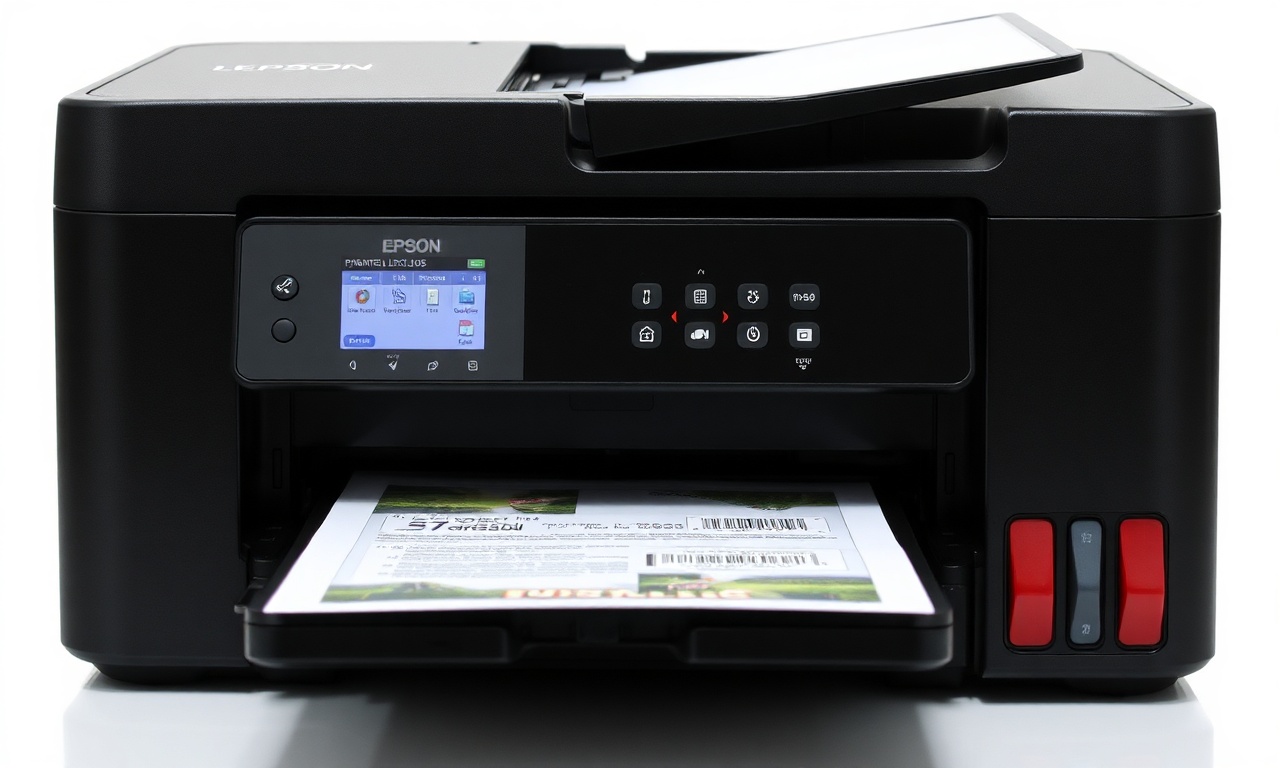
A impressora Epson L3250 é um dos modelos mais populares da fabricante japonesa para uso doméstico e em pequenos escritórios. Reconhecida por seu sistema de tanque de tinta recarregável, que reduz significativamente os custos com impressão, a L3250 oferece conectividade Wi-Fi, impressão sem bordas e scanner integrado. No entanto, para aproveitar todos esses recursos, é fundamental realizar uma instalação correta, que envolve desde a preparação física do equipamento até a configuração dos drivers e da rede sem fio.
Este artigo foi elaborado para orientar você em cada etapa do processo de instalação da Epson L3250, com base em fontes oficiais da Epson e tutoriais técnicos confiáveis. Seja você um usuário iniciante ou alguém com experiência em instalação de periféricos, o guia a seguir fornece instruções claras e detalhadas, cobrindo conexões USB e Wi-Fi, solução de problemas comuns e dicas para garantir que sua impressora funcione perfeitamente desde o primeiro uso.
Como Funciona na Pratica
Preparação Inicial: O Que Fazer Antes de Ligar a Impressora
Antes de conectar a Epson L3250 ao computador, é essencial realizar alguns passos preparatórios que evitam problemas posteriores. O primeiro deles é remover todas as fitas e materiais de proteção utilizados para o transporte. A impressora vem com adesivos laranjas que bloqueiam os carrinhos de impressão e o cabeçote; removê-los é obrigatório para que o equipamento funcione. Verifique também se o tanque de tinta está nivelado e se não há vazamentos.
Em seguida, ligue a impressora à tomada e pressione o botão de energia. Aguarde a inicialização completa — a luz indicadora deve ficar acesa e estável. Se for a primeira vez que utiliza o equipamento, o visor pode solicitar a instalação dos cartuchos de tinta (no caso de modelos que não são tanque) ou o abastecimento inicial do sistema de tanque. Na L3250, o sistema de tanque já vem com as garrafas de tinta; basta seguir as instruções do manual para abastecer os reservatórios corretamente.
Vale lembrar que a Epson recomenda utilizar exclusivamente as tintas originais da marca, pois o uso de tintas de terceiros pode danificar o cabeçote de impressão e anular a garantia. Verifique o nível de tinta antes de iniciar a instalação para evitar imprevistos.
Baixando os Drivers e Utilitários Oficiais
O próximo passo é obter o software correto para o seu sistema operacional. A maneira mais segura e eficiente é acessar o site oficial de suporte da Epson. No endereço Epson Brasil – Suporte para Impressoras L3250, você encontrará a seção "Drivers e Downloads". Selecione o sistema operacional correspondente (Windows 10, 11, macOS, Linux) e escolha a arquitetura (32 ou 64 bits). O pacote recomendado é o "Driver e Utilitários para Impressora", que inclui o driver principal, o software de monitoramento de tinta e o utilitário de configuração de rede.
Evite baixar drivers de sites de terceiros, pois eles podem conter versões desatualizadas ou malwares. O download oficial da Epson é rápido e oferece o instalador mais recente, que corrige bugs conhecidos e garante compatibilidade com atualizações do sistema. Caso o site não identifique automaticamente o sistema operacional, você pode clicar em "Selecionar manualmente" e navegar pelas opções.
Para usuários de Windows, o arquivo baixado geralmente tem extensão .exe. No macOS, o formato é .dmg. Após o download, localize o arquivo na pasta de downloads e execute-o como administrador (no Windows, clique com o botão direito e escolha "Executar como administrador").
Escolhendo o Tipo de Conexão: USB ou Wi-Fi
Durante a instalação, o assistente pergunta qual tipo de conexão será utilizado. A Epson L3250 oferece duas opções principais: USB e Wi-Fi. A escolha depende do seu ambiente e das suas necessidades.
A conexão USB é mais simples e indicada para quem usa a impressora em um único computador fixo. Basta conectar o cabo USB fornecido ao computador e à impressora, e o assistente detecta o dispositivo automaticamente. Não há necessidade de configuração de rede, e a comunicação é direta e estável. Porém, essa abordagem limita a mobilidade — você não pode imprimir de outros dispositivos na mesma rede sem fio.
Já a conexão Wi-Fi permite que múltiplos dispositivos (computadores, notebooks, tablets, smartphones) imprimam sem cabos. Para configurá-la, é necessário que a impressora e o dispositivo emissor estejam na mesma rede local. Durante o assistente de instalação, escolha "Conexão sem fio" e siga as instruções para conectar a impressora ao roteador Wi-Fi. Normalmente, o próprio utilitário localiza as redes disponíveis e solicita a senha.
Passo a Passo para Instalação com Wi-Fi
- No assistente de instalação, selecione "Rede sem fio (Wi-Fi)".
- Certifique-se de que o roteador esteja ligado e próximo à impressora.
- No painel da impressora, pressione o botão de Wi-Fi (ícone de ondas) até que a luz comece a piscar rapidamente. Isso indica que a impressora está em modo de pareamento.
- No computador, o assistente lista as redes disponíveis. Selecione a sua rede e insira a senha.
- Aguarde a configuração. Quando a luz de Wi-Fi ficar acesa e fixa, a conexão foi estabelecida.
- O assistente pode solicitar a instalação de drivers adicionais para rede. Aceite e prossiga.
- Após a conclusão, o software sugere uma impressão de teste. Imprima uma página para verificar a comunicação.
Passo a Passo para Instalação com USB
- Conecte o cabo USB ao computador e à impressora. Use uma porta USB diretamente no gabinete (evite hubs USB).
- Execute o instalador baixado do site da Epson.
- Quando o assistente perguntar o tipo de conexão, escolha "USB".
- O sistema detecta a impressora automaticamente. Se não detectar, tente reiniciar o computador com a impressora ligada.
- Complete a instalação dos drivers e utilitários.
- Realize a impressão de teste.
Finalização e Teste de Impressão
Independentemente do tipo de conexão, o assistente de instalação sempre oferece a opção de imprimir uma página de teste. Essa etapa é crucial para verificar se a comunicação está correta, se as cores estão sendo impressas adequadamente e se o alinhamento do cabeçote está correto. Caso a página de teste apresente falhas (listras, cores trocadas ou ausência de tinta), execute o utilitário de limpeza de cabeçote presente no software Epson.
Se a impressão de teste for bem-sucedida, a instalação está concluída. Recomenda-se também verificar as configurações padrão no software da impressora (qualidade de impressão, tipo de papel, economia de tinta) para ajustá-las conforme suas preferências.
Uma Lista: Verificação Pré-Instalação
Antes de iniciar a instalação, confira esta lista de itens essenciais para evitar contratempos:
- Impressora Epson L3250 posicionada em superfície plana e estável.
- Remoção de todas as fitas e proteções de transporte.
- Tanques de tinta abastecidos com tinta original Epson.
- Cabo USB (caso opte por conexão com fio) ou roteador Wi-Fi operando em 2,4 GHz.
- Computador com sistema operacional atualizado e espaço em disco suficiente.
- Acesso à internet para baixar os drivers oficiais.
- Senha da rede Wi-Fi (para configuração sem fio).
- Pelo menos uma folha de papel A4 comum para impressão de teste.
- Drivers baixados diretamente do site oficial da Epson.
Uma Tabela Comparativa: Conexão USB vs. Wi-Fi
| Característica | Conexão USB | Conexão Wi-Fi |
|---|---|---|
| Facilidade de instalação | Alta (plug and play) | Média (requer configuração de rede) |
| Mobilidade | Restrita a um computador | Vários dispositivos na mesma rede |
| Estabilidade | Excelente, sem interferência | Sujeita a interferência de outros dispositivos |
| Velocidade de transferência | Máxima (USB 2.0) | Limitada pela rede (padrão 802.11 b/g/n) |
| Necessidade de cabos | Sim (cabo USB incluído) | Não |
| Compartilhamento entre dispositivos | Requer compartilhamento no Windows | Nativo para todos na rede |
| Ideal para | Escritórios com um único computador | Ambientes com múltiplos usuários ou dispositivos móveis |
Duvidas Comuns
A Epson L3250 é compatível com Windows 11?
Sim, a Epson L3250 possui drivers oficiais para Windows 10 e Windows 11, tanto em versões 32 bits quanto 64 bits. Recomenda-se baixar o driver mais recente no site de suporte da Epson para garantir compatibilidade total. O processo de instalação é idêntico ao descrito para Windows 10.
O que fazer se o computador não reconhecer a impressora durante a instalação?
Primeiramente, verifique se a impressora está ligada e se o cabo USB está firmemente conectado. Reinicie tanto o computador quanto a impressora. No Windows, acesse o Gerenciador de Dispositivos e veja se há algum dispositivo não reconhecido (com ponto de exclamação amarelo). Se houver, tente atualizar o driver manualmente apontando para a pasta onde o driver foi extraído. Para conexão Wi-Fi, certifique-se de que a impressora está na mesma rede e que a luz de Wi-Fi está acesa de forma fixa.
Como resetar a configuração de rede da Epson L3250?
Para redefinir as configurações de rede, pressione e segure o botão de Wi-Fi no painel da impressora por aproximadamente 5 segundos. A luz de Wi-Fi começará a piscar rapidamente, indicando que a impressora está em modo de espera para nova configuração. Em seguida, refaça o processo de instalação no computador, selecionando a rede desejada. Esse procedimento não afeta as configurações de impressão nem o contador de páginas.
Posso usar a Epson L3250 sem instalar os drivers?
Em sistemas operacionais modernos, o Windows pode tentar usar um driver genérico para impressoras, mas isso limita o funcionamento: você pode perder recursos como scanner, monitoramento de tinta, impressão sem bordas e configurações avançadas. Além disso, a qualidade de impressão pode não ser a ideal. Portanto, é fortemente recomendado instalar os drivers e utilitários oficiais da Epson para aproveitar todas as funcionalidades.
Como imprimir do celular ou tablet na Epson L3250?
A Epson L3250 é compatível com o aplicativo Epson iPrint, disponível para Android e iOS. Para utilizá-lo, a impressora deve estar conectada à mesma rede Wi-Fi do dispositivo móvel. Instale o aplicativo, siga as instruções de pareamento e, em seguida, selecione o arquivo desejado para impressão. O aplicativo também permite digitalizar documentos diretamente para o celular. Certifique-se de que a impressora está ligada e na rede.
A impressão de teste saiu com listras ou faltando cores. O que fazer?
Esse problema geralmente indica entupimento do cabeçote ou baixo nível de tinta. Primeiramente, verifique os níveis de tinta no software Epson. Se estiverem baixos, reabasteça os tanques com tinta original. Em seguida, execute a limpeza do cabeçote através do utilitário de manutenção (geralmente acessível pelo ícone da impressora na barra de tarefas). Repita a limpeza até três vezes, com intervalos de 1 hora entre cada ciclo. Se o problema persistir, pode ser necessário substituir o cabeçote, o que deve ser feito por assistência técnica autorizada.
É possível instalar a Epson L3250 em um Chromebook?
Sim, o Google Cloud Print já foi descontinuado, mas a Epson L3250 é compatível com o serviço de impressão nativo do Chrome OS (Mopria). Basta conectar a impressora à mesma rede Wi-Fi do Chromebook e, nas configurações do sistema, adicionar a impressora. O Chrome OS detecta automaticamente a L3250 se ela estiver na rede. Drivers adicionais não são necessários para impressão básica. Para digitalização, pode ser necessário usar o aplicativo Epson iPrint para Android via Chromebook.
Como configurar a impressora para imprimir em modo duplex manual?
A Epson L3250 não possui duplex automático, mas você pode imprimir em ambos os lados do papel manualmente. Nas configurações de impressão do seu software, selecione "Impressão em ambos os lados (manual)" ou "Duplex manual". A impressora imprimirá primeiro as páginas ímpares. Após a conclusão, o sistema solicitará que você vire a pilha de papel e a reinsira na bandeja. Siga as instruções na tela para imprimir as páginas pares. Esse processo funciona em Windows e macOS com os drivers oficiais.
Fechando a Analise
Instalar a impressora Epson L3250 é um processo relativamente simples quando seguido passo a passo, mas exige atenção a detalhes como a remoção de proteções de transporte, o download correto dos drivers e a escolha adequada entre conexão USB e Wi-Fi. A pesquisa realizada junto a fontes oficiais e tutoriais especializados confirma que o caminho mais confiável é sempre utilizar o site de suporte da Epson para obter os drivers e utilitários mais recentes, evitando versões desatualizadas ou inseguras.
A Epson L3250 é uma impressora versátil que atende bem tanto ao uso doméstico quanto ao profissional, com seu sistema de tanque de tinta que reduz drasticamente o custo por página. A configuração correta garante não apenas a funcionalidade básica de impressão, mas também o acesso a recursos como digitalização, copiadora e impressão sem bordas. Realizar a impressão de teste ao final da instalação é um passo indispensável para validar a comunicação e a qualidade de saída.
Caso enfrente dificuldades durante o processo, consulte o manual oficial disponível em Epson Suporte / manual L3250-L3251 ou a página de suporte da Epson Brasil. Lembre-se de que a manutenção preventiva, como limpezas periódicas do cabeçote e uso de tintas originais, prolonga a vida útil do equipamento e evita problemas futuros.
Com este guia, esperamos que você consiga instalar sua Epson L3250 de forma rápida e sem frustrações, aproveitando todo o potencial dessa excelente impressora.
Referencias Utilizadas
Epson Suporte / manual L3250-L3251 Epson Brasil – suporte para impressoras L3250 Guia passo a passo de instalação - ComoClube Tutorial com instalação e testes - Impressora Fácil
