
Primeiros Passos
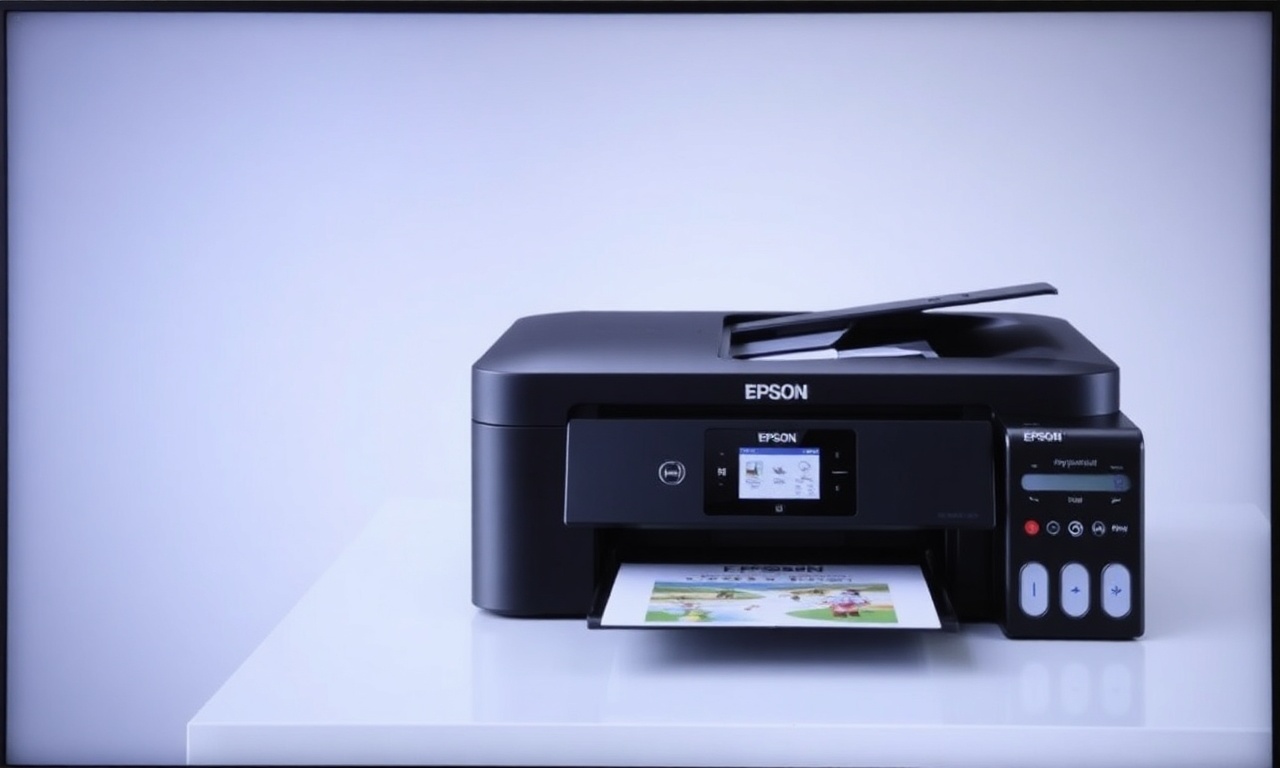
A impressora Epson EcoTank L3250 é um dos modelos mais populares no mercado brasileiro, especialmente por seu sistema de tanque de tinta de alto rendimento e custo reduzido. No entanto, muitos usuários enfrentam dificuldades ao tentar configurar a conexão sem fio com a rede Wi-Fi de casa ou do escritório. Essa etapa é fundamental para aproveitar todos os recursos da impressora, como a impressão remota a partir de dispositivos móveis, notebooks e desktops sem a necessidade de cabos.
Conectar a Epson L3250 à rede Wi-Fi não é um processo complexo, mas exige atenção a alguns detalhes, como a escolha do método correto de configuração, a localização dos botões físicos no painel da impressora e a obtenção da senha da rede. Neste artigo, você aprenderá de forma detalhada como realizar a conexão por quatro métodos distintos: pelo aplicativo Epson Smart Panel (celular), pelo assistente de instalação no computador, pelo botão WPS do roteador e pelo modo Wi-Fi Direct (para conexão direta sem roteador). Além disso, incluímos uma tabela comparativa, uma lista de verificação e uma seção de perguntas frequentes para esclarecer as dúvidas mais comuns.
Na Pratica
Por que conectar a Epson L3250 no Wi-Fi?
A conexão Wi-Fi elimina a necessidade de cabos USB, permitindo que a impressora seja posicionada em qualquer lugar dentro do alcance do roteador. Isso facilita o compartilhamento da impressora entre vários dispositivos (celulares, tablets, notebooks) e simplifica a impressão de documentos e fotos diretamente de aplicativos como Google Docs, Microsoft Office e galeria de fotos. Além disso, a Epson L3250 oferece suporte ao Epson Smart Panel, que permite monitorar os níveis de tinta, iniciar limpezas e até mesmo escanear documentos sem tocar na impressora.
Métodos de conexão disponíveis
A Epson L3250 permite a configuração da rede sem fio por quatro métodos principais. A escolha depende do equipamento que você possui disponível (celular, computador) e das funcionalidades do seu roteador (se possui botão WPS, por exemplo). Vamos detalhar cada um deles.
Método 1: Conexão pelo aplicativo Epson Smart Panel (recomendado)
Esse é o método mais simples e moderno, ideal para quem possui um smartphone com Android ou iOS. O aplicativo Epson Smart Panel guia o usuário por todo o processo, desde a configuração inicial até a impressão de teste.
Passo a passo:
- Prepare a impressora: ligue a Epson L3250 na tomada e aguarde a inicialização completa (cerca de 1 minuto). Certifique-se de que a impressora esteja com papel carregado e as tampas de tinta devidamente lacradas (se for a primeira instalação).
- Instale o aplicativo: no seu celular, acesse a App Store (iPhone) ou Google Play Store (Android) e baixe o aplicativo oficial “Epson Smart Panel”.
- Abrir o app e adicionar impressora: abra o Epson Smart Panel e toque em “Adicionar / Configurar nova impressora”. O aplicativo iniciará uma busca por impressoras Epson nas proximidades.
- Selecionar o modelo: na lista de dispositivos encontrados, escolha “Epson EcoTank L3250”.
- Escolher a rede Wi-Fi: o aplicativo solicitará que você selecione a rede Wi-Fi desejada. Escolha o nome (SSID) da sua rede e digite a senha corretamente. Lembre-se de que a senha é case-sensitive (diferencia maiúsculas e minúsculas).
- Confirmar e conectar: após digitar a senha, toque em “Conectar”. O aplicativo enviará as configurações para a impressora e ela se conectará automaticamente. A luz do botão Wi-Fi na impressora ficará acesa fixa quando a conexão for bem-sucedida.
- Teste de impressão: o app oferece a opção de imprimir uma página de teste para confirmar a configuração. Recomendamos realizar esse teste.
Método 2: Conexão pelo computador (Windows / macOS)
Para quem prefere configurar pelo computador, a Epson disponibiliza um assistente de instalação completo. Esse método é útil quando você já está configurando a impressora pela primeira vez e precisa instalar os drivers.
Passo a passo:
- Baixe o instalador oficial: acesse o site de suporte da Epson (exemplo: `https://epson.com.br/support`) e pesquise por “Epson L3250”. Baixe o pacote de drivers e utilitários para o seu sistema operacional (Windows ou macOS). Alternativamente, você pode usar o CD que acompanha a impressora, mas a versão online é mais atualizada.
- Execute o instalador: abra o arquivo baixado e siga as instruções na tela. Quando o assistente perguntar o tipo de conexão, escolha “Conexão via rede sem fio (Wi-Fi)”.
- Seleção da rede: o assistente listará as redes Wi-Fi disponíveis. Selecione a sua rede e insira a senha quando solicitado.
- Finalização: o instalador configurará a impressora na rede e instalará os drivers. Ao final, você poderá imprimir uma página de teste diretamente do computador.
Método 3: Conexão por WPS (Wi-Fi Protected Setup)
Esse método é útil para quem possui um roteador com botão WPS e prefere uma configuração rápida sem necessidade de senha. A Epson L3250 suporta WPS, mas exige que a impressora e o roteador estejam próximos durante o processo.
Passo a passo:
- Ligue a impressora e aguarde a inicialização.
- Ative o modo WPS na impressora: pressione e segure o botão Wi-Fi (localizado no painel) por cerca de 3 segundos até que as luzes de Wi-Fi comecem a piscar alternadamente.
- Ative o WPS no roteador: dentro de 2 minutos, pressione o botão WPS do seu roteador (geralmente identificado com o ícone de duas setas circulares). O processo de emparelhamento será iniciado.
- Aguarde a confirmação: quando a impressora se conectar, a luz do botão Wi-Fi ficará acesa fixa. Se a luz continuar piscando por mais de 2 minutos, o WPS pode ter falhado. Nesse caso, repita o processo ou tente outro método.
- Verifique a conexão: imprima uma folha de estado da rede para confirmar (segure o botão de status de rede por 7 segundos até a impressão começar).
Método 4: Conexão via Wi-Fi Direct
O Wi-Fi Direct permite conectar dispositivos diretamente à impressora sem a necessidade de um roteador. Isso é útil em situações temporárias, como em eventos, viagens ou quando a rede principal está inacessível.
Passo a passo:
- Ligue a impressora e aguarde a inicialização.
- Ative o Wi-Fi Direct: pressione e segure simultaneamente os botões Wi-Fi e Status de Rede até que as luzes de Wi-Fi e Wi-Fi Direct pisquem alternadamente. Isso pode levar cerca de 5 segundos. A impressora criará uma rede própria com o nome “DIRECT-xxxxxx”.
- Conecte seu dispositivo: no seu celular ou notebook, vá até as configurações de Wi-Fi e procure a rede com o nome “DIRECT-xxxxxx”. Conecte-se nela. A senha padrão para conexão Wi-Fi Direct é exibida na tela da impressora (se houver display) ou pode ser encontrada na folha de estado da rede que você pode imprimir conforme descrito anteriormente.
- Imprima: após a conexão, abra o documento ou foto que deseja imprimir e selecione a impressora Epson L3250. O dispositivo se comunicará diretamente com a impressora.
Lista de verificação para conexão Wi-Fi
Antes de iniciar a configuração, confira esta lista para evitar contratempos:
- [ ] Impressora ligada na tomada e papel carregado.
- [ ] Rede Wi-Fi disponível (nome e senha corretos).
- [ ] Celular ou computador com o aplicativo Epson Smart Panel instalado (se for usar esse método).
- [ ] Roteador próximo à impressora (menos de 5 metros de distância durante a configuração).
- [ ] Senha da rede Wi-Fi em mãos (não use caracteres especiais problemáticos, como acentos).
- [ ] Impressora em modo de configuração (luz Wi-Fi piscando). Caso contrário, resetar as configurações de rede conforme manual.
- [ ] Drivers atualizados (se for usar computador).
Tabela comparativa dos métodos de conexão
| Método | Dispositivo necessário | Facilidade (1-5) | Velocidade de configuração (min) | Dependência de roteador | Segurança |
|---|---|---|---|---|---|
| Epson Smart Panel (celular) | Smartphone Android/iOS | 5 (muito fácil) | 2 a 5 | Sim | Alta |
| Instalador no computador | Notebook/Desktop com Windows ou macOS | 4 (fácil) | 5 a 10 | Sim | Alta |
| WPS | Roteador com botão WPS | 3 (médio) | 1 a 3 | Sim | Média (WPS tem vulnerabilidades) |
| Wi-Fi Direct | Qualquer dispositivo Wi-Fi (celular, notebook) | 3 (médio) | 2 a 4 | Não | Média |
- Facilidade: 5 = extremamente intuitivo, 1 = requer conhecimento técnico.
- Velocidade: tempo aproximado considerando que todos os pré-requisitos estão ok.
- Segurança: o método por WPS pode ser vulnerável a ataques de força bruta; prefira os métodos com senha criptografada.
Perguntas Frequentes (FAQ)
Por que a luz do Wi-Fi da minha Epson L3250 fica piscando e não conecta?
A luz piscando indica que a impressora está em modo de busca de rede, mas não conseguiu estabelecer a conexão. As causas mais comuns são: senha incorreta, rede Wi-Fi com sinal fraco, ou roteador com filtro MAC bloqueando a impressora. Verifique se a senha digitada está correta e se a impressora está próxima ao roteador. Se o problema persistir, tente resetar as configurações de rede segurando os botões Wi-Fi e Status de Rede por 7 segundos e repita a configuração.
A Epson L3250 suporta redes Wi-Fi de 5 GHz?
Não. A Epson L3250 opera apenas na banda de 2,4 GHz, que é a mais comum para dispositivos IoT. Certifique-se de que seu roteador esteja transmitindo na banda de 2,4 GHz e que o nome da rede (SSID) não seja exclusivo da banda de 5 GHz. Se o roteador emitir redes separadas (por exemplo, “MinhaRede_2G” e “MinhaRede_5G”), selecione a de 2,4 GHz.
É possível conectar a impressora no Wi-Fi sem usar o aplicativo?
Sim, é possível configurar via computador usando o instalador oficial da Epson, ou através do WPS (se o roteador suportar). Também é possível usar o Wi-Fi Direct para conexão direta, mas essa não é uma conexão com a rede local, e sim uma conexão direta com seu dispositivo.
Como faço para imprimir uma folha de estado da rede?
Com a impressora ligada, pressione e segure o botão de Status de Rede (geralmente identificado com um ícone de “i” ou de rede) por aproximadamente 7 segundos. A impressora imprimirá uma página contendo informações como endereço IP, nome da rede, sinal Wi-Fi, status de Wi-Fi Direct e outros dados úteis para diagnóstico.
O que fazer se o aplicativo Epson Smart Panel não encontrar a impressora?
Primeiro, verifique se a impressora está ligada e a luz Wi-Fi está piscando (modo de configuração). Se não estiver, pressione o botão Wi-Fi por 3 segundos para ativar o modo. Certifique-se de que seu celular esteja conectado à mesma rede Wi-Fi que você deseja configurar (não necessariamente na fase inicial, mas o aplicativo precisa de acesso à rede para enviar as configurações). Se ainda assim não encontrar, feche o aplicativo, reinicie a impressora e tente novamente. Uma solução alternativa é usar o método WPS ou computador.
Posso usar a Epson L3250 em uma rede corporativa que exige login (captive portal)?
Geralmente, impressoras domésticas como a L3250 não suportam redes com portal cativo (como as de hotéis ou empresas que exigem login via navegador). O ideal é conectar a impressora a um roteador pessoal que esteja ligado à rede corporativa, ou utilizar o modo Wi-Fi Direct para impressão direta. Consulte o suporte de TI da empresa para orientações específicas.
A senha do Wi-Fi Direct é a mesma da rede Wi-Fi principal?
Não. A senha do Wi-Fi Direct é gerada automaticamente pela impressora e pode ser visualizada na folha de estado da rede (impressa conforme pergunta 4). Geralmente, é um código alfanumérico de 8 caracteres. Essa senha é independente da senha da sua rede Wi-Fi doméstica.
Como saber se a conexão Wi-Fi foi bem-sucedida?
Após a configuração, a luz do botão Wi-Fi no painel da impressora ficará acesa fixa (sem piscar). Além disso, você pode imprimir a folha de estado da rede para confirmar o status “Connected” e o endereço IP atribuído. Outra forma é tentar imprimir de qualquer dispositivo conectado à mesma rede – se a impressora aparecer na lista de impressoras disponíveis, a configuração está correta.
Em Sintese
Conectar a Epson L3250 no Wi-Fi é um processo acessível a qualquer usuário, desde que siga as instruções adequadas. O método mais recomendado atualmente é o uso do aplicativo Epson Smart Panel, por sua simplicidade e taxa de sucesso elevada. Contudo, todas as alternativas – computador, WPS e Wi-Fi Direct – são válidas e podem ser utilizadas conforme a necessidade ou recursos disponíveis.
Lembre-se de manter os drivers e o firmware da impressora sempre atualizados para garantir melhor desempenho e segurança. Caso enfrente problemas, consulte a folha de estado da rede para identificar possíveis falhas de conexão, verifique a intensidade do sinal Wi-Fi e, se necessário, resete as configurações de rede da impressora.
Com a impressora conectada, você poderá imprimir de qualquer cômodo, compartilhá-la com a família ou colegas de trabalho e aproveitar ao máximo a praticidade da tecnologia sem fio. Se ainda tiver dúvidas, a seção de Perguntas Frequentes deste artigo cobre os cenários mais comuns; para questões mais específicas, consulte os links oficiais da Epson listados abaixo.
Materiais de Apoio
- Manual do usuário Epson L3250/L3251 – PDF oficial
- Guia de instalação Epson L1250/L3250/L3251 – PDF oficial
- Configurar Wi-Fi Epson L3250: passo a passo (Blog Ferax)
- Enabling Wi-Fi Direct Mode – Documentação Epson
- Vídeo: configurar Wi-Fi na Epson L3250 com WPS – YouTube
- Vídeo: como encontrar o Wi-Fi da impressora Epson L3250 – YouTube
