
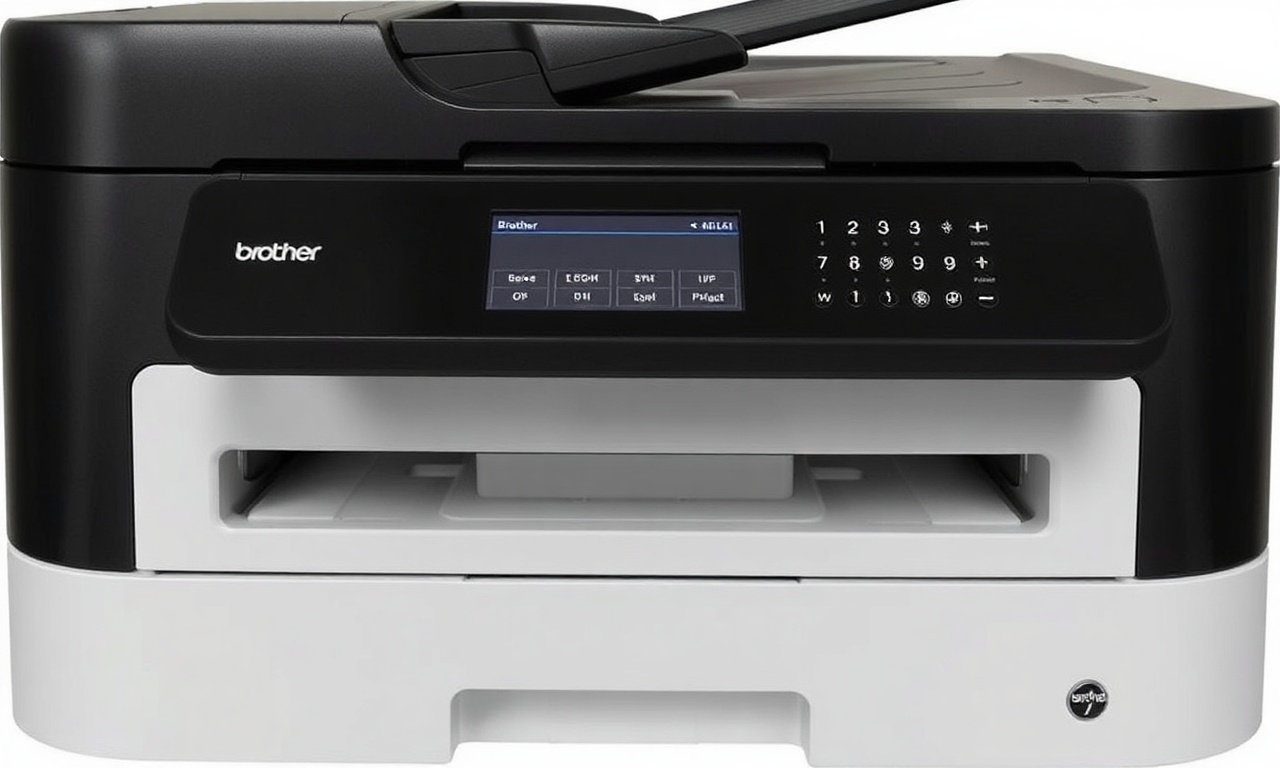
Antes de Tudo
A Brother DCP-T530DW é uma multifuncional tanque de tinta que se destaca no mercado por oferecer impressão colorida de alto rendimento, baixo custo por página e conectividade moderna, incluindo Wi‑Fi, Wi‑Fi Direct e porta USB. Para aproveitar todo o potencial desse equipamento, uma instalação correta dos drivers e da configuração de rede é fundamental. Muitos usuários encontram dificuldades justamente nessa etapa, seja por não localizarem os arquivos certos para seus sistemas operacionais, seja por não seguirem a sequência adequada de passos.
Este artigo tem como objetivo guiá-lo de forma clara e completa por todo o processo de instalação da Brother DCP-T530DW, abrangendo desde a preparação inicial até a configuração em diferentes plataformas: Windows, macOS, Linux, Android e iOS. Além disso, serão apresentadas dicas importantes para resolver os problemas mais comuns, uma tabela comparativa dos métodos de conexão e uma seção de perguntas frequentes para esclarecer as principais dúvidas. Ao final, você terá em mãos um guia confiável e atualizado, baseado em fontes oficiais da Brother e em manuais técnicos.
Expandindo o Tema
1. Preparação Antes da Instalação
Antes de iniciar qualquer procedimento, é essencial garantir que você tenha em mãos os seguintes itens:
- A impressora Brother DCP-T530DW devidamente desembalada e com os tanques de tinta preenchidos conforme o manual.
- Cabo USB (caso opte por conexão com fio) ou acesso à rede Wi‑Fi (2,4 GHz recomendado).
- Computador ou dispositivo móvel com sistema operacional atualizado.
- Senha da rede Wi‑Fi e, se aplicável, acesso ao roteador para verificar a banda de frequência.
2. Instalação no Windows
O procedimento para Windows (10, 11 ou versões anteriores) segue um fluxo bem definido:
- Baixe o instalador completo no site da Brother, selecionando o sistema operacional e o idioma.
- Execute o arquivo baixado com privilégios de administrador.
- Na tela inicial do assistente, escolha o tipo de conexão:
- Conexão em rede (Wi‑Fi ou cabo Ethernet): certifique-se de que a impressora e o computador estejam na mesma rede.
- Conexão USB: conecte o cabo apenas quando solicitado.
- Ao final, o software iPrint&Scan será instalado, permitindo escanear, gerenciar filas de impressão e ajustar configurações.
- Reinicie o computador conforme solicitado.
3. Instalação no macOS
Para usuários de Mac, o processo é igualmente simples, mas com particularidades:
- Acesse o site de suporte da Brother e baixe o driver específico para macOS (geralmente um arquivo .dmg).
- Abra o arquivo e execute o instalador.
- Durante a instalação, o sistema solicitará permissão para acessar a rede e para controlar a impressora. Conceda essas permissões.
- Se for usar Wi‑Fi, a impressora deve estar na mesma rede do Mac. O macOS geralmente descobre a impressora automaticamente via Bonjour.
- Caso contrário, vá em “Preferências do Sistema” > “Impressoras e Scanners”, clique em “+”, e adicione a Brother DCP-T530DW da lista.
- Para escanear, recomenda-se instalar também o Brother iPrint&Scan a partir da Mac App Store ou do site oficial.
4. Configuração da Rede Wi‑Fi na Impressora
Antes de instalar os drivers, a impressora precisa estar conectada à rede. O painel da DCP-T530DW possui um assistente de Wi‑Fi integrado:
- No painel, pressione o botão Wi‑Fi.
- Selecione Buscar Rede (ou “WLAN Scan”).
- Quando a lista de redes aparecer, escolha o SSID (nome da sua rede).
- Digite a senha usando o teclado virtual (letras e números).
- Confirme a conexão. A impressora exibirá uma mensagem de sucesso e o ícone de Wi‑Fi ficará aceso.
5. Instalação em Dispositivos Móveis (Android e iOS)
Para imprimir ou escanear diretamente do celular ou tablet, a Brother oferece o aplicativo Brother iPrint&Scan, disponível na Google Play e na App Store.
No Android:
- Baixe o app e abra-o.
- Toque em “Procurar Impressora”. O app listará as Brother na mesma rede.
- Selecione sua DCP-T530DW e toque em “Concluído”.
- O app permite imprimir fotos, documentos, páginas web e escanear para o dispositivo.
- O mesmo app está disponível.
- Além disso, a impressora é compatível com AirPrint nativo da Apple. Basta selecionar a impressora ao imprimir de qualquer aplicativo compatível, desde que o iPhone/iPad esteja na mesma rede Wi‑Fi.
6. Instalação no Linux
A Brother mantém um suporte robusto para Linux, com drivers para as principais distribuições (Debian, Ubuntu, Fedora, openSUSE, etc.).
- Acesse a página de downloads da Brother e selecione “Linux”.
- Baixe os pacotes LPR e CUPSwrapper adequados à sua arquitetura (32 ou 64 bits).
- Siga as instruções específicas disponíveis no guia de instalação no Linux da Brother. Geralmente, é necessário executar um script shell que configura a impressora e adiciona a fila no CUPS.
- Após a instalação, teste a impressão com um arquivo de exemplo.
Lista de Verificação para Instalação Bem-Sucedida
A seguinte lista resume os passos essenciais que devem ser executados na ordem correta:
- Desembalar a impressora, remover todas as fitas e papéis de proteção.
- Abastecer os tanques de tinta conforme o manual (usando as garrafas originais).
- Ligar a impressora e aguardar o processo de inicialização e alinhamento dos cartuchos.
- Configurar a rede Wi‑Fi no painel da impressora ou conectar o cabo USB.
- Baixar o pacote completo de drivers do site oficial da Brother.
- Instalar os drivers no computador, seguindo o assistente.
- Reiniciar o computador (se solicitado).
- Imprimir uma página de teste para confirmar a comunicação.
- Instalar o software iPrint&Scan nos dispositivos móveis (opcional, mas recomendado).
- Configurar opções adicionais como impressão duplex automática, economia de toner e ajustes de qualidade.
Tabela Comparativa: Métodos de Conexão
A Brother DCP-T530DW oferece três formas principais de conexão. A tabela abaixo compara vantagens e desvantagens de cada uma.
| Método de Conexão | Vantagens | Desvantagens |
|---|---|---|
| USB | Conexão direta, sem interferência de rede; mais rápida para impressões de alto volume; ideal para computadores fixos. | Alcance limitado ao comprimento do cabo; não permite impressão compartilhada em rede sem fio; ocupa uma porta USB do computador. |
| Wi‑Fi (infraestrutura) | Liberdade de posicionamento dentro do alcance do roteador; permite impressão de múltiplos dispositivos (PCs, celulares, tablets) na mesma rede; suporta AirPrint e Google Cloud Print (quando disponível). | Depende da qualidade e estabilidade da rede Wi‑Fi; pode sofrer interferência de outros dispositivos; exige configuração inicial da rede. |
| Wi‑Fi Direct | Conexão direta sem necessidade de roteador; útil para impressão em locais sem Wi‑Fi; fácil de configurar com dispositivos móveis. | Geralmente permite apenas uma conexão ativa por vez; não é ideal para uso compartilhado em escritório; velocidade de transferência pode ser inferior. |
Perguntas Frequentes (FAQ)
A Brother DCP-T530DW é compatível com Windows 11?
Sim. A Brother disponibiliza drivers específicos para Windows 11 (tanto versão 64 bits quanto ARM). Basta acessar o site de suporte, selecionar o sistema operacional Windows 11 e baixar o pacote completo. A instalação segue o mesmo fluxo descrito na seção 2.2.
Como faço para conectar a impressora a uma rede Wi‑Fi de 5 GHz?
A DCP-T530DW suporta apenas a banda de 2,4 GHz para Wi‑Fi. Certifique-se de que seu roteador esteja transmitindo nessa frequência ou que o SSID seja separado por banda. Caso seu roteador use o mesmo nome para 2,4 GHz e 5 GHz, a impressora pode não se conectar. A solução é criar uma rede só para 2,4 GHz no roteador ou conectar via Wi‑Fi Direct.
Não consigo encontrar a impressora na rede durante a instalação. O que fazer?
Primeiro, verifique se a impressora está realmente conectada à mesma rede do computador. No painel da impressora, vá em “Configurações de Rede” > “Status de Rede” e anote o endereço IP. Em seguida, no computador, abra o navegador e digite esse IP – se abrir a interface web da impressora, a comunicação está OK. Caso contrário, reinicie o roteador e a impressora, e desative temporariamente o firewall. No Windows, também é possível adicionar manualmente pelo IP em “Dispositivos e Impressoras”.
Posso usar a impressora sem instalar o software iPrint&Scan?
Sim. Os drivers de impressão básicos já permitem imprimir de qualquer aplicativo. No entanto, para escanear documentos, gerenciar configurações avançadas ou acessar a impressão a partir de dispositivos móveis, é altamente recomendável instalar o iPrint&Scan. O software também facilita a atualização de firmware e a verificação de níveis de tinta.
Vale a pena comprar a Brother DCP-T530DW para uso em escritório pequeno?
Sim. Com tanque de tinta de alto rendimento (até 7.500 páginas coloridas e 5.000 em preto), custo por página muito baixo, impressão duplex automática e conectividade Wi‑Fi, ela é uma excelente opção para escritórios com volume moderado de impressão. Além disso, a capacidade de escanear e copiar integrada reduz a necessidade de equipamentos extras.
Como atualizar o firmware da impressora?
A Brother disponibiliza atualizações de firmware periodicamente no site de suporte. Baixe o arquivo específico para a DCP-T530DW e utilize a ferramenta “Firmware Update Tool” que vem com o pacote iPrint&Scan ou acesse a interface web da impressora (pelo navegador) e vá em “Manutenção” > “Atualização de Firmware”. Mantenha a impressora ligada e com cabo USB conectado durante o processo.
Ultimas Palavras
A instalação da Brother DCP-T530DW é um processo direto quando seguimos as orientações corretas. O segredo está em preparar o ambiente, baixar os drivers oficiais e configurar a rede antes de iniciar a instalação no computador. Este artigo cobriu todas as principais plataformas – Windows, macOS, Linux, Android e iOS – e forneceu dicas para solucionar os problemas mais comuns, como falha na detecção da impressora na rede.
A multifuncional da Brother entrega excelente custo-benefício para quem precisa imprimir com qualidade e economia, especialmente em ambientes domésticos ou de pequenos escritórios. Com a instalação bem-feita, você poderá aproveitar recursos como impressão duplex, Wi‑Fi Direct e escaneamento para o celular sem complicações.
Caso ainda enfrente dificuldades, consulte a seção de perguntas frequentes acima ou recorra aos canais oficiais de suporte da Brother. Lembre-se de sempre utilizar fontes confiáveis para download, evitando sites de terceiros que possam oferecer versões desatualizadas ou com malware.
Referencias Utilizadas
- Brother Support – Downloads DCP-T530DW – Site oficial para baixar drivers, manuais e firmware.
- Brother Support – Instruções de instalação no Linux – Guia detalhado para configuração em distribuições Linux.
- Manuals.plus – Guia do usuário DCP-T530DW – Manual completo com instruções de configuração de rede e manutenção.
