
Visao Geral
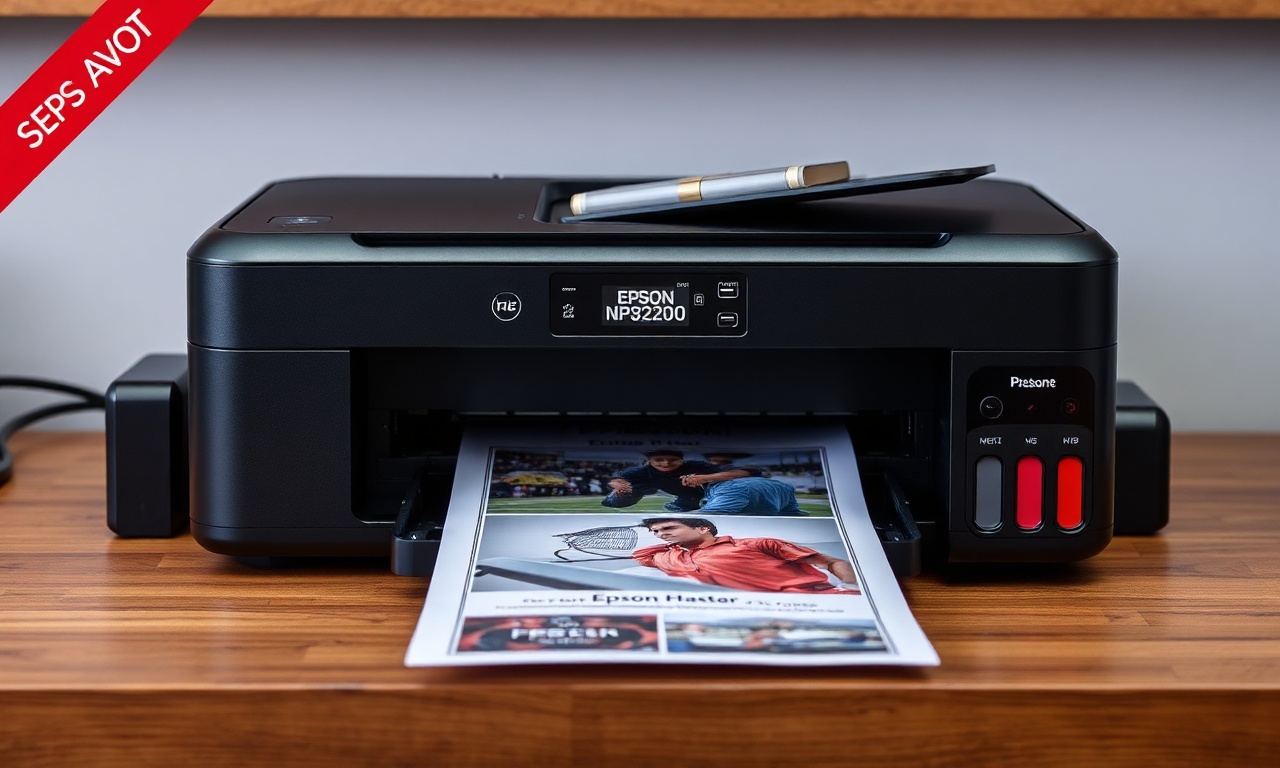
A impressora Epson L3250 é um dos modelos mais populares no mercado brasileiro, especialmente por seu sistema de tanque de tinta contínuo, que oferece baixo custo por página e excelente autonomia. No entanto, muitos usuários relatam que as impressões demoram mais do que o esperado, especialmente ao lidar com documentos de texto simples ou tarefas do dia a dia. Essa percepção de lentidão, na maioria das vezes, não é um defeito do equipamento, mas sim resultado de configurações inadequadas no driver de impressão, no tipo de papel selecionado e na qualidade escolhida para o trabalho.
Compreender como configurar a Epson L3250 para imprimir rápido é essencial para quem deseja otimizar a produtividade no escritório, em casa ou em pequenos negócios. Este artigo apresenta um guia completo, baseado em fontes oficiais e tutoriais práticos, para que você consiga extrair o máximo de velocidade da sua impressora sem comprometer a qualidade necessária para cada tipo de documento.
O segredo está em ajustes simples no painel de impressão do computador ou do aplicativo Epson Smart Panel, como a escolha correta da qualidade padrão, a desativação de recursos desnecessários e a manutenção de uma conexão estável. A seguir, abordaremos cada um desses pontos em detalhes, fornecendo uma configuração prática recomendada e respondendo às dúvidas mais comuns sobre o tema.
Na Pratica
A importância do driver oficial
O primeiro passo para configurar a Epson L3250 para imprimir rápido é garantir que o driver correto esteja instalado. O driver oficial, disponível no site de suporte da Epson, é responsável por traduzir os comandos do computador para a impressora de forma eficiente. Muitos usuários instalam drivers genéricos ou versões desatualizadas, o que pode causar gargalos de comunicação e configurações incompatíveis, resultando em impressões mais lentas e até falhas.
Ao utilizar o assistente de instalação fornecido pela Epson, o sistema detecta automaticamente o modelo da impressora e aplica as definições ideais para o hardware. Isso inclui a ativação de recursos como o gerenciamento de fila de impressão e a compactação de dados, que aceleram o processamento das páginas. Portanto, antes de qualquer ajuste, verifique se você possui a versão mais recente do driver para o seu sistema operacional, seja Windows, macOS ou Linux.
Ajustes de qualidade e tipo de papel
Dentre todos os fatores que influenciam a velocidade de impressão na Epson L3250, a escolha da qualidade de impressão é o mais impactante. O driver oferece opções como "Rascunho", "Normal" ou "Padrão", "Alta" e "Melhor Qualidade". Para documentos de texto, planilhas ou formulários, a configuração "Normal" ou "Padrão" é mais do que suficiente, proporcionando um equilíbrio entre rapidez e legibilidade. Já as opções "Alta" e "Melhor Qualidade" aumentam significativamente o tempo de impressão, pois aplicam múltiplas passadas do cabeçote e maior densidade de tinta.
Da mesma forma, o tipo de papel selecionado no driver influencia diretamente a velocidade. Ao escolher "Papel Comum" ou "Papel Offset", a impressora utiliza um algoritmo de secagem mais rápido e menos passadas. Por outro lado, opções como "Premium Foto", "Foto Gloss" ou "Papel Fotográfico" ativam modos de impressão de alta definição, que priorizam a qualidade visual em detrimento da velocidade. Para impressão rápida de documentos, mantenha sempre o tipo de papel configurado como "Papel Comum".
Recursos que devem ser evitados
Algumas funcionalidades da Epson L3250, embora úteis para trabalhos específicos, podem tornar a impressão desnecessariamente lenta. O modo "Sem Margens", por exemplo, é projetado para impressão de fotos com bordas inteiras, exigindo que a impressora estenda a imagem além da área do papel e depois corte as bordas. Esse processo consome mais tempo e tinta, sendo recomendado apenas para fotografias e materiais gráficos.
Outro recurso que pode ser desativado quando a prioridade é velocidade é a "Correção de Cores" ou "Ajuste Automático de Imagem". Embora essas opções melhorem a aparência de fotos, para documentos de texto ou gráficos simples, elas apenas adicionam processamento extra. Mantenha a configuração de cores como "Automático" ou "Escala de Cinza" (caso o documento não exija cor) para evitar atrasos.
Conexão e ambiente de rede
A forma como a impressora se conecta ao computador ou ao dispositivo móvel também afeta a velocidade de impressão. A Epson L3250 oferece três opções principais: conexão USB direta, Wi-Fi (rede doméstica) e Wi-Fi Direct (conexão direta entre dispositivos). Para usuários que imprimem com frequência a partir de um único computador, a conexão USB geralmente oferece a menor latência, pois elimina interferências de rede e roteamento de dados.
Se você utiliza Wi-Fi, certifique-se de que a impressora esteja próxima ao roteador e que o sinal seja forte e estável. Redes congestionadas ou com muitos dispositivos conectados podem introduzir atrasos na fila de impressão. Caso perceba lentidão intermitente, considere conectar a impressora via USB para tarefas de alto volume. Tutoriais recentes, como os disponíveis no blog Ferax e em vídeos de configuração, demonstram que a conexão Wi-Fi Direct é uma alternativa rápida para impressão a partir de celulares, mas não substitui a estabilidade de um cabo USB para grandes volumes.
Manutenção preventiva e firmware
A velocidade de impressão também pode ser impactada por problemas mecânicos ou de software. Manter a impressora limpa, especialmente o cabeçote e os contatos elétricos, evita que o equipamento realize limpezas automáticas frequentes, que consomem tempo e tinta. Utilize a função de limpeza de cabeçote integrada no software Epson apenas quando houver falhas de impressão, e não como rotina.
Além disso, mantenha o firmware da impressora atualizado. A Epson periodicamente lança atualizações que corrigem bugs de desempenho e melhoram a comunicação com os drivers. Verifique no painel de controle da impressora ou no aplicativo Epson Smart Panel se há novas versões disponíveis. Essa simples ação pode resolver problemas de lentidão inexplicáveis.
Lista de Verificação para Impressão Rápida
Para facilitar a aplicação das recomendações, organizei uma lista de verificação que você pode seguir sempre que precisar imprimir com velocidade:
- Instale o driver oficial mais recente da Epson para a L3250.
- No menu de impressão, selecione "Papel Comum" como tipo de papel.
- Escolha a qualidade de impressão "Normal" ou "Padrão".
- Desative o modo "Sem Margens" se estiver ativo.
- Evite recursos como "Correção de Cores" ou "Ajuste Automático".
- Prefira conexão USB para tarefas de grande volume no computador.
- Mantenha a impressora em ambiente com boa ventilação e longe de fontes de calor.
- Realize a limpeza do cabeçote apenas quando necessário.
- Verifique e atualize o firmware periodicamente.
- Use papel de boa qualidade, pois papéis muito finos ou rugosos podem exigir ajustes extras.
Tabela Comparativa: Configurações e Impacto na Velocidade
A tabela a seguir compara as principais configurações disponíveis na Epson L3250, relacionando-as com o tempo de impressão estimado e a qualidade resultante. Os valores são baseados em observações práticas de usuários e tutoriais, uma vez que a Epson não divulga benchmarks oficiais para cada combinação.
| Configuração | Tipo de Papel | Qualidade | Modo Sem Margens | Tempo de Impressão (1 página) | Qualidade da Saída |
|---|---|---|---|---|---|
| Rápida | Papel Comum | Rascunho | Desativado | 5 a 8 segundos | Baixa (borrões leves) |
| Padrão | Papel Comum | Normal | Desativado | 10 a 15 segundos | Boa para texto e gráficos simples |
| Fotográfica | Papel Foto | Alta | Ativado | 45 a 60 segundos | Excelente para fotos |
| Otimizada | Papel Comum | Normal | Desativado | 12 a 18 segundos | Boa com economia de tinta |
| Máxima | Papel Foto | Melhor | Ativado | 60 a 90 segundos | Máxima qualidade fotográfica |
Perguntas e Respostas
Qual é a diferença entre os modos "Rascunho", "Normal" e "Alta" na Epson L3250?
O modo "Rascunho" utiliza a menor quantidade de tinta e o menor número de passadas do cabeçote, resultando na impressão mais rápida possível, mas com qualidade de texto que pode apresentar falhas ou borrões. O modo "Normal" é o equilíbrio padrão: oferece boa nitidez para textos e gráficos simples, com tempo de impressão aceitável. Já o modo "Alta" emprega mais passadas e maior densidade de tinta, sendo indicado para imagens e documentos com detalhes finos, mas com tempo de impressão significativamente maior.
O Wi-Fi Direct é mais rápido que a conexão USB?
Em geral, a conexão USB é mais rápida e estável para impressões de grande volume, pois não sofre interferências de rede nem latência de roteamento. O Wi-Fi Direct, embora seja prático para impressão direta de smartphones ou tablets, pode ser mais lento em arquivos grandes ou com muitas páginas, especialmente se o sinal não for forte. Para uso frequente em escritório, recomenda-se a conexão USB ou Wi-Fi via roteador com bom sinal.
Por que minha Epson L3250 demora mais para imprimir a primeira página?
Isso é normal e ocorre porque a impressora precisa realizar uma rotina de inicialização, que inclui a limpeza do cabeçote, o alinhamento dos carrinhos e a preparação do sistema de alimentação de papel. Esse processo leva de 10 a 30 segundos, dependendo do tempo de inatividade. Para reduzir esse atraso, mantenha a impressora ligada ou em modo de espera, e evite desligá-la com frequência entre pequenas impressões.
Usar papel de alta gramatura deixa a impressão mais lenta?
Sim, papéis mais grossos ou com revestimento especial, como papéis fotográficos, exigem que a impressora ajuste a distância do cabeçote e a velocidade de alimentação, além de aplicar mais camadas de tinta. Isso aumenta o tempo de impressão. Para documentos rápidos, utilize papel comum com gramatura entre 75 e 90 g/m², que é o padrão recomendado para impressão cotidiana.
Posso configurar a impressora para imprimir mais rápido por padrão?
Sim, você pode definir as configurações de qualidade, tipo de papel e layout como padrão no driver de impressão do seu sistema operacional. No Windows, acesse "Dispositivos e Impressoras", clique com o botão direito na Epson L3250, escolha "Preferências de Impressão" e ajuste as opções desejadas. Salve as alterações. A partir de então, toda vez que você imprimir, essas configurações serão aplicadas automaticamente, poupando o trabalho de ajustá-las a cada documento.
O que fazer se a impressora continuar lenta mesmo com as configurações corretas?
Se mesmo após aplicar todas as recomendações a velocidade não melhorar, verifique se há atualizações de firmware pendentes, execute a limpeza do cabeçote para remover possíveis obstruções e teste a impressão com outro dispositivo ou cabo USB. Se o problema persistir, pode ser necessário reinstalar o driver ou entrar em contato com o suporte técnico da Epson para diagnóstico de hardware.
A qualidade "Normal" gasta muita tinta?
Não, a qualidade "Normal" utiliza uma quantidade de tinta equilibrada, projetada para oferecer boa legibilidade com consumo moderado. A Epson L3250, por ser um modelo de tanque de tinta, já é econômica por natureza. O modo "Rascunho" consome ainda menos tinta, mas a diferença é pequena para textos. Para impressão de documentos comuns, a qualidade "Normal" não acarreta desperdício significativo.
Para Encerrar
Configurar a Epson L3250 para imprimir rápido é uma tarefa simples que depende mais de escolhas conscientes no driver de impressão do que de alterações complexas no hardware. Ao priorizar o driver oficial, selecionar o tipo de papel correto, optar pela qualidade padrão e evitar recursos como o modo sem margens, o usuário pode reduzir significativamente o tempo de espera sem comprometer a legibilidade dos documentos.
A tabela comparativa apresentada neste artigo mostra que a diferença entre uma configuração "Rápida" e "Padrão" é pequena em termos de segundos, mas grande em qualidade de saída, reforçando que o modo "Normal" é o mais recomendado para o dia a dia. Além disso, manter a conexão estável e o equipamento em boas condições de manutenção garante que a velocidade não seja prejudicada por problemas mecânicos ou de software.
Por fim, lembre-se de que a Epson L3250 foi projetada para ser uma impressora eficiente e de baixo custo operacional, e não uma máquina de alta velocidade para gráficas. Ao ajustar suas expectativas e configurações, você conseguirá aproveitar ao máximo o potencial do equipamento, seja para uso doméstico, escolar ou profissional.
Conteudos Relacionados
Manual do usuário - L3250/L3251 - Epson
Configurar Wi-Fi Epson L3250 passo a passo - Ferax
Passo a passo para instalar a impressora Epson L3250 e começar a usar - Digitei
