
O Que Esta em Jogo
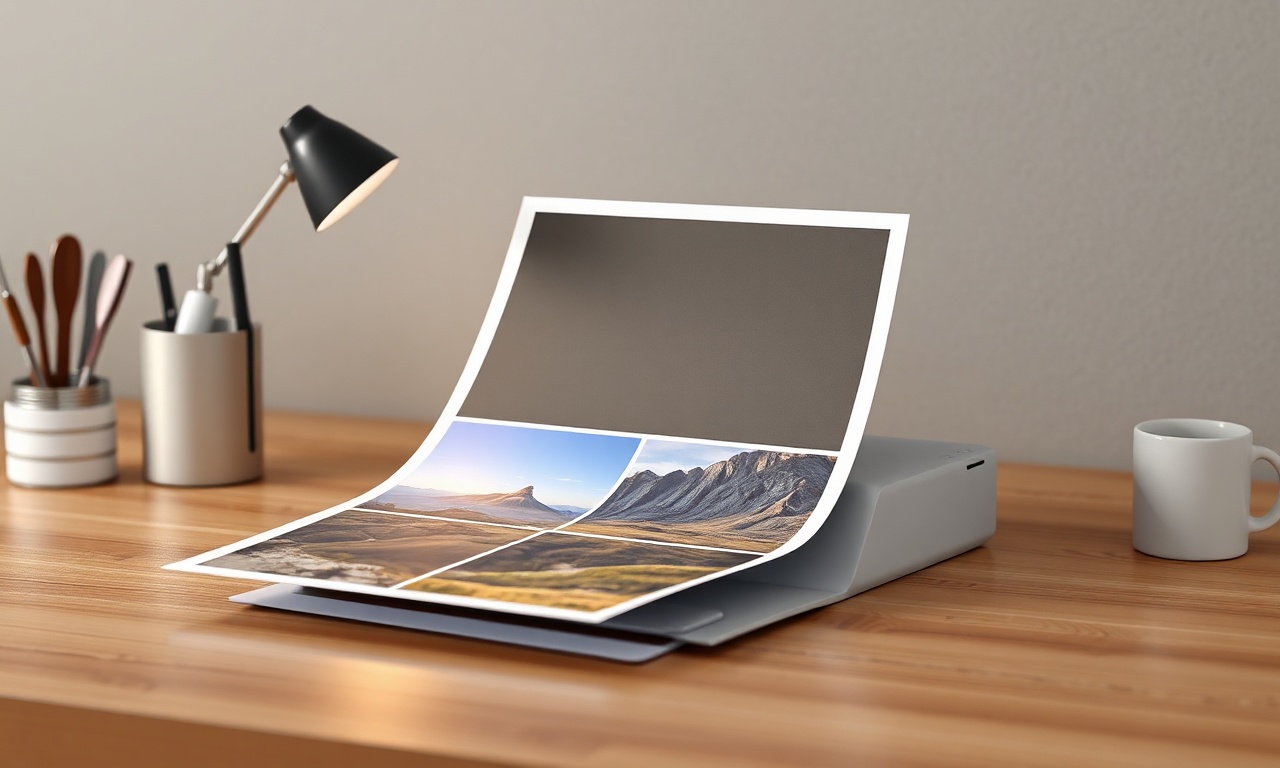
Imprimir uma imagem grande em casa ou no escritório pode parecer uma tarefa complicada quando se dispõe apenas de uma impressora doméstica que suporta papéis de tamanho padrão, como A4. No entanto, a técnica de dividir a imagem em várias folhas e depois montá-las forma um pôster de bom tamanho, sem a necessidade de equipamentos profissionais. Esse método é conhecido como impressão em pôster, mosaico ou multi-páginas e é particularmente útil para criar cartazes, painéis decorativos, materiais educativos ou até mesmo ampliações artísticas.
Neste artigo, você aprenderá como imprimir uma imagem em exatamente 4 folhas (geralmente no formato 2x2) utilizando ferramentas gratuitas e nativas do sistema operacional Windows e Mac, além de alternativas online e em editores gráficos. O texto também inclui uma lista prática, uma tabela comparativa entre métodos e uma seção de perguntas frequentes que esclarecem dúvidas comuns. Ao final, você terá todas as informações necessárias para realizar o processo com confiança.
Visao Detalhada
Por que imprimir uma imagem em 4 folhas?
A impressão em quatro folhas é uma solução inteligente quando a imagem desejada precisa ter dimensões maiores do que o tamanho máximo do papel que sua impressora aceita. Com a divisão 2x2, você obtém uma imagem final com o dobro da largura e o dobro da altura de uma folha padrão. Por exemplo, usando quatro folhas A4 (cada uma com 210 mm x 297 mm), você monta um pôster de aproximadamente 420 mm x 594 mm (equivalente a um A2). O custo é baixo, o processo é simples e qualquer pessoa com uma impressora comum pode realizar a tarefa.
Métodos para dividir a imagem em 4 folhas
Existem várias formas de obter a impressão em mosaico. A escolha depende do programa que você tem disponível, do sistema operacional e da sua familiaridade com as ferramentas. Abaixo, descrevemos os métodos mais confiáveis e encontrados em tutoriais recentes (2025).
1. Usando o Paint do Windows (método mais acessível)
O Paint, editor de imagens nativo do Windows, oferece uma opção chamada "Impressão de pôster" que permite dividir a imagem em várias folhas.
Passo a passo:
- Abra a imagem no Paint (clique com o botão direito > Abrir com > Paint).
- Acesse o menu Arquivo > Imprimir ou pressione Ctrl + P.
- Na janela de impressão, clique em Preferências ou Propriedades da impressora.
- Procure pela guia Layout ou Configuração da página. Em algumas versões, essa opção está no próprio diálogo do Paint sob o nome Pôster.
- Selecione Pôster e defina a divisão para 2 x 2 (ou 2 por 2 páginas). Isso gera 4 folhas.
- Ative a opção Imprimir linhas de corte ou Sobreposição para facilitar a montagem.
- Confirme a impressão. O Paint enviará cada quadrante para uma folha separada.
2. Utilizando o visualizador de imagens integrado do Windows (Fotos)
O aplicativo Fotos do Windows também oferece a função de pôster.
Passo a passo:
- Abra a imagem no aplicativo Fotos.
- Clique nos três pontos (•••) no canto superior direito e selecione Imprimir ou use Ctrl + P.
- Na janela de impressão, clique em Mais configurações.
- Na seção Tamanho da imagem, escolha Pôster.
- Defina 2 x 2 para o número de páginas.
- Marque a caixa Linhas de corte se disponível.
- Imprima.
3. Através de um editor de PDF ou leitor com função pôster
Programas como Adobe Acrobat Reader (versão gratuita) permitem imprimir documentos PDF em modo pôster. Antes, transforme a imagem em PDF.
Passo a passo:
- Converta a imagem para PDF usando ferramentas online (ex.: Online2PDF) ou o próprio Paint (salvar como PDF).
- Abra o PDF no Adobe Acrobat Reader.
- Vá em Arquivo > Imprimir.
- Na seção Tamanho e manipulação de página, escolha Pôster.
- Defina Sobreposição em 0,005 polegadas e Margem de corte como desejado.
- Escolha 2 x 2 no campo Escala para caber ou Páginas por folha. (A nomenclatura exata pode variar conforme a versão.)
- Imprima.
4. Ferramentas online especializadas (sem instalação)
Existem sites que geram automaticamente o PDF já dividido em páginas. Basta enviar a imagem e escolher o número de folhas.
- FatiArt (fatiart.pro): Ferramenta específica para criar pôsteres a partir de imagens, permitindo escolher a quantidade de folhas (ex.: 2x2).
- Poster Printer (versão web): Sites como o "Poster Printer" online também fazem a divisão e geram um PDF pronto para impressão.
5. Impressoras com driver de pôster (Epson, HP, Canon)
Muitas impressoras modernas incluem no driver a opção de impressão de pôsteres. Por exemplo, a Epson possui um recurso nativo chamado "Pôster" nas propriedades da impressora, conforme documentado em seu suporte oficial. Verifique as configurações avançadas do driver da sua impressora.
Exemplo genérico:
- Acesse Propriedades da impressora após clicar em Imprimir.
- Procure por Layout ou Recursos especiais.
- Selecione Pôster e defina 2x2.
Cuidados essenciais para um bom resultado
- Resolução da imagem: Quanto maior a resolução original, melhor a qualidade final. Imagens de baixa resolução podem ficar pixeladas ao serem ampliadas quatro vezes.
- Margens de corte e sobreposição: Ativar essas opções ajuda a alinhar perfeitamente as bordas, evitando falhas no encaixe.
- Configuração de escala: Mantenha a escala em 100% ou desative a opção "Ajustar à página" para que a imagem não seja redimensionada incorretamente.
- Teste com uma impressão em rascunho: Imprima uma cópia em baixa qualidade ou em apenas uma folha para verificar o layout.
- Papel e tinta: Utilize papel de boa gramatura (90 g/m² ou mais) para evitar transparência nas sobreposições.
Montagem final das folhas
Após imprimir as quatro folhas, você precisa cortá-las e colá-las:
- Se houver linhas de corte, recorte exatamente sobre elas. Caso contrário, use uma régua e estilete para cortar as bordas que se sobrepõem.
- Disponha as folhas na ordem correta (geralmente a ordem de impressão é canto superior esquerdo, superior direito, inferior esquerdo, inferior direito). Identifique com lápis ou organize antes de colar.
- Aplique cola em bastão ou fita adesiva dupla face na parte de trás das bordas, juntando as folhas.
- Pressione com cuidado e, se necessário, alise com uma régua para evitar bolhas.
Lista: Passos resumidos para imprimir em 4 folhas
- Abra a imagem em um programa que suporte impressão em pôster (Paint, Fotos, Adobe Reader).
- Acesse a opção Imprimir (Ctrl + P).
- Selecione a opção Pôster, Mosaico ou Multi-páginas nas propriedades de impressão.
- Configure a divisão para 2x2 (ou 2 por 2 páginas).
- Ative "Linhas de corte" ou "Sobreposição", se disponível.
- Verifique a escala (deve ser 100% ou "nenhum ajuste").
- Escolha o papel (geralmente A4) e orientação retrato/paisagem conforme sua imagem.
- Imprima cada quadrante (o programa gera automaticamente as quatro páginas).
- Corte e monte as folhas utilizando as marcas de corte.
Tabela comparativa: Métodos de impressão em 4 folhas
| Método | Facilidade de uso | Necessidade de instalação | Opções de corte/sobreposição | Funciona em qualquer imagem | Ideal para usuários |
|---|---|---|---|---|---|
| Paint (Windows) | Muito fácil | Nenhuma (nativo) | Sim (linhas de corte) | Sim | Iniciantes, Windows |
| Fotos (Windows) | Fácil | Nenhuma (nativo) | Sim (linhas de corte) | Sim | Usuários Windows |
| Adobe Acrobat Reader (PDF) | Moderada | Grátis (instalação) | Sim (sobreposição e margens) | Sim (converter para PDF) | Quem já tem o Adobe |
| Ferramenta online (FatiArt) | Fácil | Nenhuma | Sim (ajustes avançados) | Sim | Todos os SO, sem instalação |
| Driver da impressora | Moderada | Nenhuma (driver incluso) | Depende do fabricante | Sim (em alguns drivers) | Quem tem impressora compatível |
Perguntas Frequentes (FAQ)
Posso usar qualquer imagem para imprimir em 4 folhas?
Sim, qualquer imagem digital pode ser dividida e impressa. Contudo, para obter um resultado nítido no tamanho final (aproximadamente A2 a partir de quatro A4), a imagem original deve ter boa resolução. Recomenda-se que o arquivo tenha ao menos 2000 pixels de largura por 1500 pixels de altura (ou mais) para evitar pixelização. Imagens com baixa resolução (abaixo de 800×600) podem ficar borradas quando ampliadas para quatro folhas.
O que faz a opção "Sobreposição" ou "Overlap" ?
Essa opção cria uma pequena área de repetição ao longo das bordas entre as folhas. Ao ativar a sobreposição (geralmente entre 0,1 e 0,5 polegadas), você garante que, ao cortar e sobrepor as folhas, a imagem não apresente falhas no encaixe. É especialmente útil quando a impressora não alinha perfeitamente as margens.
E se eu não encontrar a opção "Pôster" no meu programa?
Nem todos os visualizadores de imagens ou editores oferecem essa função. Caso não encontre, você pode usar um método manual: dividir a imagem em quatro quadrantes usando um editor gráfico (como Photoshop ou GIMP) e imprimir cada parte separadamente. Outra alternativa é utilizar uma ferramenta online que gere o PDF já dividido, como o FatiArt.
A minha impressora diz "configuração incompatível" ao tentar pôster. O que fazer?
Isso pode ocorrer quando o driver da impressora não suporta a opção pôster em conjunto com outras configurações (ex.: papel fotográfico). Tente alterar o tipo de papel para "Normal" ou "Padrão" e desative opções como "Espelhamento" ou "Alta qualidade". Se persistir, opte por um método alternativo (Paint, Fotos ou ferramenta online).
Como sei a ordem correta das folhas para montar o pôster?
A impressão geralmente segue a sequência lógica de leitura: a primeira folha é o quadrante superior esquerdo, a segunda o superior direito, a terceira o inferior esquerdo e a quarta o inferior direito. Alguns programas incluem marcas de numeração ou letras (A, B, C, D) para facilitar. Organize as folhas numa superfície plana antes de colar.
Devo cortar exatamente nas linhas de corte ou com uma margem a mais?
Se você ativou a opção "Linhas de corte", corte sobre elas. Caso contrário, é recomendável cortar as bordas internas (onde as imagens se encontram) com uma régua, deixando cerca de 3 a 5 mm de margem extra em cada borda externa para que você possa ajustar o alinhamento. Essa margem extra pode ser aparada depois.
É possível imprimir em 4 folhas de tamanhos diferentes? Por exemplo, 2 A4 e 2 A3?
Geralmente não. A impressão em pôster espera que todas as folhas tenham o mesmo tamanho (ex.: todas A4). Misturar tamanhos diferentes exigiria um cálculo manual complexo de escala e posição, o que não é suportado pela maioria dos programas. Para manter a uniformidade, use sempre o mesmo tamanho de papel.
Preciso de uma impressora colorida? Pode ser preto e branco?
Depende da imagem. Se a imagem for colorida, uma impressora colorida é necessária para reproduzir as cores. Para imagens em escala de cinza ou preto e branco, uma impressora monocromática (preto) é suficiente. Lembre-se de configurar a impressão para tons de cinza ou preto, se desejar economia de tinta.
O Que Fica
Imprimir uma imagem em 4 folhas é uma técnica acessível, prática e econômica para quem deseja criar pôsteres de médio porte sem recorrer a serviços especializados. Com as ferramentas certas – como o Paint do Windows, o visualizador Fotos, o Adobe Acrobat Reader ou opções online – e seguindo os passos descritos neste artigo, qualquer pessoa pode obter um resultado profissional.
A chave para o sucesso está na escolha do método mais adequado ao seu sistema e na atenção aos detalhes: resolução da imagem, configuração de sobreposição, corte preciso e montagem cuidadosa. Com estas recomendações, você poderá transformar qualquer foto ou ilustração em um pôster de 4 folhas que impressionará pela qualidade e pelo custo reduzido.
Lembre-se de sempre testar com uma impressão simples antes de gastar várias folhas e tinta. Experimente também as ferramentas online gratuitas para ver qual delas oferece o melhor fluxo de trabalho para você. Agora que você conhece o passo a passo completo, está pronto para criar seus próprios pôsteres em casa.
Para Saber Mais
- Blog Printloja. Como Imprimir uma Imagem em 4 Folhas. Acesso em 2025.
- PortInfo. Como imprimir uma imagem em 4 folhas. Acesso em 2025.
- Suporte Epson. Impressão de pôster (apenas para Windows). Acesso em 2025.
- Online2PDF. Criar 4 páginas por folha - online e grátis. Acesso em 2025.
- FatiArt. Imprimir Pôster Grande em Folhas A4. Acesso em 2025.
