
O Que Esta em Jogo
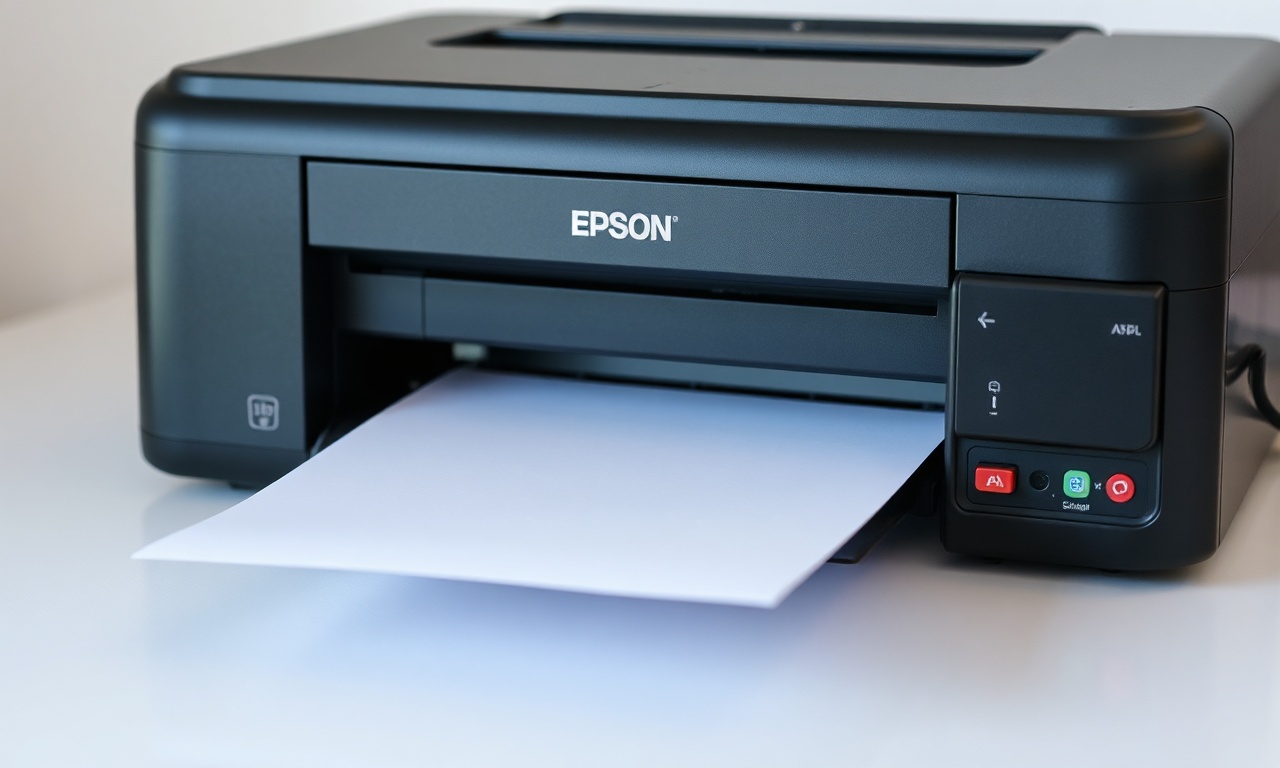
Imprimir papel sulfite em uma impressora Epson parece uma tarefa trivial, mas muitos usuários enfrentam problemas como manchas, desalinhamento, falhas na alimentação do papel ou baixa qualidade de impressão. O papel sulfite — também conhecido como papel offset, papel comum ou papel A4 (210 x 297 mm) — é o tipo de mídia mais utilizado no dia a dia, seja para documentos, relatórios, trabalhos acadêmicos ou formulários. No entanto, a configuração incorreta do driver da impressora ou o manuseio inadequado das folhas podem comprometer tanto o resultado quanto a vida útil do equipamento.
Este guia foi elaborado com base em manuais oficiais da Epson, tutoriais práticos e relatos de usuários, com o objetivo de fornecer um passo a passo claro e completo sobre como imprimir papel sulfite em impressoras Epson, abrangendo desde modelos domésticos (como as linhas EcoTank e Workforce) até modelos profissionais. Ao final, você encontrará uma lista de verificação, uma tabela comparativa de tipos de papel, respostas para as dúvidas mais frequentes e referências confiáveis para aprofundamento.
A importância de configurar corretamente o tipo de papel no software da impressora não pode ser subestimada. A documentação oficial da Epson enfatiza que a seleção do tipo de mídia adequado é o fator que mais impacta a qualidade da impressão, a absorção da tinta e a prevenção de atolamentos. Quando o papel sulfite comum é configurado como "papel fotográfico" ou "papel especial", o excesso de tinta pode causar borrões e o papel pode enrugar. Por outro lado, configurar um papel mais grosso como "papel comum" pode resultar em falhas na alimentação e impressão desbotada.
Aspectos Essenciais
1. Carregamento correto do papel sulfite na bandeja
O primeiro passo para uma impressão bem-sucedida é o carregamento adequado das folhas. As impressoras Epson possuem diferentes tipos de bandejas (frontal, traseira ou alimentação manual), mas as regras gerais são:
- Utilize folhas novas, sem dobras, amassados ou umidade. Papéis armazenados em locais úmidos podem grudar e causar atolamentos.
- Ventile o bloco de papel antes de inserir na bandeja: segure o maço com ambas as mãos e curve levemente as folhas para soltar o ar entre elas.
- Ajuste as guias laterais da bandeja para que encostem suavemente nas bordas do papel, sem pressioná-lo. Guias muito apertadas podem travar a alimentação; muito soltas permitem que o papel desalinhe.
- Para impressoras com bandeja traseira (como muitos modelos EcoTank), insira as folhas com a face a ser impressa voltada para cima ou para baixo, conforme indicado no diagrama da bandeja. Normalmente, a face de impressão fica para cima na bandeja traseira e para baixo na bandeja frontal.
- Não sobrecarregue a bandeja. Consulte a capacidade máxima indicada no manual (geralmente entre 50 e 100 folhas para sulfite comum).
2. Configuração do driver da impressora
Independentemente do sistema operacional (Windows, macOS ou Linux), o driver da Epson oferece opções para selecionar o tipo de papel. Para imprimir sulfite, siga estas orientações:
- Abra o arquivo que deseja imprimir e acesse o menu de impressão (Ctrl+P no Windows, Command+P no Mac).
- Selecione sua impressora Epson e clique em "Propriedades da Impressora", "Preferências" ou "Configurações" (depende do sistema).
- Na guia "Papel" ou "Mídia", localize a opção "Tipo de Papel" (também chamada de "Tipo de Mídia").
- Escolha a opção "Papel Comum" ou "Plain Paper". Em alguns modelos mais antigos, pode aparecer como "Papel Normal" ou "Papel Offset".
- Defina o tamanho do papel como A4 (ou o tamanho que estiver utilizando, como Carta).
- Ajuste a qualidade de impressão: para documentos de texto, "Rascunho" ou "Normal" economiza tinta; para trabalhos com gráficos ou imagens, selecione "Melhor" ou "Alta".
- Verifique as margens: algumas impressoras têm margens mínimas para sulfite. No driver, você pode configurar margens reduzidas se suportado.
- Confirme e imprima uma página de teste antes do lote completo.
3. Dicas para impressoras Epson EcoTank
As impressoras da linha EcoTank (como L3250, L5190, L1212) se tornaram muito populares no Brasil devido ao baixo custo por página. Embora sejam robustas, alguns usuários relatam dificuldades com a alimentação do papel sulfite, especialmente quando o papel está muito liso ou com curvatura. Abaixo, algumas soluções práticas:
- Use o modo "Papel Comum" no driver, mesmo que o papel seja levemente texturizado.
- Limpe os rolos de alimentação periodicamente com um pano levemente umedecido em água destilada, pois resíduos de tinta ou poeira podem reduzir o atrito.
- Evite papéis muito finos (gramatura abaixo de 60 g/m²), pois podem enroscar ou rasgar.
- Se houver falha na puxada, insira uma folha extra como suporte na bandeja (colocando uma folha normal atrás do sulfite levemente mais grosso). Essa técnica é mencionada em tutoriais em vídeo e ajuda a estabilizar a pilha.
4. Solução de problemas comuns
| Problema | Causa Provável | Solução |
|---|---|---|
| Manchas ou borrões | Tipo de papel configurado como "Fotográfico" ou "Glossy" | Alterar para "Papel Comum" no driver |
| Papel não é puxado | Guias muito apertadas ou folhas úmidas | Ventilar as folhas e ajustar guias |
| Impressão desalinhada | Papel inserido torto ou bandeja suja | Reinserir o papel alinhado e limpar a bandeja |
| Tinta borra ao toque | Papel muito fino ou tinta em excesso | Selecionar qualidade "Rascunho" ou reduzir densidade |
| Atolamento frequente | Rolos desgastados ou papel com gramatura inadequada | Substituir os rolos ou usar papel de 75 g/m² |
Lista: Passos Rápidos para Imprimir Sulfite na Epson
- Verifique se o papel sulfite está em boas condições (sem dobras, amassados ou umidade).
- Ventile o maço de papel e coloque na bandeja correta, ajustando as guias.
- No computador, abra o documento e vá em "Imprimir" (Ctrl+P).
- Selecione sua impressora Epson e clique em "Propriedades".
- Na guia "Papel" ou "Mídia", escolha "Papel Comum" (Plain Paper) e tamanho A4.
- Ajuste a qualidade conforme a finalidade (Rascunho para economizar tinta, Normal para uso diário).
- Imprima uma página de teste para verificar margens e nitidez.
- Após aprovação, imprima o lote completo.
Tabela Comparativa: Tipos de Papel e Configurações Recomendadas para Impressoras Epson
| Tipo de Papel | Gramatura (g/m²) | Config. no Driver | Modo de Alimentação | Dicas Específicas |
|---|---|---|---|---|
| Sulfite comum (offset) | 75 a 90 | Papel Comum (Plain Paper) | Bandeja padrão | Ideal para documentos e provas |
| Sulfite mais grosso (120-180) | 120 a 180 | Papel Comum ou Papel Especial (se houver) | Bandeja traseira ou manual | Ajustar alavanca de espessura, se disponível |
| Fotográfico brilhante (Glossy) | 200 a 280 | Papel Fotográfico Glossy | Bandeja traseira | Evitar toque na superfície antes da secagem |
| Fotográfico mate | 200 a 280 | Papel Fotográfico Mate | Bandeja traseira | Usar qualidade mais alta para melhor definição |
| Papel reciclado | 80 a 100 | Papel Comum | Bandeja padrão | Podem exigir ajuste nas guias devido à textura |
| Papel autocopiativo | 60 a 80 | Papel Comum | Bandeja padrão | Testar com poucas páginas para evitar atolamento |
Perguntas Frequentes (FAQ)
Posso imprimir papel sulfite de gramatura acima de 90 g/m² na minha Epson doméstica?
Sim, a maioria das impressoras Epson suporta papéis de até 180 g/m² na bandeja traseira ou manual. No entanto, para sulfite comum (offset), o mais seguro é utilizar gramaturas entre 75 e 90 g/m², pois papéis mais grossos podem exigir ajustes na alavanca de espessura e configurar o tipo como "Papel Especial" no driver.
Por que minha impressora Epson puxa duas folhas de sulfite de uma vez?
Isso ocorre geralmente por excesso de papel na bandeja, folhas úmidas ou estático. Solução: retire o excesso de folhas (mantenha no máximo 50), ventile o maço e certifique-se de que as guias estão ajustadas sem apertar demais. Se o problema persistir, limpe os rolos de alimentação com um pano levemente umedecido.
O que fazer se a impressão no sulfite ficar manchada ou com tinta borrada?
A causa mais comum é a seleção incorreta do tipo de papel no driver. Verifique se a opção escolhida é "Papel Comum". Se estiver configurado como "Papel Fotográfico", a impressora aplica mais tinta, causando manchas. Além disso, certifique-se de que a qualidade está no modo "Normal" ou "Rascunho" para texto simples.
Minha Epson EcoTank não reconhece o papel sulfite A4 comum. O que devo fazer?
Algumas impressoras EcoTank possuem sensor de papel. Primeiro, verifique se as guias estão travadas no tamanho A4. Em segundo lugar, tente imprimir a partir do driver do computador, não do aplicativo da Epson. Se ainda assim não funcionar, faça uma manutenção no sensor de papel (consulte o manual do modelo) ou atualize o firmware.
É necessário usar papel sulfite específico para impressoras jato de tinta Epson?
Não. Papel sulfite comum (offset) é perfeitamente compatível, desde que a gramatura seja adequada (75-90 g/m²). A Epson recomenda que o papel tenha baixo teor de ácido e seja liso para evitar entupimento dos bicos. Para maior durabilidade de documentos, prefira papéis com pH neutro.
Como imprimir frente e verso automaticamente no sulfite com minha Epson?
Se a sua impressora suporta impressão duplex automática, ative a opção "Impressão em Frente e Verso" nas configurações de impressão. Se o modelo não tiver duplex, você pode imprimir manualmente: primeiro as páginas ímpares, depois reinsira as folhas na bandeja (respeitando a orientação) e imprima as pares. Marque as configurações de "Virar pela borda longa" ou "curta" conforme o encadernamento desejado.
Posso usar papel sulfite reciclado em impressoras Epson?
Sim, mas papéis reciclados podem ter textura irregular e maior teor de poeira, o que pode aumentar o acúmulo de resíduos nos rolos. Recomenda-se testar uma folha antes de iniciar o lote. Caso haja falhas na alimentação, alterne com papel comum ou limpe a bandeja com frequência.
Qual a melhor configuração para imprimir imagens em sulfite na Epson?
Para fotos com qualidade razoável em sulfite, selecione "Papel Comum" e qualidade "Melhor". Ajuste o brilho e contraste no software de edição antes da impressão. Lembre-se de que o sulfite não absorve tinta tão bem quanto o papel fotográfico, portanto as cores podem ficar menos vibrantes.
Conclusoes Importantes
Imprimir papel sulfite em impressoras Epson é um processo simples, desde que sejam seguidas algumas boas práticas: carregamento correto das folhas, seleção apropriada do tipo de papel no driver e ajustes de qualidade conforme a finalidade do documento. O principal erro que leva a resultados insatisfatórios é configurar o papel sulfite com opções destinadas a mídias especiais, o que sobrecarrega a folha comum com tinta excessiva, gerando manchas e borrões.
Como vimos neste guia, a atenção aos detalhes — como ventilação do maço, alinhamento das guias e verificação da gramatura — evita atolamentos e prolonga a vida útil da impressora. Para modelos EcoTank, pequenos truques, como usar uma folha extra como suporte, podem resolver problemas recorrentes de alimentação.
A Epson oferece uma vasta documentação online que pode ser consultada para aprofundamento em casos específicos. Links como Impressão em Papel Especial e Impressão de Fotografias são referências valiosas para quem deseja explorar além do sulfite comum.
Por fim, lembre-se de que o papel sulfite, embora básico, é a mídia mais versátil e econômica para impressões cotidianas. Dominar a configuração para esse tipo de papel garantirá impressões limpas, rápidas e sem desperdício de tinta. Teste as configurações com uma única folha antes de imprimir grandes volumes e mantenha um padrão de manutenção preventiva (limpeza de bandejas e rolos) para assegurar o funcionamento ideal do seu equipamento Epson.
