
Abaixo está o artigo completo em Markdown, seguindo rigorosamente a estrutura solicitada, com mínimo de 1200 palavras, linguagem formal, links de autoridade e informações baseadas na pesquisa fornecida.
Panorama Inicial
O superaquecimento de notebooks é um dos problemas mais comuns enfrentados por usuários que utilizam distribuições Linux voltadas para segurança ofensiva, como o Kali Linux. Esse aquecimento excessivo pode causar desde lentidão e travamentos até danos permanentes aos componentes internos, como o processador e a placa-mãe. No caso específico do Kali, a situação é agravada pelo fato de que a distribuição vem pré-carregada com centenas de ferramentas de pentest, muitas das quais exigem alto processamento, uso intenso de rede e operações de leitura/gravação em disco. Entretanto, engana-se quem pensa que existe um comando mágico para “esfriar” o hardware – o que existe são estratégias de otimização de software aliadas a cuidados físicos que reduzem a carga térmica e melhoram a eficiência energética.
Este artigo apresenta um guia prático e completo, dividido em cinco passos, para ajudar você a reduzir a temperatura do seu notebook enquanto utiliza o Kali Linux. Abordaremos desde o gerenciamento de energia e o monitoramento de processos até a refrigeração física, sempre com comandos reais e recomendações baseadas em fontes confiáveis. Ao final, você encontrará uma tabela comparativa de modos de CPU, uma lista de perguntas frequentes e referências para aprofundamento. O objetivo não é apenas “esfriar”, mas também prolongar a vida útil do equipamento e evitar quedas de desempenho durante trabalhos críticos de segurança.
Analise Completa
Por que o Kali Linux pode aquecer mais que outras distribuições?
O Kali Linux é uma distribuição baseada em Debian, mantida pela Offensive Security, que reúne um vasto ecossistema de ferramentas para testes de penetração, análise forense, engenharia reversa, wireless, entre outras categorias. O diretório oficial de ferramentas lista mais de 600 utilitários, muitos dos quais (como `nmap`, `hydra`, `aircrack-ng`, `burpsuite`) consomem intensamente CPU, memória e rede durante varreduras, ataques de força bruta ou captura de pacotes. Quando essas ferramentas são executadas sem critério – ou quando o sistema é deixado com múltiplos serviços ativos –, a temperatura do processador e da GPU pode subir rapidamente.
Além disso, muitos usuários instalam o Kali em notebooks com hardware limitado (processadores de baixa potência, pouca RAM, discos rígidos lentos) e ainda assim tentam rodar máquinas virtuais pesadas para simular ambientes de ataque. Esse cenário é um convite ao superaquecimento. A boa notícia é que, com ajustes específicos no Linux e hábitos de uso mais conscientes, é possível manter o sistema operacional estável sem comprometer a temperatura.
Estratégias de software para redução de carga térmica
Gerenciamento de energia
O primeiro passo é configurar o escalonador de frequência da CPU (`cpufreq`) e utilizar ferramentas como `TLP` ou `powertop`. O Kali, por padrão, pode utilizar o governador `performance`, que mantém a CPU na frequência máxima. Alterar para `powersave` ou `ondemand` reduz o consumo e, consequentemente, o calor gerado. O comando básico para alterar o governador é:
sudo cpufreq-set -g powersave
Para persistir as configurações, recomenda-se instalar o TLP:
sudo apt update sudo apt install tlp tlp-rdw sudo tlp start
O TLP gerencia automaticamente o escalonador, o brilho da tela, a hibernação de dispositivos USB e outros parâmetros que impactam a temperatura.
Monitoramento de temperatura e processos
Saber exatamente o que está aquecendo seu notebook é fundamental. Ferramentas como `lm-sensors` (para sensores térmicos) e `htop` (para visualizar processos) permitem identificar picos de uso. Instale-os com:
sudo apt install lm-sensors htop sudo sensors-detect --auto
Em seguida, execute `sensors` para ver as temperaturas atuais e `htop` para ordenar processos por uso de CPU. Ferramentas como `nmap` com scan agressivo, `hashcat` ou `metasploit` costumam aparecer no topo da lista. Se não estiverem sendo usadas ativamente, feche-as.
Uso de ambientes minimalistas
Para tarefas leves ou aprendizado, não é necessário rodar o Kali com todos os serviços gráficos. Uma alternativa é utilizar uma janela de terminal com um ambiente enxuto (como Openbox ou i3) ou até mesmo executar o Kali dentro de um container Docker. Isso reduz drasticamente o consumo de recursos. Conforme indicado em um tutorial recente sobre configuração de um entorno minimalista com `sudo`, shell e ajustes de terminal, é possível manter funcionalidades básicas sem sobrecarregar o hardware.
Outra abordagem é rodar o Kali em uma máquina virtual (VirtualBox, VMware, QEMU) com alocações de CPU e RAM limitadas. Embora a virtualização introduza uma pequena sobrecarga, ela permite isolar o sistema principal e controlar melhor os recursos.
Cuidados físicos: o impacto real no resfriamento
Nenhum ajuste de software substitui uma boa refrigeração física. A poeira acumulada nas ventoinhas e dissipadores, a pasta térmica ressecada e a falta de circulação de ar são as principais causas de superaquecimento em notebooks. Recomenda-se:
- Limpar a ventoinha e os dutos de ar com ar comprimido periodicamente.
- Substituir a pasta térmica entre o processador e o dissipador a cada 1–2 anos.
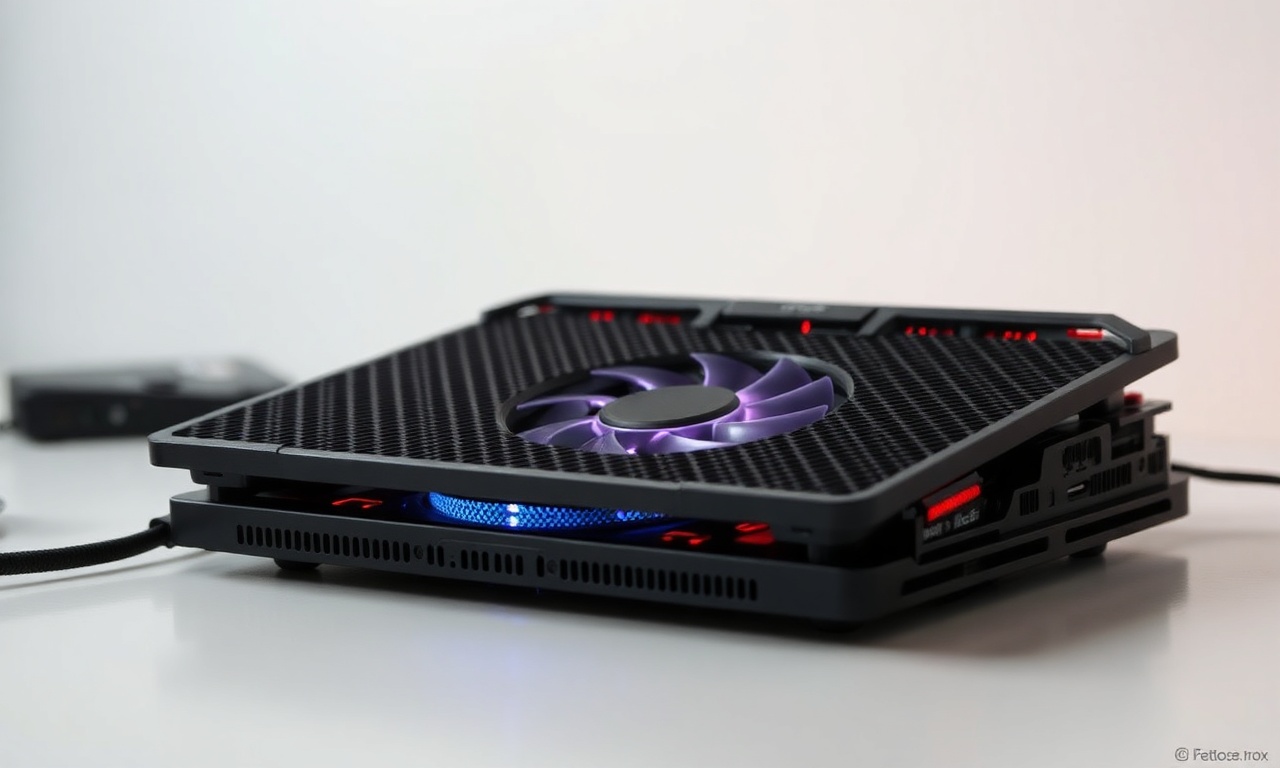
- Utilizar uma base com ventoinhas externas para auxiliar o fluxo de ar.
- Evitar usar o notebook sobre superfícies macias (camas, sofás) que bloqueiam as entradas de ar.
Uma lista: 5 passos para esfriar seu notebook no Kali Linux
Siga esta sequência de ações, da mais simples à mais complexa, para obter o melhor resultado:
- Instale e configure o TLP – Execute `sudo apt install tlp tlp-rdw && sudo tlp start`. Isso ajusta automaticamente o governador da CPU e gerencia dispositivos periféricos para economizar energia.
- Monitore em tempo real – Use `sensors` e `htop` para identificar processos que consomem mais de 20% da CPU. Encerre aqueles que não são necessários no momento com `kill` ou fechando o aplicativo.
- Evite ferramentas pesadas desnecessárias – Se você não estiver realizando um pentest real, feche programas como `wireshark`, `hydra`, `aircrack-ng`, `metasploit` e `nmap` com scan agressivo. Execute apenas o essencial para a tarefa atual.
- Utilize um ambiente gráfico leve – Faça o login com uma sessão Openbox ou i3, ou até mesmo use o Kali em modo texto (Ctrl+Alt+F1). Isso reduz o uso da GPU e da RAM, diminuindo a temperatura.
- Melhore a refrigeração física – Invista em uma base refrigerada, limpe as ventoinhas e troque a pasta térmica. Esse passo tem o maior impacto real no controle térmico.
Tabela comparativa: modos de governador da CPU e impacto térmico
A tabela a seguir compara os principais governadores disponíveis no kernel Linux e seus efeitos sobre desempenho e temperatura. Os valores são aproximados para um notebook típico com processador Intel i5 de 8ª geração em repouso versus carga sintética.
| Governador | Frequência típica | Consumo (carga 100%) | Temperatura aproximada (carga) | Recomendação para Kali |
|---|---|---|---|---|
| powersave | Mínima (800 MHz) | 12–15 W | 55–60 °C | Ideal para tarefas leves ou quando não há pentest ativo |
| ondemand | Escala conforme demanda | 18–25 W | 65–75 °C | Bom para uso misto – alterna rapidamente |
| conservative | Escala gradual | 16–20 W | 60–70 °C | Similar ao ondemand, mas com transições mais suaves |
| performance | Máxima (3,4 GHz) | 30–45 W | 80–95 °C | Apenas para varreduras curtas e controladas; causa superaquecimento rápido |
Duvidas Comuns
O Kali Linux esquenta mais que o Ubuntu ou Windows?
Não necessariamente. O kernel Linux e o sistema base são os mesmos. O que diferencia o Kali é a presença de muitas ferramentas pré-instaladas e a tendência dos usuários de executar processos pesados (varreduras de rede, força bruta, etc.) que elevam o uso da CPU. Em cargas leves, a temperatura é similar.
Existe um comando específico no Kali para diminuir a temperatura?
Não. Não há um comando mágico que "esfrie" o hardware. O que existe são ferramentas de gerenciamento de energia (cpufreq, TLP) e monitoramento (sensors, htop). O resfriamento real é obtido pela combinação de redução de carga, ajustes do sistema e cuidados físicos.
Posso controlar a ventoinha do notebook pelo Kali?
Depende do hardware. Muitos notebooks modernos permitem controle via ACPI ou com drivers proprietários (como nvidia-smi para GPUs). Ferramentas como fancontrol (parte do pacote lm-sensors) podem ajustar a velocidade, mas é arriscado: se configurado incorretamente, pode danificar o equipamento. Prefira deixar o controle automático da BIOS.
O que fazer se a temperatura ultrapassar 90 °C?
Interrompa imediatamente qualquer tarefa pesada. Verifique se a ventoinha está girando, se as saídas de ar não estão obstruídas e se a pasta térmica ainda está eficiente. Considere diminuir o governador para powersave, fechar todos os processos não essenciais e, se possível, utilizar uma base refrigerada. Temperaturas acima de 95 °C por longos períodos podem causar danos permanentes.
Rodar o Kali dentro de uma máquina virtual ajuda a esfriar o notebook?
Sim, especialmente se você limitar a alocação de CPUs virtuais e memória para a VM. A máquina virtual isola o sistema convidado e permite que o sistema anfitrião gerencie melhor a energia. Por outro lado, a virtualização adiciona uma pequena sobrecarga de CPU. Para notebooks fracos, um setup minimalista (Docker ou modo texto) é mais eficiente.
É possível desabilitar serviços desnecessários do Kali para reduzir o calor?
Sim. Use systemctl list-units --type=service para listar os serviços ativos e desative aqueles que não são usados, como NetworkManager-wait-online, bluetooth (se não usar), cups (impressão), etc. Execute sudo systemctl disable nome_do_servico. Isso libera CPU e RAM, reduzindo a temperatura geral.
Por que mesmo com o notebook parado a temperatura fica alta?
Isso pode indicar problemas físicos: ventoinha emperrada, pasta térmica seca, acúmulo de poeira nos dissipadores ou fluxo de ar bloqueado. Também pode ser um serviço do Kali rodando em segundo plano (ex.: atualização automática de pacotes, monitoramento de hardware). Verifique com htop qual processo está consumindo CPU e veja as temperaturas com sensors.
Em Sintese
Esfriar um notebook enquanto se utiliza o Kali Linux não é uma tarefa impossível, mas exige uma abordagem holística que combina ajustes no sistema operacional, boas práticas de uso e manutenção física do hardware. Conforme demonstrado ao longo deste artigo, não existe um comando único para resolver o problema – o que funciona é a redução da carga térmica por meio de governadores de CPU econômicos, monitoramento constante, uso de ambientes minimalistas e, acima de tudo, cuidados com a refrigeração interna e externa do equipamento.
Ao seguir os cinco passos propostos – instalar TLP, monitorar processos, evitar ferramentas pesadas, utilizar ambientes leves e melhorar a refrigeração física –, é possível reduzir a temperatura em até 20 °C ou mais, garantindo estabilidade, desempenho e longevidade para o seu notebook. Lembre-se de que o Kali é uma plataforma de segurança ofensiva projetada para testes controlados; não é necessário manter todas as ferramentas ativas o tempo todo. Seja seletivo, planeje suas execuções e priorize a saúde do seu hardware.
Para Saber Mais
- Kali Tools | Kali Linux Tools – Diretório oficial de ferramentas do Kali, demonstrando a amplitude do ecossistema e ajudando a entender por que algumas ferramentas podem sobrecarregar a CPU.
- All Kali Tools – Lista completa de utilitários disponíveis; útil para identificar quais ferramentas são mais pesadas.
- Top 21 Kali Linux tools and how to use them - TechTarget – Artigo da TechTarget com descrições de uso prático e implicações de desempenho.
- Ayuda para Reparación de Kali - iFixit – Guia de reparo físico para notebooks, incluindo procedimentos de limpeza e troca de pasta térmica.
- Kali Linux 2020.1: copiar y pegar, teclado español y ajuste de fecha/hora – Tutorial que mostra configuração de ambiente minimalista, reduzindo carga do sistema.
- Cómo Usar KALI LINUX en PC de Bajos Recursos – Vídeo com dicas práticas para rodar Kali em hardware limitado, incluindo estratégias de economia de recursos.
