
Contextualizando o Tema
A comunicação digital moderna exige ferramentas confiáveis e seguras, e o e-mail continua sendo um dos pilares dessa troca de informações. Entre os serviços mais consolidados está o Outlook, da Microsoft, que oferece não apenas uma caixa de entrada eficiente, mas também integração com calendário, tarefas, armazenamento em nuvem (OneDrive) e aplicativos do ecossistema Microsoft 365. Seja para uso pessoal, acadêmico ou profissional, criar uma conta de e-mail no Outlook é um processo simples, rápido e acessível a qualquer pessoa com acesso à internet.
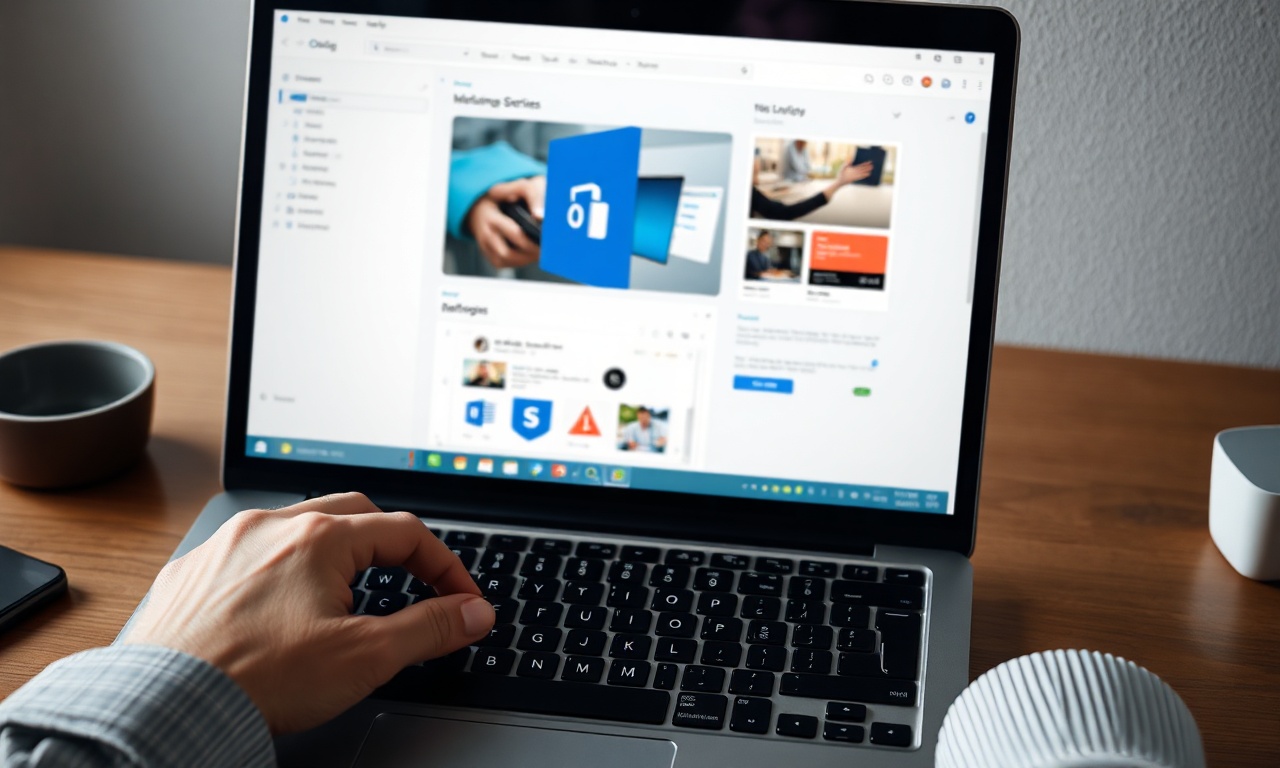
Este artigo detalha o passo a passo oficial para como criar email Outlook, abrangendo tanto a versão web quanto orientações para dispositivos móveis e computadores. Além disso, serão apresentadas dicas de segurança, uma tabela comparativa com outros provedores, respostas para as perguntas mais frequentes e referências a fontes oficiais. O objetivo é que, ao final da leitura, o usuário consiga realizar seu cadastro com confiança e conheça todas as funcionalidades que o serviço oferece gratuitamente.
A Microsoft mantém um fluxo de criação intuitivo e padronizado, disponível em outlook.com ou diretamente na página signup.live.com. O processo exige apenas dados básicos como nome, data de nascimento e a escolha de um endereço de e-mail (com domínio `@outlook.com` ou `@hotmail.com`). Com a crescente preocupação com privacidade e segurança digital, também serão abordadas as melhores práticas para proteger a conta recém-criada.
Por Dentro do Assunto
1 O que é o Outlook e por que criar uma conta?
O Outlook é um serviço de e-mail gratuito da Microsoft que substituiu o antigo Hotmail. Ele oferece uma interface limpa e moderna, organização inteligente de mensagens (com a funcionalidade "Caixa de Entrada Priorizada"), calendário integrado, suporte a anexos de até 34 MB (no plano gratuito), e a possibilidade de usar o endereço para acessar todos os produtos Microsoft: Windows, Office Online, Skype, Xbox, OneDrive, entre outros.
Criar uma conta Outlook significa, na prática, criar uma conta Microsoft. Isso permite que o usuário utilize um único login para diversos serviços, facilitando a gestão de identidade digital. Além disso, a Microsoft oferece ferramentas robustas de segurança, como verificação em duas etapas, alertas de atividades suspeitas e opções de recuperação de conta.
2 Passo a passo oficial para criar sua conta de e-mail Outlook
A seguir, o procedimento completo baseado nas orientações oficiais da Microsoft Support e na página de cadastro signup.live.com. Recomenda-se utilizar um navegador atualizado e uma conexão estável.
- Acesse a página oficial – Vá até outlook.com ou diretamente para signup.live.com.
- Clique em “Criar conta gratuita” – Na tela principal do Outlook, o botão geralmente está localizado abaixo do campo de login. Na página de cadastro, o texto pode ser “Create your Microsoft account” ou “Criar sua conta da Microsoft”.
- Escolha seu endereço de e-mail – O formulário solicitará que você digite o e-mail desejado ou clique em “Obter um novo endereço de e-mail”. Você pode selecionar o domínio `@outlook.com` ou `@hotmail.com`. A Microsoft verificará se o nome escolhido está disponível.
- Crie uma senha forte – Utilize uma combinação de letras maiúsculas e minúsculas, números e símbolos. A senha deve ter pelo menos 8 caracteres. Evite dados pessoais óbvios.
- Preencha seu nome – Informe seu nome e sobrenome reais. Isso é importante para a recuperação da conta e para a personalização dos serviços.
- Informe seu país/região e data de nascimento – Esses dados são obrigatórios e ajudam a garantir a conformidade com as leis locais. A Microsoft também pode usar essas informações para personalizar a experiência.
- Complete a verificação – Dependendo da configuração da página, você precisará provar que não é um robô resolvendo um captcha ou, em muitos casos, fornecer um número de telefone para receber um código de verificação por SMS. Também existe a opção de usar um e-mail alternativo (de outro provedor) para verificação, caso não queira informar o telefone. A documentação oficial menciona que, se houver dificuldade, é possível utilizar um método alternativo de inscrição ou um dispositivo alternativo.
- Aceite os termos de serviço – Leia os termos e a política de privacidade e, se concordar, clique em “Criar conta”.
3 Criando conta sem número de telefone
Muitos usuários se perguntam se é possível criar uma conta Outlook sem informar o celular. A resposta é sim, embora o fluxo padrão muitas vezes solicite o telefone como opção principal de verificação. Para contornar isso:
- Na etapa de verificação, clique em “Em vez disso, use um e-mail alternativo” ou “Use um método de verificação diferente”.
- Informe um endereço de e-mail válido de outro serviço (Gmail, Yahoo, etc.) para receber o código.
- Ou, se disponível, selecione a opção de pergunta de segurança personalizada (menos comum atualmente).
4 Configurações iniciais recomendadas
Assim que a conta é ativada, algumas configurações ajudam a melhorar a segurança e a usabilidade:
- Ativar verificação em duas etapas: Vá em “Segurança” (account.microsoft.com/security) e ative a autenticação de dois fatores.
- Configurar e-mail de recuperação e telefone: Adicione métodos de contato alternativos na página de segurança da sua conta Microsoft.
- Organizar a Caixa de Entrada: Ative a “Caixa de Entrada Priorizada” nas configurações do Outlook Web para separar e-mails importantes de boletins.
- Personalizar assinatura: Crie uma assinatura de e-mail profissional ou pessoal.
O Que Nao Pode Faltar
Para facilitar a criação e manutenção da sua conta, seguem 6 dicas práticas que todo novo usuário do Outlook deve considerar:
- Escolha um nome de e-mail profissional – Evite apelidos exóticos ou números aleatórios. Um formato como `nome.sobrenome@outlook.com` transmite seriedade.
- Use uma senha única e forte – Nunca reutilize senhas de outros serviços. Utilize um gerenciador de senhas, se necessário.
- Ative a verificação em duas etapas – Mesmo que pareça um incômodo, essa camada extra de segurança previne acessos não autorizados.
- Mantenha os dados de recuperação atualizados – Em caso de perda de acesso, um e-mail ou telefone alternativo é a única forma de recuperar a conta.
- Explore os recursos gratuitos – O calendário, o OneDrive (5 GB gratuitos) e o Office Online são benefícios extras que acompanham a conta.
- Cuide da sua privacidade – Revise as permissões de aplicativos conectados e evite clicar em links suspeitos que solicitem login.
Tabela de Comparacao
Para ajudar na decisão de escolha do provedor de e-mail, segue uma tabela comparativa entre o Outlook (gratuito) e o Gmail (gratuito), dois dos serviços mais populares.
| Característica | Outlook.com (Microsoft) | Gmail (Google) |
|---|---|---|
| Armazenamento gratuito | 15 GB (compartilhado com OneDrive e outros apps) | 15 GB (compartilhado com Google Drive, Fotos) |
| Domínios disponíveis | @outlook.com, @hotmail.com, @live.com | @gmail.com |
| Integração com nuvem | OneDrive (5 GB para arquivos) + 15 GB para e-mail | Google Drive (15 GB compartilhados) |
| Interface web | Moderna com Caixa de Entrada Priorizada | Interface limpa com abas (Principal, Social, Promoções) |
| Aplicativos integrados | Calendário, Tasks, To-Do, Office Online | Agenda, Keep, Tasks, Google Sala de Aula |
| Segurança | Verificação em duas etapas, Acesso da Família | Verificação em duas etapas, Programa de Proteção Avançada |
| Anexo máximo por e-mail | 34 MB (via web) | 25 MB (via web), até 10 GB via Google Drive |
| Filtro de spam | Eficiente, com aprendizado personalizado | Muito eficiente, com aprendizado de máquina |
| Suporte offline | Limitado (via PWA ou aplicativo Windows) | Disponível via extensão Chrome offline |
Tire Suas Duvidas
Preciso pagar para criar uma conta de e-mail no Outlook?
Não. A criação de uma conta de e-mail no Outlook é totalmente gratuita. Você obtém 15 GB de armazenamento, acesso ao OneDrive (5 GB) e ao Office Online sem custos. Existe também um plano pago chamado Microsoft 365, que oferece mais espaço, aplicativos desktop e recursos avançados, mas a conta básica não exige pagamento.
Posso escolher o domínio @hotmail.com em vez de @outlook.com?
Sim. Durante o processo de criação, ao clicar em “Obter um novo endereço de e-mail”, a Microsoft oferece a opção de selecionar entre os domínios @outlook.com, @hotmail.com e, em alguns países, @live.com. Basta clicar na seta ao lado do domínio sugerido e escolher o desejado, desde que o nome esteja disponível.
Como faço para recuperar a senha da minha conta Outlook?
Acesse a página de login do Outlook e clique em “Esqueci minha senha” ou “Não consegue acessar sua conta?”. Você será redirecionado para o fluxo de recuperação da conta Microsoft. Lá, informe seu e-mail e siga as instruções de verificação (código enviado por e-mail alternativo ou SMS). Se tiver configurado a verificação em duas etapas, precisará também do código do aplicativo autenticador.
Qual a diferença entre conta Microsoft e conta Outlook?
Na prática, são a mesma coisa. Uma conta Microsoft é o login único para todos os serviços da empresa (Windows, Xbox, Skype, OneDrive, etc.). Ao criar um e-mail @outlook.com, você automaticamente cria uma conta Microsoft. Porém, é possível usar um e-mail de outro provedor (como Gmail) para criar uma conta Microsoft, mas nesse caso você não terá uma caixa postal Outlook associada a ela.
É possível criar mais de uma conta Outlook?
Sim. A Microsoft não impõe um limite oficial de contas gratuitas por pessoa. No entanto, cada conta deve ter dados de recuperação e verificação independentes (telefone ou e-mail alternativo). Além disso, a política de uso aceitável proíbe a criação de contas para atividades fraudulentas ou spam.
Como criar uma conta Outlook sem informar número de telefone?
Durante a etapa de verificação, procure pelo link “Em vez disso, use um e-mail alternativo” ou “Use um método de verificação diferente”. Informe um endereço de e-mail válido que você já possui (de outro serviço). A Microsoft enviará um código para esse e-mail. Caso essa opção não apareça, tente acessar a página de cadastro em um navegador diferente ou via modo anônimo. Em alguns países, a verificação por telefone é obrigatória, mas a documentação oficial confirma que existem alternativas.
O Outlook é seguro? Como proteger minha conta?
Sim, o Outlook conta com criptografia em trânsito, verificação em duas etapas, detecção de atividades suspeitas e filtro de phishing. Para proteger sua conta, recomendamos: usar senha forte, ativar a verificação em duas etapas, manter dados de recuperação atualizados, não reutilizar a senha em outros sites e desconfiar de e-mails que solicitem informações pessoais.
Reflexoes Finais
Criar uma conta de e-mail no Outlook é um processo simples, acessível e que abre as portas para todo o ecossistema de serviços da Microsoft. Seja para comunicação pessoal, estudos ou trabalho, a conta gratuita oferece recursos robustos de organização, segurança e integração. Como vimos, os passos são claros: acessar a página oficial, escolher um endereço disponível (com domínios como @outlook.com ou @hotmail.com), definir uma senha forte, preencher os dados básicos e realizar a verificação. Em poucos minutos, você terá sua nova caixa postal pronta para uso.
Além disso, é importante aproveitar as ferramentas complementares como o calendário, o OneDrive e o Office Online, que agregam valor sem custo adicional. A segurança deve ser uma prioridade desde o primeiro dia: ative a verificação em duas etapas e mantenha seus métodos de recuperação atualizados.
Esperamos que este guia tenha esclarecido todas as dúvidas sobre como criar email Outlook e que você se sinta confiante para iniciar sua jornada digital com a Microsoft. Caso enfrente qualquer dificuldade, lembre-se de consultar a documentação oficial ou utilizar as opções alternativas de inscrição mencionadas. Comece agora mesmo e descubra um serviço de e-mail moderno, confiável e cheio de possibilidades.
