
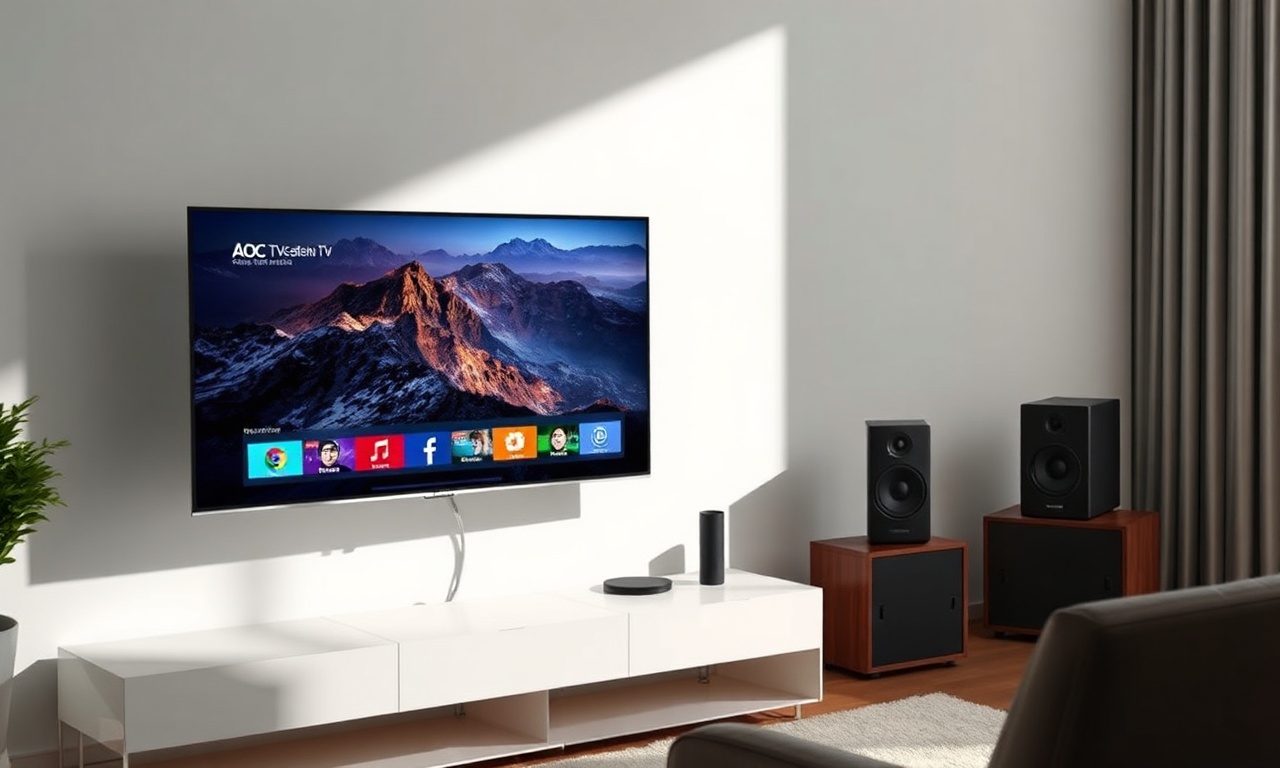
Entendendo o Cenario
A expressão "baixar IPTV para AOC" é comum em fóruns e grupos de tecnologia, mas carrega uma imprecisão que pode gerar confusão. Na prática, não existe um software chamado "IPTV" que possa ser baixado e executado como um programa único. IPTV (Internet Protocol Television) refere-se a um método de transmissão de conteúdo televisivo pela internet, e o que o usuário realmente precisa fazer é instalar um player ou aplicativo capaz de reproduzir listas de canais, geralmente no formato M3U ou com autenticação Xtream, em sua TV AOC.
As TVs AOC são fabricadas com diferentes sistemas operacionais: modelos mais novos utilizam Roku TV ou Android TV (Google TV), enquanto modelos antigos empregam sistemas Linux proprietários. Essa diversidade exige abordagens distintas para que o usuário consiga assistir à programação via IPTV. Muitos tutoriais genéricos falham ao ignorar essa realidade, resultando em frustração e tentativas frustradas de instalação.
Este guia foi elaborado para esclarecer de uma vez por todas como proceder em cada tipo de TV AOC, listar os aplicativos mais recomendados, comparar suas funcionalidades e responder às dúvidas mais frequentes. O objetivo é fornecer um conteúdo completo, formal e otimizado para quem busca uma solução funcional e segura.
Entenda em Detalhes
1 Identificando o sistema da sua TV AOC
O primeiro passo fundamental é descobrir qual sistema operacional está rodando na sua televisão. A informação geralmente aparece nas configurações do aparelho, no menu "Sobre" ou "Informações do Sistema". As três situações possíveis são:
- Roku TV: Interface simplificada, com uma loja de canais própria (Roku Channel Store). Os aplicativos são chamados de "canais". A AOC licencia o sistema Roku em vários modelos, especialmente das linhas mais recentes.
- Android TV / Google TV: Interface com Google Play Store integrada, suporte a apps do ecossistema Android, controle por voz e Chromecast embutido.
- Sistema Linux legado: Interface proprietária da AOC, sem acesso a lojas de aplicativos tradicionais. Geralmente não permite instalação direta de players IPTV, sendo necessário usar um dispositivo externo.
2 Métodos de instalação para cada sistema
AOC com Roku TV
A Roku TV não possui um navegador comum nem permite sideloading de aplicativos. A única forma oficial é pela Roku Channel Store. Para IPTV, você precisa encontrar um "canal" player compatível. Alguns exemplos são: IPTV Smarters for Roku, Smart IPTV (versão especial para Roku), Simple TV e IO Player. O processo é:
- Pressione o botão Home no controle remoto.
- Vá para "Streaming Channels" e abra a loja.
- Pesquise pelo nome do player desejado (ex: "IPTV Smarters").
- Selecione "Add Channel" e aguarde a instalação.
- Abra o canal, configure a lista M3U (fornecida pelo seu provedor de IPTV) ou use o código de ativação (se houver).
AOC com Android TV / Google TV
Modelos AOC que rodam Android TV (geralmente versões 9, 10 ou 11) oferecem a maior flexibilidade. A Google Play Store está disponível, e você pode instalar qualquer player IPTV dentre as centenas disponíveis. Passos:
- No menu inicial, acesse "Play Store" (ou "Google Play").
- Pesquise por "IPTV Player", "M3U Player" ou nomes específicos como IPTV Smarters Pro, TiviMate, Ibo Player, SS IPTV.
- Instale o aplicativo de sua escolha.
- Abra o app, insira a URL da playlist M3U ou as credenciais Xtream fornecidas pelo seu provedor.
AOC com sistema Linux legado (modelos antigos)
Nesses aparelhos, a loja de aplicativos nativa (caso exista) geralmente não contém players IPTV confiáveis. O navegador interno é limitado e não suporta reprodução de streams M3U. A solução mais prática e eficiente é utilizar um dispositivo externo com entrada HDMI, como:
- Fire TV Stick (Amazon): roda Android e tem acesso à Amazon Appstore, além de permitir sideloading.
- TV Box Android: qualquer caixinha com Android 9 ou superior, que se conecta à TV via HDMI.
- Chromecast com Google TV: oferece acesso à Play Store e também permite casting.
3 Cuidados ao escolher provedores e listas
A qualidade e a legalidade do conteúdo IPTV variam enormemente. Muitas listas gratuitas disponíveis em fóruns podem conter canais ilegais ou servidores instáveis. Por isso, recomenda-se:
- Preferir provedores que ofereçam período de teste (24h a 7 dias) antes da assinatura.
- Verificar a reputação do serviço em comunidades como o Reddit /r/IPTV ou fóruns brasileiros.
- Não compartilhar dados pessoais ou bancários com fontes não confiáveis.
Lista de Aplicativos IPTV Recomendados para TVs AOC
Abaixo, uma lista com os players mais usados e suas características principais. A escolha depende do sistema operacional da TV e das preferências pessoais.
- IPTV Smarters Pro (Android TV e Roku): Interface moderna, suporte a múltiplas listas, EPG integrado, gravação e compatível com Xtream Codes.
- Smart IPTV (Roku e Android): Player leve, pago (taxa única no Roku), suporte a M3U e EPG. Muito popular entre usuários de Roku.
- TiviMate (Android TV): Considerado um dos melhores players para Android TV, com organização por grupos, layouts personalizáveis e excelente suporte a EPG.
- Ibo Player (Android TV e Roku): Gratuito, com anúncios, mas funcional. Permite login via Xtream e M3U.
- SS IPTV (Android e Roku): Player simples, suporte a protocolos UDP e HTTP, ideal para quem prefere algo básico.
- IO Player (Roku): Player específico para Roku, fácil configuração via código de ativação, mas requer pagamento.
- Simple TV (Roku): Alternativa gratuita com anúncios, boa para testes iniciais.
- Enzo Player (Android TV e Roku): Interface minimalista, rápido, suporta M3U e EPG.
Tabela Comparativa dos Principais Players
| Player | Compatibilidade | Facilidade de Uso | Preço | Destaque Principal |
|---|---|---|---|---|
| IPTV Smarters Pro | Android TV, Roku, Fire TV | Alta | Gratuito (com anúncios) ou pago sem anúncios | Suporte a múltiplos perfis e gravação |
| Smart IPTV | Roku, Android (via APK) | Média | Taxa única (Roku ~US$6) | Estabilidade comprovada em Roku |
| TiviMate | Android TV | Alta | Gratuito (versão básica) / Premium (pago) | Melhor organização de canais e EPG |
| Ibo Player | Android TV, Roku | Alta | Gratuito (com anúncios) | Simplicidade e funcionamento rápido |
| SS IPTV | Android TV, Roku, Smart TV | Média | Gratuito | Leve e compatível com listas locais |
| IO Player | Roku | Média | Pago (US$5.99) | Fácil ativação por código |
| Simple TV | Roku | Alta | Gratuito (com anúncios) | Boa opção para testar sem custo |
| Enzo Player | Android TV, Roku | Alta | Gratuito (com anúncios) | Interface limpa e rápida |
Perguntas Frequentes (FAQ)
É possível instalar IPTV diretamente na TV AOC sem usar um dispositivo externo?
Depende do modelo. Se sua TV AOC for Roku TV ou Android TV, sim, é possível instalar um player diretamente pela loja de aplicativos oficial (Roku Channel Store ou Google Play). Para TVs com sistema Linux legado, a instalação nativa geralmente não é suportada, sendo recomendado o uso de um dispositivo HDMI externo como Fire TV Stick ou TV Box.
O que significa "baixar IPTV para AOC" na prática?
A expressão popularizada em fóruns se refere a instalar um aplicativo player (como IPTV Smarters, Smart IPTV, etc.) que consiga reproduzir listas de canais fornecidas por um provedor de IPTV. Não há um software genérico chamado "IPTV" para download; o que se baixa é o player.
Posso usar um navegador interno da TV AOC para assistir IPTV?
Em modelos Android TV, sim, é possível abrir sites de IPTV online via navegador, mas a experiência é geralmente ruim (instabilidade, falta de EPG, dificuldade de navegação). Em Roku TV, o navegador integrado (quando existe) é muito limitado e não recomenda-se essa prática. O ideal é sempre usar um aplicativo dedicado.
Quais cuidados devo tomar antes de instalar um player IPTV?
Verifique a versão do sistema operacional da TV (Android 7.0 ou superior, Roku OS 9.0 ou superior). Confirme se a TV tem espaço de armazenamento suficiente. Certifique-se de que a conexão de internet é estável (pelo menos 10 Mbps para canais SD, 25 Mbps para HD). Além disso, baixe aplicativos apenas das lojas oficiais para evitar malware.
Os players IPTV para Roku cobram alguma taxa? Vale a pena pagar?
Alguns players na Roku Channel Store são pagos, como Smart IPTV (taxa única) e IO Player. Existem também opções gratuitas com anúncios, como Simple TV. A decisão de pagar depende do uso: se você pretende assistir IPTV com frequência, investir em um player pago geralmente garante melhor suporte, menos travamentos e funcionalidades extras como EPG completo.
Posso compartilhar a lista M3U que recebi do meu provedor com outras pessoas?
Não é recomendado. A maioria dos provedores vincula a lista ao endereço IP ou ao número de conexões simultâneas. Compartilhar pode resultar em bloqueio do serviço ou em penalidades. Leia os termos de uso do seu provedor antes de qualquer compartilhamento.
Minha TV AOC não encontra nenhum player IPTV na loja. O que fazer?
Isso pode ocorrer em modelos com sistema legado ou em regiões onde a loja não está disponível. Nesse caso, a melhor solução é adquirir um dispositivo externo (Fire TV Stick ou TV Box Android). Certifique-se de que o dispositivo tenha suporte a HDCP 2.2 se você pretende assistir conteúdo em 4K.
Como saber se meu modelo de TV AOC é compatível com a instalação direta de player IPTV?
Consulte o manual do usuário ou as configurações da TV no caminho: Configurações > Sobre > Informações do Sistema. Se aparecer "Roku TV" ou "Android TV", a instalação direta é possível. Se aparecer "Linux" ou apenas "Smart TV" sem referência a loja de apps, provavelmente é um modelo legado.
O que é EPG e por que é importante?
EPG (Electronic Program Guide) é o guia de programação eletrônica que mostra a grade de horários dos canais. Players como TiviMate e IPTV Smarters Pro permitem carregar arquivos EPG (XMLTV) e facilitam a navegação pelos programas. Sem EPG, você só vê o nome do canal e precisa saber os horários manualmente.
Existe risco de a TV travar ou ficar lenta com muitos canais IPTV?
Sim, especialmente em TVs com hardware limitado (pouca RAM, processador fraco). Recomenda-se não carregar listas com mais de 1000 canais em players básicos. Em modelos Roku mais antigos, listas muito grandes podem causar lentidão. Prefira listas otimizadas (máximo de 300 canais) para melhor desempenho.
O que fazer se o player IPTV parar de funcionar após uma atualização da TV?
Atualizações de sistema podem alterar a compatibilidade de players. Verifique se o player tem uma versão atualizada na loja. Caso contrário, experimente reinstalar o aplicativo. Em TVs Android, você pode tentar limpar o cache do app em Configurações > Aplicativos. Em último caso, mude para outro player da lista.
Resumo Final
"Baixar IPTV para AOC" não é um processo único, mas sim um conjunto de ações que dependem do sistema operacional do seu televisor. Identificar corretamente se a TV é Roku, Android TV ou sistema legado é o passo mais importante para evitar frustrações. Para modelos Roku e Android, a instalação de um player diretamente pela loja oficial é a solução mais prática e estável. Para sistemas mais antigos, o uso de um dispositivo externo HDMI não apenas viabiliza o IPTV como também moderniza a experiência de uso da TV.
A escolha do player deve levar em conta a facilidade, as funcionalidades oferecidas e o custo. A tabela comparativa deste artigo serve como guia rápido para selecionar a melhor opção. Não se esqueça de verificar a procedência da lista M3U e os termos do provedor, priorizando serviços confiáveis e legais.
Com as instruções fornecidas, você está apto a configurar o IPTV na sua TV AOC de forma segura e eficiente. Caso enfrente dificuldades, consulte as referências oficiais abaixo ou participe de comunidades especializadas para tirar dúvidas específicas sobre o seu modelo.
Referencias Utilizadas
- AOC Smart TV – Suporte Oficial – Página oficial da AOC com manuais, drivers e FAQ para modelos de TV.
- Roku Support – Guia de Canais IPTV – Central de ajuda da Roku com instruções para instalação de canais e solução de problemas.
- Google Play – Aplicativos IPTV – Loja oficial do Android para buscar e instalar players IPTV em TVs Android.
- Amazon Fire TV Help – Instalação de Apps – Orientações oficiais para sideloading e uso de aplicativos no Fire TV Stick.
- CCM Brasil – Fórum sobre TV AOC – Discussão com dicas de usuários que configuraram IPTV em diferentes modelos AOC.
