
O Que Esta em Jogo
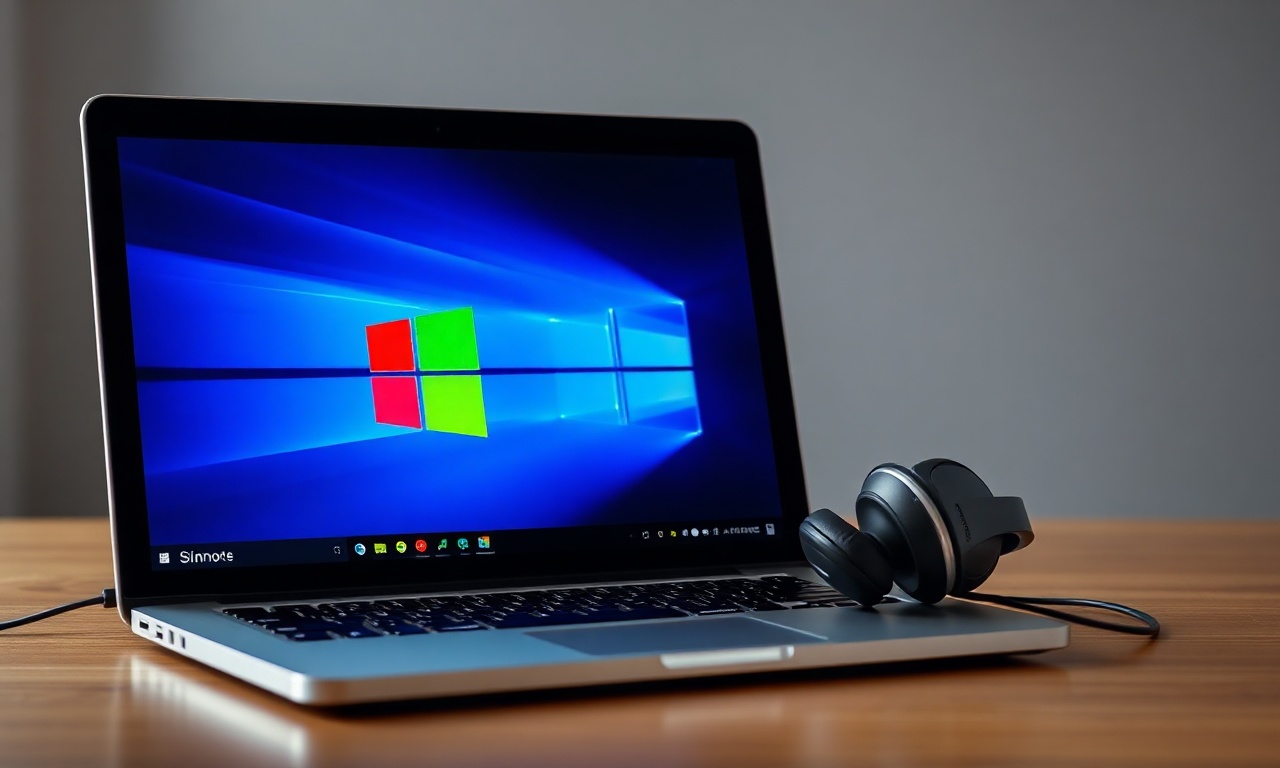
Conectar um fone de ouvido ao computador deveria ser uma experiência simples e imediata. No entanto, é bastante comum que o usuário se depare com uma situação frustrante: o fone está plugado na entrada P2, USB ou pareado via Bluetooth, mas o Windows simplesmente não o reconhece. O som continua saindo pelos alto-falantes do notebook ou desktop, ou o dispositivo não aparece na lista de dispositivos de áudio.
Esse problema pode ocorrer em qualquer versão do Windows, desde o Windows 10 até o Windows 11, e afeta tanto fones com fio quanto headsets sem fio. As causas variam de pequenos erros de configuração a conflitos de driver ou falhas de hardware. Felizmente, a maioria dos casos tem solução simples, que pode ser executada em poucos minutos sem necessidade de conhecimentos avançados em informática.
Este artigo apresenta um guia completo e atualizado, baseado em fontes oficiais da Microsoft, fabricantes de hardware e especialistas do setor, para resolver o problema “Windows não reconhece o fone”. Você encontrará desde uma lista de causas comuns até uma tabela comparativa de soluções por tipo de conexão, passando por perguntas frequentes detalhadas. Ao final, terá em mãos todas as ferramentas para diagnosticar e corrigir o problema de forma autônoma.
Aprofundando a Analise
Causas principais do Windows não reconhecer o fone
O Windows pode deixar de detectar um fone de ouvido por diversos motivos. Os mais recorrentes, segundo as fontes oficiais consultadas, são:
- Driver de áudio desatualizado ou corrompido – O driver é o software que permite ao sistema operacional se comunicar com a placa de som. Se estiver danificado, o dispositivo pode não ser reconhecido.
- Porta ou conector com mau contato – Seja a entrada P2 (jack 3,5 mm), USB ou o próprio plugue do fone, pode haver sujeira, oxidação ou dano físico que impede a conexão.
- Fone de ouvido desabilitado nas configurações de som – Por padrão, o Windows pode ter configurado outro dispositivo como saída padrão, ou o fone pode estar silenciado ou desabilitado.
- Problemas de emparelhamento Bluetooth – No caso de fones sem fio, falhas no serviço Bluetooth do Windows, drivers Bluetooth desatualizados ou interferência de sinal podem impedir a detecção.
- Serviço de áudio do Windows parado – Os serviços “Windows Audio” e “Windows Audio Endpoint Builder” precisam estar em execução para que qualquer dispositivo de som funcione.
- Conflito com outros dispositivos ou softwares – Programas de áudio, equalizadores ou softwares de virtualização de som podem monopolizar o driver ou causar conflitos.
Soluções passo a passo
A ordem de verificação recomendada pelas equipes de suporte da Microsoft e da Lenovo é: testar hardware, verificar configurações, atualizar drivers e, por fim, investigar serviços do sistema. A seguir, detalhamos cada etapa.
1. Teste físico: porta, cabo e fone
Antes de mexer em software, descarte problemas físicos. Teste o fone em outro dispositivo (celular, outro PC). Se funcionar, o problema está no computador ou na combinação entre eles. Experimente outra porta (frontal ou traseira do gabinete) ou, no caso de notebook, verifique se há apenas uma entrada combinada (fone + microfone) e se o plugue está totalmente inserido.
2. Execute o solucionador de problemas de áudio
O Windows possui uma ferramenta integrada que varre problemas comuns e aplica correções automáticas. No Windows 10/11, vá em Configurações > Sistema > Som > Solucionar problemas de áudio. Clique em “Executar o solucionador de problemas”. Essa ferramenta pode reativar dispositivos desabilitados, corrigir configurações padrão e até reiniciar serviços.
3. Verifique o dispositivo padrão de saída
Com o fone conectado, clique com o botão direito no ícone de alto-falante na bandeja do sistema e selecione “Abrir Configurações de Som”. Em “Saída”, veja se o fone aparece na lista suspensa. Se aparecer, mas o som não sair, selecione-o como padrão. Se não aparecer, role a página até “Mais configurações de som” > guia “Reprodução”. Lá, os dispositivos desativados ficam acinzentados. Clique com o botão direito e escolha “Mostrar dispositivos desativados”. Se o fone aparecer, ative-o e defina como padrão.
4. Atualize ou reinstale o driver de áudio
O driver de áudio da placa de som (Realtek, Intel, AMD, etc.) é o principal responsável pela detecção do fone. Acesse o Gerenciador de Dispositivos (tecla Windows + X, escolha “Gerenciador de Dispositivos”, ou pesquise na barra de tarefas). Expanda “Controladores de som, vídeo e jogo”. Encontre o dispositivo de áudio (normalmente “Áudio de Alta Definição Realtek” ou algo similar). Clique com o botão direito e escolha “Atualizar driver” > “Pesquisar drivers automaticamente”. Se não houver atualização, tente “Desinstalar dispositivo” e reinicie o PC – o Windows reinstalará o driver automaticamente. Caso o problema persista, baixe o driver mais recente do site do fabricante da sua placa-mãe ou notebook (ex.: Lenovo Support). Esse é um passo fundamental, como indicado pela Microsoft em seu fórum oficial: “Atualizar ou desinstalar/reinstalar o driver de áudio” é uma das primeiras ações recomendadas.
5. Para fones Bluetooth: reinicie o serviço Bluetooth
Fones sem fio exigem que o serviço Bluetooth do Windows esteja ativo e funcionando corretamente. Pressione Windows + R, digite “services.msc” e pressione Enter. Localize “Serviço de Suporte Bluetooth”, clique com o botão direito e escolha “Reiniciar”. Faça o mesmo com “Serviço de Áudio do Windows”. Depois, remova o fone da lista de dispositivos Bluetooth e pareie novamente. A Corsair recomenda verificar se o headset está ligado, carregado e no modo de emparelhamento.
6. Inicialização limpa para isolar conflitos
Se nenhuma das soluções anteriores funcionar, pode haver um conflito de software. A Microsoft sugere a inicialização limpa (clean boot) para desativar temporariamente todos os programas e serviços de terceiros. Para isso, abra o “msconfig” (Windows + R, digite “msconfig”), vá na guia “Serviços”, marque “Ocultar todos os serviços Microsoft” e clique em “Desativar todos”. Na guia “Inicialização”, clique em “Abrir Gerenciador de Tarefas” e desabilite todos os programas de inicialização. Reinicie o PC e teste o fone. Se funcionar, ative os serviços e programas um a um até descobrir o causador.
Uma lista: causas mais frequentes e verificações rápidas
Abaixo, uma lista organizada das causas mais comuns e a ação imediata que você pode tomar:
- Fone conectado, mas sem som: Verifique se o volume do fone não está no mudo (pode estar em 0% nas propriedades do dispositivo).
- Fone não aparece em Reprodução: Habilite “Mostrar dispositivos desativados” e “Mostrar dispositivos desconectados” nas propriedades de som.
- Driver corrompido: Reinstale o driver de áudio via Gerenciador de Dispositivos ou baixe a versão mais recente no site do fabricante.
- Porta P2 com detecção falhando: Em alguns notebooks, a entrada P2 conta com um sensor que desativa os alto-falantes ao plugar o fone. Esse sensor pode falhar. Teste com um cotonete seco ou sopre ar comprimido na entrada.
- Fone Bluetooth pareado mas sem áudio: Verifique se o fone está configurado para “Áudio” e não apenas para “Viva-voz” (às vezes o Windows trata o mesmo dispositivo como dois perfis diferentes).
- Serviço de áudio parado: Reinicie o serviço “Windows Audio” no “services.msc”.
Uma tabela comparativa: soluções por tipo de conexão
| Tipo de Conexão | Sintomas Típicos | Soluções Principais |
|---|---|---|
| P2 (jack 3,5 mm) | Fone plugado, som continua nos auto-falantes; mensagem de “dispositivo não reconhecido”; microfone do fone não funciona | Verificar se o plugue está totalmente inserido; testar outra porta; atualizar driver de áudio Realtek; desabilitar “Detecção automática de tomada” no software do driver (se houver) |
| USB | Fone não aparece no Gerenciador de Dispositivos; aparece como dispositivo desconhecido; som distorcido ou baixo | Testar outra porta USB; desinstalar o dispositivo no Gerenciador e reconectar; instalar driver específico do fabricante (ex.: Corsair, HyperX) no site oficial do fabricante; atualizar driver do controlador USB |
| Bluetooth | Fone não é encontrado no pareamento; pareado mas sem som; áudio pula ou corta | Ativar Bluetooth no Windows; remover e parear novamente; reiniciar serviço Bluetooth; atualizar driver do adaptador Bluetooth; verificar distância e interferências; configurar o perfil de áudio correto nas propriedades do dispositivo |
Perguntas Frequentes (FAQ)
Por que o Windows 10 ou 11 não reconhece meu fone de ouvido P2?
As causas mais comuns são: driver de áudio desatualizado ou corrompido, porta com mau contato físico, fone desabilitado nas configurações de som ou conflito com o software de áudio da placa-mãe. Siga a ordem: 1) teste o fone em outro dispositivo; 2) execute o solucionador de problemas de áudio; 3) verifique o dispositivo padrão de saída; 4) atualize ou reinstale o driver de áudio no Gerenciador de Dispositivos. Se for um notebook, acesse o site do fabricante (ex.: Lenovo, Dell, HP) e baixe o driver mais recente para o modelo específico.
Meu fone Bluetooth aparece como pareado, mas não emite som. Como resolver?
Isso geralmente ocorre porque o Windows está usando o perfil de “Viva-voz” (que oferece qualidade reduzida) em vez do perfil “Estéreo”. Vá em Configurações > Dispositivos > Bluetooth e outros dispositivos. Clique no fone pareado e depois em “Propriedades de hardware”. Na guia “Serviços”, desmarque “Viva-voz” e deixe apenas “Áudio estéreo”. Se não resolver, remova o fone, reinicie o serviço Bluetooth e pareie novamente.
Como faço para atualizar o driver de áudio do Windows?
Abra o Gerenciador de Dispositivos (tecla Windows + X, escolha “Gerenciador de Dispositivos”). Expanda “Controladores de som, vídeo e jogo”. Clique com o botão direito no dispositivo de áudio (ex.: “Realtek High Definition Audio”) e selecione “Atualizar driver”. Escolha “Pesquisar drivers automaticamente”. Se o Windows não encontrar uma versão mais recente, vá ao site do fabricante do seu PC ou placa-mãe e baixe manualmente o driver. Após a instalação, reinicie o computador.
O que fazer se o fone aparece no Gerenciador de Dispositivos como “Dispositivo desconhecido”?
Isso indica que o driver correto não está instalado. Clique com o botão direito no dispositivo desconhecido, selecione “Propriedades”, vá na guia “Detalhes” e veja o ID de hardware. Pesquise esse ID no Google para identificar o driver. Alternativamente, tente instalar o driver do fabricante ou usar uma ferramenta de atualização oficial, como o “Windows Update” nas configurações (Configurações > Atualização e Segurança > Windows Update > Verificar atualizações).
Meu headset USB não é detectado de jeito nenhum. Pode ser problema de hardware?
Sim, mas antes de assumir que é defeito, teste em outra porta USB (evite hubs não alimentados). Se continuar, teste o headset em outro computador. Se funcionar lá, o problema está no driver USB do seu PC. No Gerenciador de Dispositivos, expanda “Controladores USB” e desinstale todos os dispositivos listados (exceto os de hub raiz – mas podem ser reinstalados automaticamente). Reinicie o computador. Isso força a reinstalação dos drivers USB. Outra possibilidade é que o headset precise de um controlador USB 3.0 (porta azul) e não funcione em USB 2.0.
O fone funciona em outros dispositivos, mas no Windows o som sai distorcido ou muito baixo. O que pode ser?
Distorção geralmente está relacionada a driver inadequado ou configurações de áudio. Verifique se o fone está configurado como “Fone de Ouvido” e não como “Alto-falantes”. Nas propriedades do dispositivo (botão direito no ícone de som > Configurações de Som > Propriedades do Dispositivo), vá na guia “Avançado” e teste diferentes formatos padrão (16 bits, 44100 Hz / 24 bits, 48000 Hz). Desabilite todas as melhorias de áudio (guia “Melhorias” ou “Aprimoramentos”). Se o volume estiver baixo, verifique se há um limitador de volume aplicado por algum software de terceiros.
Como resolver o “Windows não reconhece fone” após uma atualização do sistema?
Atualizações do Windows podem substituir drivers ou alterar configurações. Acesse Configurações > Atualização e Segurança > Windows Update > Histórico de atualizações > Desinstalar atualizações. Se a atualização foi recente, remova-a. Caso contrário, reforce a instalação do driver de áudio baixado do site do fabricante. Outra dica: execute o “sfc /scannow” no Prompt de Comando (como administrador) para verificar integridade dos arquivos do sistema.
Resumo Final
O problema “Windows não reconhece o fone” é recorrente, mas na grande maioria dos casos pode ser resolvido com algumas verificações simples e correções de software. A chave para um diagnóstico eficiente é seguir uma ordem lógica: testar o hardware, conferir as configurações de som, verificar drivers e, por último, investigar serviços e conflitos de sistema. As fontes oficiais da Microsoft, Lenovo e Corsair reforçam essa abordagem e oferecem suporte técnico confiável.
Se mesmo após seguir todas as etapas o problema persistir, é possível que o defeito seja físico – como uma entrada de áudio quebrada ou um fone danificado. Nesse caso, a assistência técnica especializada ou a substituição do componente podem ser necessárias.
Com este guia, você tem em mãos um roteiro prático, organizado e baseado em informações atualizadas para resolver a falha de forma autônoma. Lembre-se de manter os drivers sempre atualizados e, ao adquirir novos dispositivos de áudio, verifique a compatibilidade com seu sistema operacional. O Windows oferece ferramentas robustas para gerenciamento de áudio – conhecê-las é o primeiro passo para evitar dores de cabeça com fones de ouvido.
Para Saber Mais
- Microsoft Q&A: Windows 10 não reconhece fone de ouvido
- Microsoft Learn: Como fazer o PC reconhecer os fones de ouvidos?
- Lenovo Support: Fones de ouvido não funcionando no Windows 10 ou Windows 11
- Corsair Support: Meu headset não está sendo detectado pelo meu computador
- TechTudo: Fone de ouvido não funciona no notebook ou PC? Veja como resolver
