
Visao Geral
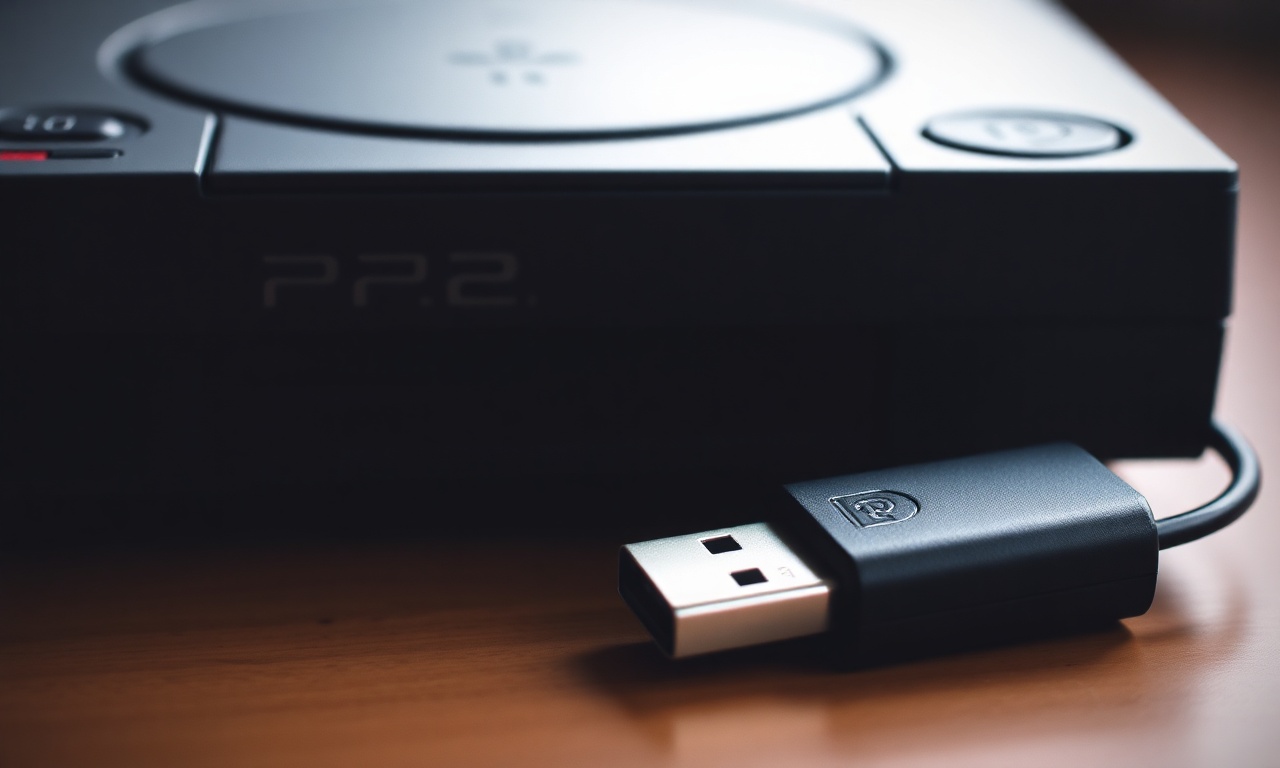
O PlayStation 2 (PS2) permanece um dos consoles mais amados da história, com um vasto catálogo de jogos que ainda hoje são revisitados por entusiastas e colecionadores. Com o envelhecimento do hardware, no entanto, os leitores ópticos originais tendem a falhar, e os discos podem sofrer danos. Para contornar esses problemas, a comunidade homebrew desenvolveu soluções que permitem executar jogos diretamente de um pendrive ou disco rígido externo conectado via USB. Nesse contexto, surge o USBUtil, uma ferramenta clássica e indispensável para preparar imagens de jogos (ISOs) de PS2 para reprodução por meio de _loaders_ como Open PS2 Loader (OPL), USBAdvance e USBExtreme.
O USBUtil realiza uma tarefa aparentemente simples, mas tecnicamente crucial: converte arquivos ISO que frequentemente ultrapassam 4 GB em um formato fragmentado compatível com o sistema de arquivos FAT32 — o padrão mais suportado por pendrives e HDs externos no PS2. Sem essa conversão, arquivos maiores que 4 GB não poderiam ser armazenados em FAT32, inviabilizando a execução de títulos extensos como ou . Neste artigo, exploraremos em detalhes o que é o USBUtil, como utilizá-lo, suas limitações, as alternativas modernas disponíveis e responderemos às dúvidas mais frequentes da comunidade.
Pontos Importantes
O que é o USBUtil e como funciona
O USBUtil é um software desenvolvido originalmente por ISEKO e posteriormente traduzido e mantido por colaboradores como jbliz7665. Sua função principal é converter imagens de disco (formatos .ISO, .BIN, .IMG, entre outros) para o formato `.ul`, além de gerar o arquivo de configuração `ul.cfg`, que contém metadados como nome do jogo, região e compatibilidade. O OPL, ao detectar o pendrive, lê o `ul.cfg` e utiliza os arquivos .ul para reconstruir o jogo na memória durante a execução.
A necessidade desse processo decorre da limitação do sistema de arquivos FAT32: cada arquivo individual pode ter no máximo 4 GB (menos 1 byte, na prática ~4.294.967.295 bytes). Muitos jogos de PS2 armazenados em disco DVD (que pode conter até 8,5 GB em camada dupla) excedem esse limite. O USBUtil quebra o arquivo grande em partes menores (ex.: `GAME_NAME.ul0`, `GAME_NAME.ul1`, etc.) que, somadas, formam o jogo completo, mas cada parte individualmente fica abaixo do limite do FAT32.
Versões e status atual
A última versão oficial do USBUtil disponível nos repositórios da comunidade é a USBUtil v2.2 Rev 1.0 (BETA), lançada em 11 de julho de 2018. Desde então, não houve atualizações oficiais do autor original. No entanto, o programa continua funcional e é amplamente utilizado, especialmente por quem prefere uma ferramenta leve e testada. É importante destacar que, por ser um executável antigo, deve-se ter cuidado ao baixá-lo — sempre optar por fontes confiáveis como o site oficial dedicado ou o tópico no PSX-Place.
Em 2022, um _update_ de tradução para a versão v2.2 rev1.0 foi publicado na comunidade PSX-Place, corrigindo bugs menores e melhorando a interface em inglês. Isso mostra que, mesmo sem novas versões, o programa ainda recebe atenção de nicho.
Passo a passo: como usar o USBUtil
- Requisitos básicos
- Um computador com Windows (o USBUtil não tem versão nativa para macOS ou Linux, mas pode rodar via Wine).
- Um pendrive ou HD externo formatado em FAT32 (recomenda-se cluster de 32 KB ou 64 KB para melhor desempenho).
- Arquivos ISO dos jogos que se deseja converter.
- O Open PS2 Loader instalado no cartão de memória ou no HD interno do PS2.
- Download e instalação
- Conversão de uma ISO
- Abra o USBUtil.
- Clique em File → Open e selecione o arquivo ISO.
- Escolha o disco de destino (USB) clicando em USB Drive e selecionando a letra da unidade.
- Marque a opção Autofix (recomendado para corrigir erros comuns de compatibilidade).
- Clique em Install. O programa dividirá a ISO e criará a pasta `UL.` (com um ponto no final) na raiz do pendrive, contendo os arquivos `.ul` e o `ul.cfg`.
- Teste no PS2
- Conecte o pendrive ao PS2 e inicie o OPL.
- O jogo convertido deve aparecer na lista. Se não aparecer, verifique se o `ul.cfg` foi gerado corretamente e se o nome do arquivo não contém caracteres especiais.
Limitações e cuidados
- Versão desatualizada: como mencionado, a última versão é de 2018. Isso significa que possíveis bugs não foram corrigidos, e a compatibilidade com jogos mais raros ou com proteções específicas pode ser limitada.
- Apenas Windows: usuários de outros sistemas operacionais precisam de alternativas ou emuladores.
- Tamanho do cluster: pendrives com cluster muito grande (acima de 64 KB) podem causar falhas no OPL. O ideal é formatar com cluster de 32 KB.
- Jogos com Dual Layer: alguns jogos em DVD de camada dupla (ex.: , ) podem apresentar problemas de compatibilidade mesmo após conversão. Teste com o Modo 1 ou Modo 6 no OPL.
Alternativas modernas
A comunidade tem se movido em direção a ferramentas mais recentes e de código aberto:
- PS2 ISO Manager — anunciado em 2026 no Reddit como um substituto moderno e open-source do USBUtil. Desenvolvido por um membro da comunidade, oferece interface gráfica atualizada, suporte a arrastar e soltar e correções para jogos problemáticos. Pode ser encontrado no post oficial do Reddit.
- Tihwin — uma ferramenta multiplataforma (Windows, macOS, Linux) disponível no GitHub. Focada em criar arquivos divididos para OPL, é especialmente útil para quem não usa Windows.
Lista: Etapas essenciais para usar o USBUtil com sucesso
- Formate o pendrive em FAT32 com cluster de 32 KB (use ferramentas como Rufus ou o formatador nativo do Windows).
- Baixe o USBUtil apenas de fontes confiáveis (links oficiais ou repositórios da comunidade).
- Converta as ISOs uma a uma, sempre ativando a opção Autofix.
- Verifique a estrutura gerada no pendrive: deve existir uma pasta chamada `UL.` (com ponto) contendo os arquivos .ul e o `ul.cfg`.
- Configure o OPL para escanear a porta USB correta (geralmente `mass` ou `mass0`).
- Teste a compatibilidade — alguns jogos exigem modos especiais no OPL (ex.: Modo 1 para ). Consulte listas de compatibilidade online.
Tabela comparativa: USBUtil vs. PS2 ISO Manager vs. Tihwin
A tabela a seguir resume as principais características das três ferramentas disponíveis para converter ISOs de PS2 para execução via USB no OPL.
| Característica | USBUtil v2.2 Rev1.0 (2018) | PS2 ISO Manager (2026) | Tihwin (GitHub) |
|---|---|---|---|
| Plataforma | Windows (nativo) | Windows (nativo) | Windows, macOS, Linux |
| Código aberto | Não (proprietário) | Sim (open-source) | Sim (open-source) |
| Última atualização | Julho de 2018 | 2026 (ativo) | 2025–2026 (ativo) |
| Interface | Simples, antiga | Moderna, com drag-and-drop | Linha de comando (GUI limitada) |
| Geração de ul.cfg | Automática | Automática | Manual ou por script |
| Suporte a jogos >4 GB | Sim (divisão automática) | Sim | Sim |
| Opção Autofix | Sim | Sim (embutido) | Não (requer configuração) |
| Facilidade de uso | Fácil | Muito fácil | Moderada (exige terminal) |
| Indicação | Usuários que preferem ferramenta clássica | Novatos e quem busca atualização | Usuários avançados em Linux/macOS |
Esclarecimentos
O USBUtil funciona com qualquer pendrive?
Sim, desde que o pendrive esteja formatado em FAT32. Para pendrives maiores que 32 GB, é necessário usar ferramentas de terceiros (ex.: Rufus) para forçar a formatação em FAT32, já que o Windows nativo só permite FAT32 até 32 GB. O cluster deve ser de 32 KB ou 64 KB para melhor compatibilidade com o OPL.
Preciso instalar algo no PS2 para usar os jogos convertidos?
Sim. O PS2 precisa ter o Open PS2 Loader (OPL) instalado, geralmente em um cartão de memória via FreeMcBoot (FMCB) ou FunTuna. O OPL é o software que gerencia a lista de jogos na USB e os executa. Também é possível usar loaders mais antigos como USBAdvance, mas o OPL é o mais recomendado por sua ampla compatibilidade.
Posso converter jogos de PS2 que já estão em formato ISO normal para rodar direto na USB?
Não diretamente. A ISO bruta de um jogo de PS2 geralmente tem mais de 4 GB e, mesmo que seja menor, o OPL espera arquivos no formato .ul com o ul.cfg. O USBUtil (ou alternativas) é justamente a ferramenta que faz essa conversão. Tentar copiar uma ISO crua para o pendrive resultará em erro ou jogo não detectado.
O que significa o erro "File too large" ao tentar copiar uma ISO para o pendrive?
Esse erro ocorre porque o sistema de arquivos FAT32 não suporta arquivos com mais de 4 GB. Você precisa converter a ISO com o USBUtil antes de copiá-la. Após a conversão, a ISO será quebrada em partes menores, cada uma abaixo do limite.
O USBUtil é seguro? Existe risco de malware?
Como qualquer software baixado da internet, o USBUtil pode estar adulterado se obtido de fontes não confiáveis. Para garantir a segurança, baixe-o apenas do site oficial ou do tópico no PSX-Place, onde a comunidade audita os arquivos. Sempre escaneie o executável com um antivírus atualizado antes de executar.
Quais jogos não funcionam com o USBUtil?
A compatibilidade depende do OPL e do jogo. Jogos que usam streaming intenso de áudio ou vídeo (ex.: em algumas cenas) podem apresentar engasgos ou travamentos. Títulos com proteção anti-cópia mais complexa também podem falhar. Recomenda-se consultar listas de compatibilidade do OPL mantidas pela comunidade (ex.: no fórum PSX-Place). Muitos problemas podem ser contornados ativando modos específicos no OPL (Modo 1 a 6).
Existe uma versão em português do USBUtil?
Não há uma versão oficial em português. A interface do USBUtil v2.2 está em inglês, mas a comunidade já produziu traduções parciais. O tópico de tradução no PSX-Place disponibiliza um patch que substitui os textos por inglês mais claro, mas não para português. Para quem tem dificuldade com o idioma, o PS2 ISO Manager pode ser uma alternativa mais intuitiva.
Como faço para remover um jogo convertido do pendrive?
Basta deletar a pasta específica do jogo dentro da pasta `UL.` (ex.: `UL.` → `SLUS_123.45`). Em seguida, é necessário editar o arquivo `ul.cfg` removendo a linha correspondente ao jogo, ou então deletar o próprio `ul.cfg` e usar o OPL para recriar a lista (o OPL pode gerar um novo `ul.cfg` ao escanear a USB). O método mais simples é deletar a pasta e, depois, no OPL, ir em Settings → Reload USB Games.
Resumo Final
O USBUtil permanece uma ferramenta relevante para a comunidade de PlayStation 2, especialmente para aqueles que desejam uma solução leve e testada ao longo de anos para converter ISOs em formato compatível com FAT32. Sua simplicidade de uso e eficácia na divisão de arquivos grandes são seus maiores trunfos. No entanto, o fato de sua última versão datar de 2018 levanta questões sobre suporte a jogos mais recentes ou a correção de bugs emergentes.
Felizmente, a comunidade não parou: surgiram alternativas modernas e de código aberto como o PS2 ISO Manager e o Tihwin, que oferecem atualizações constantes, suporte multiplataforma e interfaces mais amigáveis. Para novos usuários, recomenda-se experimentar primeiramente o PS2 ISO Manager, dada sua facilidade e manutenção ativa. Já os veteranos que já possuem fluxo de trabalho consolidado com o USBUtil podem continuar utilizando-o sem grandes problemas, desde que obtenham o executável de fontes seguras.
Independentemente da ferramenta escolhida, o importante é preservar a experiência de jogar os clássicos do PS2 sem depender do desgastado leitor óptico. Com as instruções e esclarecimentos deste artigo, esperamos que você consiga preparar seu pendrive e aproveitar seu console por muitos anos.
