
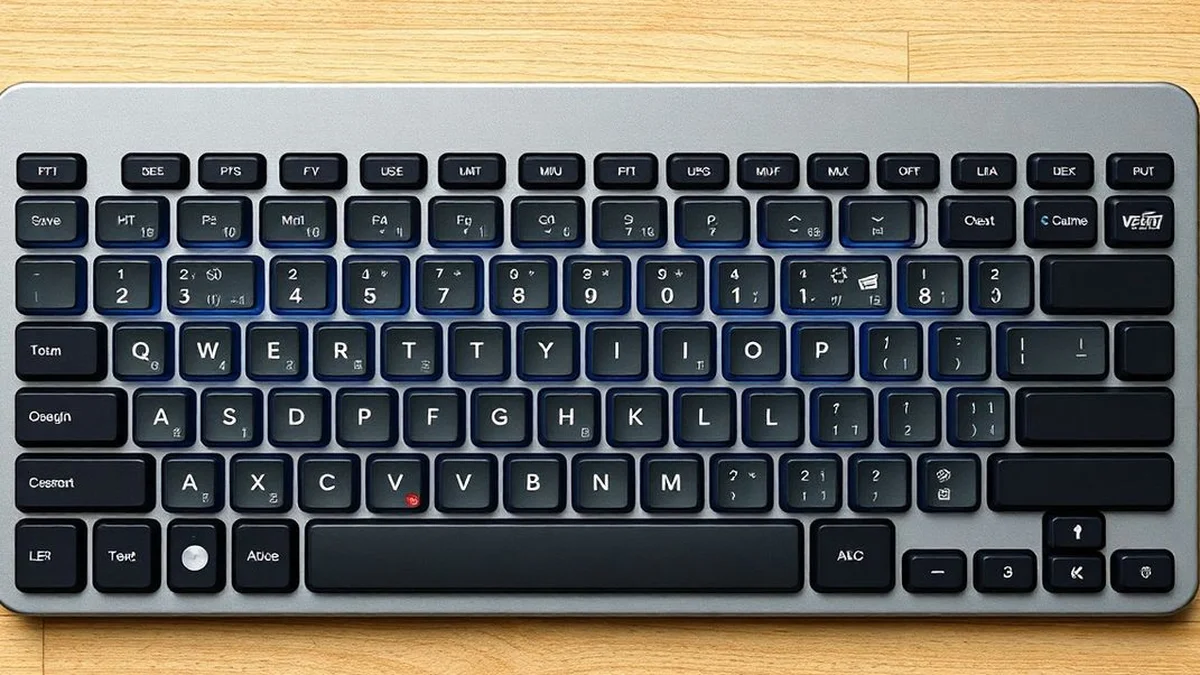
O que são as teclas do teclado?
As teclas do teclado são botões físicos ou virtuais usados para inserir caracteres, executar comandos e controlar funções do sistema operacional, programas e dispositivos. Cada tecla envia um sinal ao computador, que interpreta esse comando conforme o contexto.
Por exemplo, ao pressionar a tecla “A” em um editor de texto, o computador insere a letra “a”. Ao pressionar “Ctrl + C”, o sistema entende que você deseja copiar um conteúdo selecionado. Já ao pressionar “Alt + Tab”, o sistema alterna entre janelas abertas.
De acordo com a lista de teclas explicada pela Computer Hope, um teclado moderno pode incluir letras, números, sinais de pontuação, teclas de função, teclas de controle, teclas especiais e teclas de navegação. A quantidade exata depende do tipo de teclado.
Principais grupos de teclas do teclado
As teclas podem ser organizadas em grupos funcionais. Essa divisão facilita o entendimento e ajuda o usuário a localizar rapidamente o que precisa.
Teclas alfanuméricas
As teclas alfanuméricas são as mais usadas. Elas incluem letras, números e símbolos básicos. São utilizadas para digitação de textos, senhas, comandos, endereços de sites, códigos e fórmulas.
Incluem:
- Letras de A a Z;
- Números de 0 a 9;
- Sinais de pontuação;
- Símbolos como @, #, $, %, &, , /;
- Ponto ou vírgula decimal, conforme configuração regional;
- Enter dedicado;
- Num Lock.
Teclas de sistema e controle
Algumas teclas têm funções voltadas ao sistema operacional, captura de tela ou controle mais avançado.
Entre elas:
- Print Screen: captura a tela;
- Scroll Lock: altera comportamento de rolagem em alguns programas;
- Pause/Break: usada historicamente para pausar processos;
- Windows: abre o menu Iniciar e executa atalhos;
- Menu/Application: abre menus de contexto, semelhante ao botão direito do mouse.
Lista prática das teclas mais comuns e suas funções
Abaixo está uma lista objetiva com algumas das teclas mais importantes de um teclado padrão:
- A-Z: inserem letras.
- 0-9: inserem números.
- Enter: confirma comandos ou quebra linha.
- Backspace: apaga o caractere anterior.
- Delete: exclui caractere posterior ou item selecionado.
- Shift: ativa maiúsculas temporárias e símbolos superiores.
- Ctrl: aciona atalhos de comando.
- Alt: ativa atalhos alternativos e menus.
- AltGr: acessa caracteres adicionais.
- Tab: muda de campo ou cria recuo.
- Caps Lock: mantém letras maiúsculas.
- Esc: cancela ações ou fecha menus.
- F1-F12: executam funções rápidas.
- Setas: movem o cursor.
- Home: vai ao início.
- End: vai ao final.
- Page Up: sobe a página.
- Page Down: desce a página.
- Insert: alterna modo de inserção.
- Print Screen: captura a tela.
- Scroll Lock: altera rolagem em contextos específicos.
- Pause/Break: pausa processos em situações específicas.
- Windows: abre o menu Iniciar e atalhos do sistema.
- Fn: ativa funções secundárias em notebooks e teclados compactos.
- Num Lock: ativa ou desativa o teclado numérico.
Tabela comparativa dos principais grupos de teclas
| Grupo de teclas | Exemplos | Função principal | Onde são mais usadas |
|---|---|---|---|
| Alfanuméricas | A-Z, 0-9, Ç, sinais | Digitação de textos, números e símbolos | Textos, e-mails, sistemas, programação |
| Modificadoras | Ctrl, Alt, Shift, Fn, Command | Alterar ou combinar funções | Atalhos, comandos rápidos |
| Função | F1 a F12 | Executar comandos específicos | Programas, navegadores, jogos |
| Navegação | Setas, Home, End, Page Up, Page Down | Mover cursor e navegar em páginas | Documentos, planilhas, sites |
| Edição | Backspace, Delete, Insert, Enter, Esc | Apagar, inserir, confirmar ou cancelar | Editores, formulários, sistemas |
| Numéricas | 0-9, +, -, *, /, Num Lock | Inserção rápida de números e cálculos | Planilhas, finanças, cadastros |
| Sistema | Print Screen, Scroll Lock, Pause, Windows | Controle do sistema e capturas | Windows, utilitários, suporte técnico |
| Multimídia | Volume, brilho, play, pause | Controlar áudio, vídeo e tela | Notebooks, teclados modernos |
Layouts de teclado: completo, TKL, 75%, 65% e 60%
Nem todos os teclados possuem a mesma quantidade de teclas. O layout físico influencia diretamente a experiência de uso, o espaço na mesa e o acesso a comandos.
Teclado completo
O teclado completo, também chamado de full-size, geralmente possui cerca de 104 a 108 teclas, dependendo do padrão. Ele inclui bloco alfanumérico, teclas de função, bloco de navegação e teclado numérico.
É a melhor opção para quem trabalha com planilhas, cálculos, sistemas administrativos e digitação intensa. A desvantagem é ocupar mais espaço na mesa.
Teclado TKL
O teclado TKL, abreviação de tenkeyless, remove o teclado numérico. Ele mantém as teclas de função, setas e navegação, mas economiza espaço lateral.
É uma boa escolha para quem quer mais área para o mouse sem abrir mão das principais teclas dedicadas.
Teclado 75%
O teclado 75% é mais compacto que o TKL, mas ainda preserva muitas teclas importantes, como F1-F12 e setas. Normalmente, as teclas ficam mais próximas umas das outras.
É indicado para quem deseja um equilíbrio entre produtividade e economia de espaço.
Teclado 65%
O teclado 65% remove a linha de função dedicada e o teclado numérico, mas mantém setas físicas e algumas teclas de navegação. É popular entre usuários que querem um modelo compacto sem perder totalmente a praticidade.
Teclado 60%
O teclado 60% é um dos formatos compactos mais conhecidos. Ele elimina teclado numérico, setas físicas, linha de função e várias teclas de navegação dedicadas. Segundo explicações sobre teclado 60%, esse formato pode economizar até 40% de espaço na mesa, sendo bastante usado por gamers, usuários minimalistas e pessoas que buscam mobilidade.
A desvantagem é que muitas funções ficam em camadas. Por exemplo:
- Fn + números pode acionar F1 a F12;
- Fn + I/J/K/L pode funcionar como setas em alguns modelos;
- Fn + combinações específicas pode ativar Home, End, Page Up, Page Down e Print Screen.
Símbolos importantes e teclas que causam confusão
Algumas teclas de símbolos são frequentemente confundidas, principalmente por iniciantes, estudantes de tecnologia e pessoas que começam a usar comandos no terminal.
Barra normal: /
A barra normal, chamada em inglês de forward slash, é usada em endereços de sites, caminhos web, datas e comandos. Exemplo:
`https://www.exemplo.com.br/pasta/arquivo`
Barra invertida: \\
A barra invertida, conhecida como backslash, é muito usada em caminhos de arquivos no Windows e em linguagens de programação. Exemplo:
`C:\Users\Nome\Documentos`
Acento circunflexo: ^
O caret ou acento circunflexo pode ser usado em matemática, programação, expressões regulares e comandos. Em português, também participa da acentuação de palavras como “você” e “computador” não; nesse caso, em palavras como “vôo” era usado antes da reforma ortográfica, e ainda aparece em “você”, “pêssego” e “ônibus”.
Aspas simples e aspas duplas
As aspas são usadas em textos, programação, buscas e comandos. Em programação, a diferença entre aspas simples e duplas pode alterar o funcionamento em algumas linguagens.
Pipe: |
O símbolo pipe é muito usado em terminais, programação e expressões lógicas. Em comandos, pode direcionar a saída de uma operação para outra.
Atalhos de teclado mais úteis
Os atalhos de teclado reduzem cliques e aceleram tarefas. Conforme levantamentos recentes sobre produtividade digital, combinações como Ctrl + C, Ctrl + V, Alt + Tab e Windows + L continuam entre as mais usadas. A CNN Brasil também publicou uma seleção de atalhos úteis no Windows e no macOS, reforçando a importância dessas combinações no dia a dia.
Atalhos essenciais no Windows
- Ctrl + C: copiar.
- Ctrl + V: colar.
- Ctrl + X: recortar.
- Ctrl + Z: desfazer.
- Ctrl + Y: refazer.
- Ctrl + A: selecionar tudo.
- Ctrl + S: salvar.
- Alt + Tab: alternar entre janelas.
- Windows + E: abrir o Explorador de Arquivos.
- Windows + D: mostrar a área de trabalho.
- Windows + L: bloquear o computador.
- Ctrl + Shift + Esc: abrir o Gerenciador de Tarefas.
- Windows + Shift + S: abrir ferramenta de captura.
Atalhos úteis no macOS
- Command + C: copiar.
- Command + V: colar.
- Command + X: recortar.
- Command + Z: desfazer.
- Command + A: selecionar tudo.
- Command + Space: abrir busca Spotlight.
- Command + Tab: alternar aplicativos.
- Command + Shift + 3: capturar a tela inteira.
- Command + Shift + 4: capturar uma área selecionada.
Como escolher um teclado considerando todas as teclas
A escolha do teclado deve considerar o uso principal. Quem trabalha com números deve priorizar um teclado completo. Quem joga ou precisa de mais espaço para o mouse pode preferir TKL, 65% ou 60%. Quem escreve muito deve avaliar conforto, layout e tipo de switch.
Pontos importantes:
- Layout: ABNT2 é recomendado para quem escreve em português brasileiro.
- Tamanho: completo para produtividade numérica; compacto para mobilidade.
- Switches: em teclados mecânicos, influenciam peso, ruído e resposta.
- Keycaps: PBT tende a ser mais durável; ABS costuma ser mais comum e barato.
- Hot-swap: permite trocar switches sem solda.
- Conectividade: USB, Bluetooth ou 2.4 GHz.
- Teclas multimídia: úteis para controlar som, brilho e reprodução.
- Compatibilidade: verifique se o teclado funciona bem com Windows, macOS, Linux, Android ou iPadOS.
Diferenças entre teclado de notebook e teclado externo
Teclados de notebook costumam ser mais compactos. Muitos removem o teclado numérico ou integram funções em combinações com Fn. Também é comum que as teclas tenham curso menor, ou seja, afundem menos ao serem pressionadas.
Já teclados externos oferecem mais variedade. Existem modelos mecânicos, de membrana, ergonômicos, sem fio, compactos, profissionais e gamers. A vantagem é poder escolher um modelo adequado ao tipo de uso.
Para longas jornadas de digitação, um teclado externo pode melhorar a postura, principalmente quando combinado com suporte para notebook e monitor externo.
Perguntas e Respostas
Quantas teclas tem um teclado padrão?
Um teclado padrão full-size costuma ter entre 104 e 108 teclas, dependendo do layout e da região. Teclados brasileiros ABNT2 podem ter quantidade diferente de teclas em relação aos modelos ANSI dos Estados Unidos. Modelos compactos, como TKL, 65% e 60%, possuem menos teclas físicas.
Qual é a diferença entre Backspace e Delete?
Backspace apaga o caractere que está à esquerda do cursor. Delete apaga o caractere à direita do cursor ou exclui um item selecionado, como arquivo, pasta, imagem ou trecho de texto. Ambas são teclas de edição, mas atuam em direções diferentes.
Para que serve a tecla Fn?
A tecla Fn serve para acessar funções secundárias do teclado. Ela é comum em notebooks e teclados compactos. Pode ser usada para controlar volume, brilho, reprodução de mídia, ativar F1 a F12, simular setas ou acessar teclas como Home, End e Print Screen.
O que é a tecla AltGr?
A tecla AltGr permite digitar caracteres adicionais presentes em algumas teclas. Em teclados brasileiros, ela é usada para acessar símbolos como º, ª, €, dependendo do layout e da configuração. É uma tecla comum em layouts internacionais.
Qual teclado é melhor: completo ou 60%?
Depende do uso. O teclado completo é melhor para quem trabalha com planilhas, números e produtividade administrativa. O teclado 60% é indicado para quem busca portabilidade, visual minimalista e mais espaço para o mouse. Porém, o modelo 60% exige adaptação, pois muitas teclas ficam em camadas com Fn.
O que fazem as teclas F1 a F12?
As teclas F1 a F12 executam funções rápidas que variam conforme o programa. F1 geralmente abre ajuda, F2 renomeia arquivos, F5 atualiza páginas, F11 ativa tela cheia em navegadores e F12 pode abrir ferramentas de desenvolvedor. Em notebooks, elas também podem controlar brilho, volume e mídia.
Qual é a função da tecla Print Screen?
A tecla Print Screen serve para capturar a tela. No Windows, ela pode copiar a imagem da tela para a área de transferência ou abrir a ferramenta de captura, dependendo da configuração. Também pode ser combinada com outras teclas, como Windows + Print Screen, para salvar a captura automaticamente.
O que é layout ABNT2?
ABNT2 é o layout de teclado mais comum no Brasil. Ele inclui a tecla “Ç” e facilita a digitação de acentos usados na língua portuguesa. Para quem escreve frequentemente em português brasileiro, é geralmente a opção mais prática.
O que significa Num Lock?
Num Lock é a tecla que ativa ou desativa o teclado numérico. Quando está ativada, o bloco numérico digita números. Quando está desativada, algumas teclas podem funcionar como setas, Home, End, Page Up e Page Down, dependendo do teclado.
Vale a pena aprender atalhos de teclado?
Sim. Aprender atalhos de teclado aumenta a produtividade, reduz a dependência do mouse e torna tarefas repetitivas mais rápidas. Comandos como Ctrl + C, Ctrl + V, Alt + Tab, Windows + E e Ctrl + Shift + Esc economizam tempo no uso diário do computador.
Em Sintese
Entender todas as teclas do teclado é mais do que memorizar nomes. É compreender como cada grupo de teclas contribui para digitação, navegação, edição, controle do sistema e produtividade. Teclas como Ctrl, Alt, Shift, Fn, Enter, Backspace, Delete, Tab, Esc, F1 a F12, Print Screen, Home, End e Page Up podem parecer simples, mas fazem grande diferença no uso diário.
Também é importante considerar o layout físico do teclado. Um modelo completo atende melhor quem trabalha com números e planilhas. Um TKL oferece bom equilíbrio entre espaço e funcionalidade. Já um teclado 60% prioriza portabilidade e mesa limpa, mas exige o uso de camadas e combinações com Fn.
Na prática, dominar o teclado permite trabalhar com mais velocidade, reduzir movimentos desnecessários e aproveitar melhor os recursos do sistema operacional. Para qualquer usuário, do iniciante ao avançado, conhecer as teclas e seus atalhos é uma habilidade essencial.