
Abrindo a Discussao
A impressora Epson EcoTank L4260 é um dos modelos mais populares da fabricante no segmento doméstico e de pequenos escritos, graças ao seu sistema de tanque de tinta de alta capacidade e à multifuncionalidade 3 em 1 (impressão, cópia e digitalização). No entanto, como qualquer equipamento de impressão a jato de tinta, a L4260 pode apresentar falhas de cor ao longo do tempo – seja por ressecamento dos bicos, obstrução parcial do cabeçote, uso de papéis inadequados ou configurações incorretas do driver.
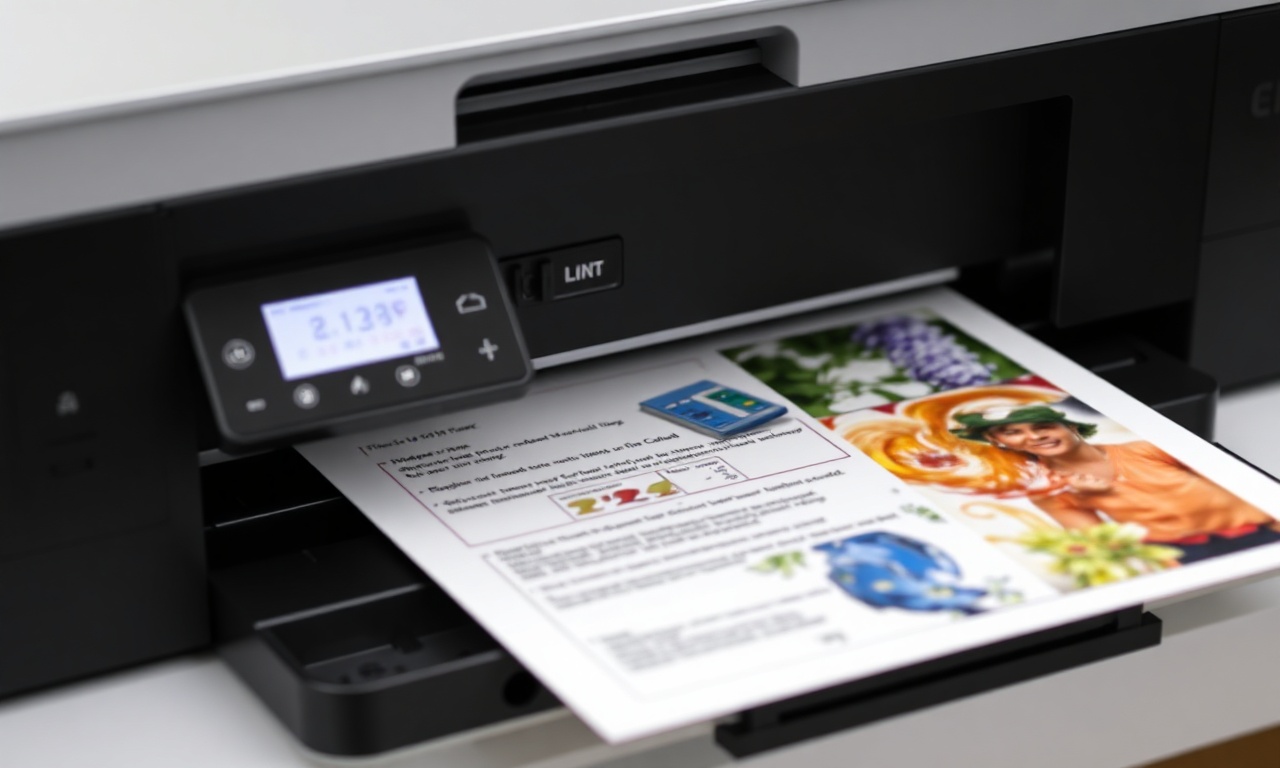
Realizar um teste de cor de forma sistemática é o primeiro passo para diagnosticar e corrigir problemas de qualidade de impressão. Este guia rápido foi elaborado para ajudar você a entender o que é, por que e como executar o teste de cores na L4260, interpretar os resultados e aplicar as soluções mais adequadas. Abordaremos desde a verificação de jatos nativa da impressora até a criação de um padrão personalizado com degradê, tons de pele, preto chapado e cores primárias – método amplamente recomendado por especialistas em suporte técnico.
O conteúdo que se segue é baseado em informações oficiais da Epson Brasil, tutoriais práticos em vídeo e guias especializados, garantindo que você tenha acesso a um material confiável e atualizado. Ao final, você estará apto a identificar rapidamente se o problema está na impressora, no driver ou nas configurações do aplicativo, economizando tempo e insumos.
Entenda em Detalhes
1 Entendendo o sistema de cores da L4260
A Epson L4260 utiliza a tecnologia de jato de tinta Micro Piezo com quatro cores individuais nos tanques: Ciano (C), Magenta (M), Amarelo (Y) e Preto (K). Diferentemente de modelos que misturam cores para formar tons complexos, a precisão da cor depende diretamente da perfeita ejeção de cada um desses canais. Quando um ou mais bicos falham, o resultado visual apresenta falhas como riscos horizontais, cores lavadas, manchas ou ausência total de um matiz.
Para garantir a fidelidade cromática, a Epson incorporou na L4260 uma função de Verificação dos Jatos (auto-teste) acessível pelo painel de controle. Essa função imprime um padrão composto por linhas finas de cada cor, permitindo identificar visualmente se há bicos entupidos ou obstruídos. Se o padrão apresentar linhas faltando ou trechos contínuos de ausência de tinta, a ação recomendada é executar uma limpeza do cabeçote. Caso o teste saia perfeito, o problema tende a estar no driver, no perfil de cor, no tipo de papel ou nas configurações do aplicativo que está enviando o trabalho de impressão.
2 Passo a passo para realizar o teste de cor básico
O método mais direto é usar o auto-teste nativo da impressora. Siga estes passos:
- Ligue a L4260 e aguarde a inicialização completa.
- No painel frontal, pressione o botão Configuração (engrenagem) e navegue até Manutenção.
- Selecione Verificação dos Jatos e, em seguida, Imprimir.
- A impressora carregará uma folha de papel comum (A4) e imprimirá o padrão.
- Analise o padrão sob luz branca neutra, preferencialmente perto de uma janela ou com iluminação LED de 5000K.
Caso duas ou três limpezas consecutivas não resolvam, consulte o manual da Epson ou um técnico autorizado, pois pode haver um problema mais grave – como bolhas de ar na tubulação ou ressecamento severo da tinta.
3 Teste de cor avançado com padrão personalizado
O auto-teste nativo verifica basicamente a presença de tinta nos bicos, mas não avalia a fidelidade cromática real, ou seja, se as cores estão sendo reproduzidas com o tom, saturação e brilho corretos. Para isso, recomenda-se imprimir um arquivo de teste personalizado contendo:
- Blocos de CMYK (ciano, magenta, amarelo e preto chapado);
- Degradês de cada cor e combinações (por exemplo, ciano para magenta);
- Tons de pele (para detectar desvios em cores de uso comum);
- Escala de cinzas neutros (20%, 50%, 80% e preto);
- Imagens de referência de alta resolução com detalhes finos.
Após a impressão, compare a saída com uma referência digital em uma tela calibrada ou com amostras impressas conhecidas. Observe atentamente:
- Se os tons de pele apresentam uma dominante amarelada ou esverdeada – sinal de desequilíbrio entre as cores.
- Se o preto chapado está realmente escuro ou tendendo ao cinza escuro.
- Se os degradês mostram transições suaves ou apresentam bandas visíveis.
4 Interpretação de resultados comuns e soluções
| Resultado do teste | Causa provável | Ação recomendada |
|---|---|---|
| Linhas faltando no auto-teste | Bicos entupidos | Limpeza do cabeçote (até 3 ciclos) |
| Cores lavadas ou pálidas | Tinta baixa ou cabeçote obstruído | Verificar nível de tinta; executar limpeza |
| Dominante de cor (ex.: imagem amarelada) | Perfil de cor incorreto ou balanço desregulado | Ajustar perfil no driver; testar com perfil genérico sRGB |
| Bandas horizontais em degradês | Velocidade de impressão muito alta | Reduzir velocidade nas configurações de qualidade |
| Preto não fica sólido (parece cinza) | Modo “Rascunho” ativo ou tinta preta insuficiente | Selecionar qualidade “Normal” ou “Alta”; verificar nível de preto |
| Cores completamente ausentes (ex.: sem magenta) | Tubulação de tinta vazia ou cabeçote seco | Limpeza profunda (opção “Limpeza de Nível 2” no menu) |
- Modo de Cor: escolha “Epson Vivid” ou “sRGB” conforme a finalidade.
- Tipo de Papel: não use “Papel Comum” para fotos; prefira os específicos.
- Qualidade: nunca utilize “Rascunho” para avaliação de cor.
- Brilho, Contraste e Saturação: deixe em valores padrão (0) para um teste inicial.
5 Quando a impressora não imprime cores?
Relatos de usuários em fóruns indicam que a L4260 pode, em alguns casos, imprimir apenas tons de cinza ou cores muito fracas. Isso normalmente ocorre por duas razões principais:
- Configuração de escala de cinza ativada: no driver, a opção “Imprimir em tons de cinza” pode estar marcada acidentalmente. Desmarque-a.
- Modo econômico ou tinta insuficiente: mesmo com os tanques aparentemente cheios, pode haver formação de bolhas de ar no sistema. Execute a limpeza do cabeçote e, se necessário, a purga manual descrita no manual (somente por técnicos autorizados).
6 Dicas de manutenção preventiva para cores consistentes
- Imprima pelo menos uma vez por semana: a inatividade prolongada resseca a tinta nos bicos.
- Use papel de boa qualidade: papéis genéricos ou muito porosos podem absorver a tinta de forma irregular, alterando a cor.
- Mantenha a impressora em ambiente com temperatura controlada: evite calor excessivo ou umidade extrema.
- Atualize o firmware e os drivers regularmente: a Epson lança correções que podem melhorar o gerenciamento de cores. Acesse o site oficial para verificar atualizações: Suporte Epson L4260.
Lista: itens essenciais para um teste de cor completo
- Auto-teste nativo – funçao de Verificação dos Jatos acessada pelo painel.
- Arquivo de teste personalizado – com blocos CMYK, degradês, tons de pele e escalas de cinza.
- Papel de referência – do mesmo tipo que você usa no dia a dia (comum, fotográfico, etc.).
- Iluminação neutra – lâmpada LED de 5000K ou luz natural difusa (evite luz amarelada).
- Driver atualizado – versão mais recente disponível no site da Epson.
- Impressões de comparação – amostras impressas anteriormente que você sabe que estavam corretas.
- Lupa ou soft copy ampliada – para analisar detalhes finos e linhas do auto-teste.
Tabela comparativa: auto-teste nativo vs. teste personalizado
| Característica | Auto-teste nativo (Verificação dos Jatos) | Teste personalizado (arquivo CMYK) |
|---|---|---|
| Objetivo principal | Verificar obstrução de bicos individuais | Avaliar fidelidade cromática e reprodução de tons |
| Complexidade | Baixa – 1 minuto | Média – 5 minutos incluindo preparação do arquivo |
| Interpretação | Visual simples (linhas faltando ou contínuas) | Requer comparação com referência (ex.: tela calibrada) |
| Custo | Grátis (feito pela própria impressora) | Grátis (arquivo próprio); pode exigir software de edição |
| Foco em cores | Presença de tinta nos quatro canais | Equilíbrio de cor, saturação, brilho, gradientes |
| Recomendado para | Diagnóstico rápido de falhas mecânicas | Ajuste fino de perfis e qualidade de imagem |
| Ferramenta adicional | Nenhuma | Software de edição (opcional) |
Esclarecimentos
O que significa o padrão de teste da L4260 quando apresenta linhas faltando?
Indica que um ou mais bicos do cabeçote estão obstruídos ou não estão ejetando tinta. A solução mais comum é executar a limpeza do cabeçote pelo menu de manutenção. Caso a obstrução persista após três limpezas, pode ser necessário recorrer a procedimentos mais profundos (limpeza de nível 2) ou a um técnico autorizado.
Por que meu teste de jatos sai perfeito, mas as cores impressas ainda estão erradas?
Isso geralmente aponta para um problema de software ou configuração. Verifique se o driver de impressão está com o perfil de cor correto (sRGB ou Adobe RGB), se a opção “Gerenciamento de cores” está ativada corretamente e se o tipo de papel selecionado corresponde ao que você está usando. Além disso, revise as configurações no aplicativo (como Photoshop ou Word) para garantir que não há ajustes de cor conflitantes.
Com que frequência devo fazer o teste de cor na L4260?
Recomenda-se realizar o auto-teste nativo a cada 15 dias ou sempre que notar degradação na qualidade de impressão. O teste personalizado com padrão CMYK pode ser feito mensalmente ou após a troca de tanques de tinta para verificar se as cores estão balanceadas.
O papel comum afeta o resultado do teste de cor?
Sim. Papéis comuns absorvem a tinta de forma irregular e podem fazer com que as cores pareçam mais lavadas ou manchadas. Para um diagnóstico preciso da fidelidade cromática, utilize o mesmo tipo de papel que emprega em seus trabalhos finais. O auto-teste, porém, funciona bem com papel comum, pois seu objetivo é apenas verificar a presença de tinta nos bicos.
Como sei se a tinta do tanque está baixa durante o teste?
A própria impressora exibe o nível de tinta no painel ou no software Epson Status Monitor. Se um tanque estiver visivelmente baixo, a cor correspondente pode aparecer fraca ou ausente no teste. Complete o tanque com a tinta original Epson e refaça o teste após um ciclo de limpeza.
Posso usar tinta não original (genérica) na L4260 e ainda obter cores precisas?
Não é recomendado. A Epson projeta seus perfis de cor com base na fórmula original de suas tintas. Tintas genéricas podem ter composição química diferente, resultando em desvios cromáticos, obstrução mais frequente dos bicos e até danos ao cabeçote. Para garantir a fidelidade de cor e a longevidade da impressora, utilize exclusivamente tintas originais Epson.
A limpeza do cabeçote consome muita tinta?
Cada ciclo de limpeza consome uma pequena quantidade de tinta (cerca de 0,2 mL a 0,5 mL por ciclo, dependendo da configuração). É um volume insignificante em relação à capacidade total dos tanques (até 7.500 páginas coloridas). Fazer uma ou duas limpezas não comprometerá seu rendimento; entretanto, evite repetir o procedimento mais de três vezes sem resultado, pois pode indicar um problema mecânico maior.
O que fazer se a L4260 imprime apenas em preto e branco mesmo com as configurações coloridas?
Verifique no driver a opção “Cor” ou “Colorido” – pode estar selecionado “Preto e branco” ou “Escala de cinza”. Se a configuração estiver correta, tente imprimir a partir de outro aplicativo (por exemplo, um bloco de notas com texto colorido) para descartar um problema específico do programa. Se o problema persistir, execute o auto-teste: se as cores não aparecerem no padrão, a causa é entupimento generalizado dos bicos de cor.
Consideracoes Finais
Dominar o teste de cor na impressora L4260 é uma habilidade essencial para qualquer usuário que deseje obter impressões de qualidade consistente. Como vimos, a abordagem mais eficaz combina o auto-teste nativo – rápido e focado na saúde dos bicos – com um teste personalizado que avalia a fidelidade cromática em cenários reais de uso. A interpretação cuidadosa dos resultados permite diferenciar problemas de hardware (cabeçote entupido, falta de tinta) de problemas de software (perfil incorreto, configurações inadequadas).
Ao seguir as orientações práticas apresentadas neste guia – desde a execução dos testes até a manutenção preventiva – você reduz consideravelmente o retrabalho, economiza papel e tinta, e prolonga a vida útil do equipamento. Lembre-se de que a Epson disponibiliza suporte oficial e atualizações de driver, e que a comunidade técnica e fóruns especializados oferecem relatos valiosos de outros usuários.
Invista alguns minutos a cada mês nessa rotina de verificação e você colherá o benefício de impressões vibrantes, nítidas e fiéis ao original – seja para documentos do dia a dia, trabalhos escolares ou fotografias especiais.
Fontes Consultadas
- Epson Brasil — Impressora Multifuncional 3 em 1 Epson EcoTank L4260
- Epson Support — Imprimir um Auto-Teste
- Ferax — Calibrar Cores na Epson L4260: guia completo
- Ferax — Configurar a Epson L4260 para máxima qualidade de impressão
- YouTube — Como imprimir o teste de qualidade Epson L4260
- YouTube — Como fazer o teste e limpeza pelo painel quando a Epson L4260 apresenta falhas
