
Antes de Tudo
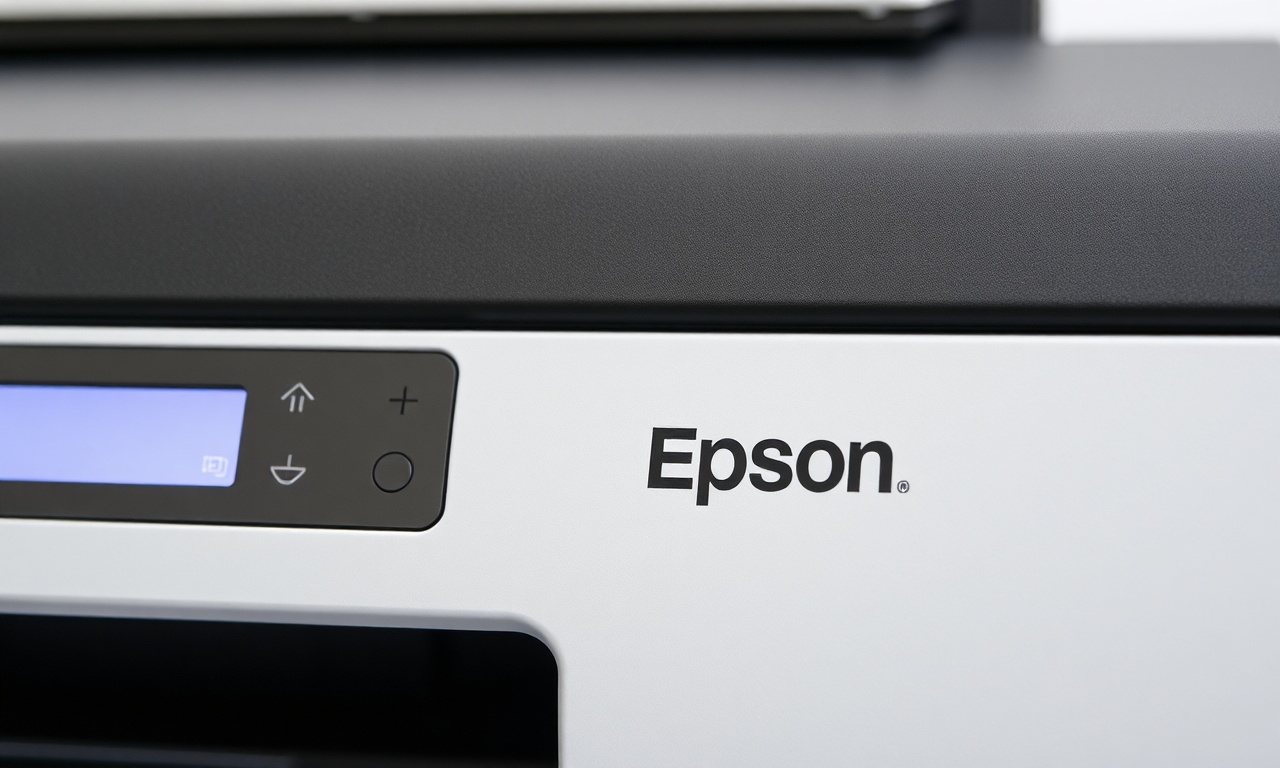
A impressora Epson L3250 é um modelo multifuncional popular no mercado brasileiro, reconhecida por sua eficiência, baixo custo de impressão e conectividade sem fio. No entanto, muitos usuários enfrentam dificuldades ao tentar conectar seus dispositivos – smartphones, tablets ou computadores – à rede Wi‑Fi da impressora, principalmente por não saberem onde encontrar ou como definir a senha correta. Diferentemente de roteadores comuns, a L3250 utiliza dois modos de conexão distintos: o modo de rede doméstica (infraestrutura) e o modo Wi‑Fi Direct (ponto‑a‑ponto). Cada um possui requisitos específicos de senha e procedimentos de configuração.
Este artigo tem como objetivo esclarecer todos os aspectos relacionados à senha Wi‑Fi da Epson L3250, desde métodos confiáveis para localizar a senha padrão até técnicas para alterá-la ou redefini-la. Serão abordados os procedimentos documentados pela própria Epson, bem como tutoriais práticos amplamente utilizados, para que o leitor consiga resolver o problema de forma segura e eficiente. Ao final, uma seção de perguntas frequentes responderá as dúvidas mais comuns, garantindo que a conexão seja estabelecida sem frustrações.
Na Pratica
1. Entendendo os modos de conexão Wi‑Fi na L3250
A Epson L3250 suporta dois tipos de conexão sem fio:
- Modo infraestrutura (rede doméstica): a impressora se conecta a um roteador Wi‑Fi existente. Neste caso, a senha utilizada é a mesma da sua rede doméstica. O usuário precisa informar o SSID e a senha do roteador durante a configuração inicial. A impressora não possui uma senha própria para esse modo; ela apenas armazena as credenciais da rede.
- Modo Wi‑Fi Direct: a impressora cria sua própria rede sem fio, permitindo que dispositivos se conectem diretamente a ela sem necessidade de um roteador. Esse modo possui um SSID (nome da rede) e uma senha específicos, que podem ser impressos ou visualizados no painel da impressora. É útil para impressoras em locais sem roteador ou para conexões temporárias.
2. Como descobrir a senha do Wi‑Fi Direct da L3250
A maneira mais confiável e recomendada pela Epson é imprimir a folha de status da rede. Nesse documento constam informações detalhadas, incluindo o SSID e a senha (password) do modo Wi‑Fi Direct. Veja o procedimento passo a passo:
- Certifique-se de que a impressora esteja ligada e com papel carregado.
- Localize os botões Wi‑Fi e Status da rede (ou "i" de informações) no painel da impressora. Normalmente, o botão "i" tem o ícone de uma lâmpada ou de uma letra "i".
- Pressione e segure simultaneamente o botão Wi‑Fi e o botão Status da rede por aproximadamente 3 segundos. A impressora começará a imprimir a folha de status da rede.
- Após a impressão, localize na folha a seção Wi‑Fi Direct. Lá estarão listados o SSID (que geralmente começa com "DIRECT-...") e a senha (campo "Password" ou "Senha").
3. Outros métodos para localizar a senha
- Painel da impressora: em alguns modelos, é possível visualizar a senha diretamente na tela (se houver display). A L3250 não possui tela touch, mas pode exibir informações no painel de LEDs. No entanto, para obter a senha completa, a impressão da folha ainda é o método mais prático.
- Etiqueta interna ou número de série: relatos de usuários indicam que, em alguns casos, a senha administrativa ou padrão pode estar relacionada ao número de série ou a uma etiqueta interna com a palavra "PASSWORD". A Epson não confirma oficialmente essa informação, e esse método não é recomendado como principal, pois pode variar conforme a unidade.
- Aplicativo Epson iPrint: ao configurar a impressora pelo aplicativo, ele pode solicitar a senha da rede Wi‑Fi Direct ou da rede doméstica. O aplicativo também permite gerenciar configurações de rede, como alterar a senha do Wi‑Fi Direct.
4. Como alterar a senha do Wi‑Fi Direct
Se você deseja personalizar a senha do Wi‑Fi Direct, a Epson permite fazê-lo via Web Config (interface web da impressora) ou pelo aplicativo Epson iPrint. O procedimento via Web Config é o seguinte:
- Conecte o computador ou dispositivo à mesma rede da impressora (ou ao Wi‑Fi Direct dela).
- Abra um navegador e digite o endereço IP da impressora (você pode encontrá-lo na folha de status da rede).
- Faça login com a senha de administrador (geralmente está no manual ou na etiqueta da impressora).
- Navegue até Rede > Wi‑Fi Direct > Senha.
- Insira uma nova senha (entre 8 e 22 caracteres) e confirme.
- Salve as alterações. A impressora será reiniciada e a nova senha passará a valer.
5. Conectando dispositivos à impressora
Para conectar um celular Android ou iOS:
- Modo Wi‑Fi Direct: nas configurações de Wi‑Fi do celular, procure o SSID que começa com "DIRECT-". Selecione-o e digite a senha (obtida na folha de status). Depois, abra o aplicativo de impressão (Epson iPrint ou similar) e selecione a impressora.
- Modo infraestrutura: certifique-se de que o celular esteja conectado à mesma rede Wi‑Fi que a impressora. O aplicativo detectará a impressora automaticamente; caso contrário, adicione manualmente pelo IP.
- Abra as configurações de impressão do Windows (Configurações > Dispositivos > Impressoras e scanners). Clique em "Adicionar impressora". Se ela não aparecer na lista, selecione "A impressora que eu quero não está listada" e adicione pelo endereço IP ou pelo método Wi‑Fi Direct (escolha a rede DIRECT- e informe a senha).
6. Solução de problemas comuns
- Não consigo imprimir a folha de status: verifique se a impressora está com papel e se os botões estão sendo pressionados corretamente. Em alguns modelos, o botão "i" pode estar em posição diferente. Consulte o manual.
- A senha não aparece na folha: pode ser que o modo Wi‑Fi Direct não esteja ativado. Ative-o nas configurações de rede da impressora.
- Esqueci a senha do Wi‑Fi Direct: imprima novamente a folha de status. Se a senha foi alterada e você não lembra, será necessário redefinir as configurações de rede da impressora para os padrões de fábrica (geralmente pressionando o botão de reset ou através do menu de configurações). Consulte o manual para o procedimento exato.
- Conexão instável ou lenta: tente aproximar o dispositivo da impressora, evite interferências de outros dispositivos eletrônicos e verifique se há muitos dispositivos conectados ao Wi‑Fi Direct (o limite é de até 5).
Lista: Passos para imprimir a folha de status da rede da Epson L3250
- Ligue a impressora e coloque papel na bandeja.
- Localize os botões Wi‑Fi e Status da rede (i) no painel frontal.
- Pressione e segure ambos os botões simultaneamente por cerca de 3 segundos.
- Aguarde a impressora imprimir a folha de status da rede.
- Na folha, procure a seção Wi‑Fi Direct.
- Anote o SSID (nome da rede) e a Senha (Password).
- Em seu dispositivo, conecte-se à rede Wi‑Fi com esse SSID e digite a senha anotada.
Tabela comparativa: Wi‑Fi Direct vs Rede Doméstica (Infraestrutura)
| Característica | Wi‑Fi Direct | Rede Doméstica (Infraestrutura) |
|---|---|---|
| Necessidade de roteador | Não | Sim (roteador Wi‑Fi) |
| Alcance | Limitado (até ~10 metros, sem barreiras) | Depende do roteador (até 50+ metros) |
| Número máximo de dispositivos | Até 5 simultaneamente | Ilimitado (limite do roteador) |
| Senha | Senha própria da impressora (mín. 8 caracteres) | Senha do roteador |
| Finalidade principal | Conexão direta sem infraestrutura | Integração em rede doméstica/escritório |
| Facilidade de configuração | Média (requer impressão da senha) | Alta (se o roteador estiver configurado) |
| Uso recomendado | Impressão rápida de um único dispositivo | Impressão compartilhada por vários dispositivos |
Principais Duvidas
Onde encontro a senha Wi‑Fi da minha Epson L3250?
A senha do Wi‑Fi Direct pode ser encontrada na folha de status da rede, que é impressa ao pressionar os botões Wi‑Fi e Status da rede simultaneamente. Na folha, procure o campo "Password" ou "Senha" na seção Wi‑Fi Direct. Se você está se referindo à senha da rede doméstica, essa é a senha do seu roteador, que não vem configurada na impressora.
A senha padrão da impressora é o número de série?
Não há confirmação oficial da Epson de que a senha padrão do Wi‑Fi Direct seja o número de série. Em alguns relatos de usuários, a senha pode estar associada ao número de série ou a uma etiqueta interna, mas isso não é padronizado. O método mais seguro é imprimir a folha de status ou consultar o manual da impressora.
Como posso alterar a senha do Wi‑Fi Direct da L3250?
Você pode alterar a senha acessando a interface web da impressora (Web Config) ou pelo aplicativo Epson iPrint. No Web Config, vá em Rede > Wi‑Fi Direct > Senha e digite uma nova senha (entre 8 e 22 caracteres). Salve as configurações e aguarde a impressora reiniciar. Lembre-se de que todos os dispositivos conectados anteriormente precisarão ser reconectados com a nova senha.
Por que meu celular não consegue se conectar à rede DIRECT‑xxx da impressora?
Verifique se o Wi‑Fi Direct está ativado na impressora. Em seguida, confira se a senha digitada está correta – lembre-se de que ela diferencia maiúsculas e minúsculas. Também pode ser que o celular esteja tentando se conectar à rede doméstica em vez de selecionar a rede DIRECT‑. Certifique-se de escolher o SSID correto nas configurações de Wi‑Fi do celular.
Posso conectar a impressora ao Wi‑Fi da minha casa sem usar a senha do Wi‑Fi Direct?
Sim, para conectar a impressora à rede doméstica (infraestrutura), você precisa informar o SSID e a senha do seu roteador durante a configuração inicial. A senha do Wi‑Fi Direct não é utilizada nesse modo. A configuração pode ser feita pelo aplicativo Epson iPrint ou através do painel da impressora (seguindo o manual).
Esqueci a senha do Wi‑Fi Direct que eu mesmo criei. Como recuperar?
Não é possível recuperar uma senha personalizada, pois ela fica armazenada na impressora. A única maneira de obter uma nova senha é redefinir as configurações de rede da impressora para os padrões de fábrica. Isso apagará todas as configurações de rede, incluindo a senha alterada. Após a redefinição, a senha padrão será restaurada e você poderá imprimir a folha de status novamente. Consulte o manual para o procedimento de reset.
Quantos dispositivos podem se conectar via Wi‑Fi Direct na L3250?
A Epson informa que o Wi‑Fi Direct da L3250 suporta até 5 dispositivos simultaneamente. Se você precisar conectar mais dispositivos, considere utilizar o modo infraestrutura (rede doméstica) ou um ponto de acesso adicional.
O que fazer se a impressora não imprime a folha de status da rede?
Verifique se a impressora está ligada e com papel. Tente pressionar os botões com mais firmeza ou por um tempo diferente (alguns modelos exigem segurar por 5 segundos). Se ainda assim não imprimir, pode ser que o modo Wi‑Fi Direct esteja desativado; ative-o primeiro nas configurações de rede. Se o problema persistir, consulte o suporte técnico da Epson.
Resumo Final
A senha Wi‑Fi da Epson L3250 não precisa ser um mistério. Com os procedimentos corretos – especialmente a impressão da folha de status da rede – qualquer usuário pode encontrar a senha do Wi‑Fi Direct ou configurar a conexão com a rede doméstica de forma simples. É fundamental diferenciar os dois modos de conexão e utilizar a senha adequada para cada situação. Além disso, a possibilidade de alterar a senha e a facilidade de redefinição garantem segurança e flexibilidade.
Seguindo as orientações apresentadas neste artigo, baseadas em documentação oficial da Epson e em tutoriais práticos, você conseguirá conectar seus dispositivos à impressora sem frustrações. Caso enfrente dificuldades, a seção de perguntas frequentes e as referências abaixo fornecem recursos adicionais para resolver os problemas mais comuns. A conectividade sem fio da L3250 é um dos seus grandes diferenciais; aproveite-a ao máximo.
