
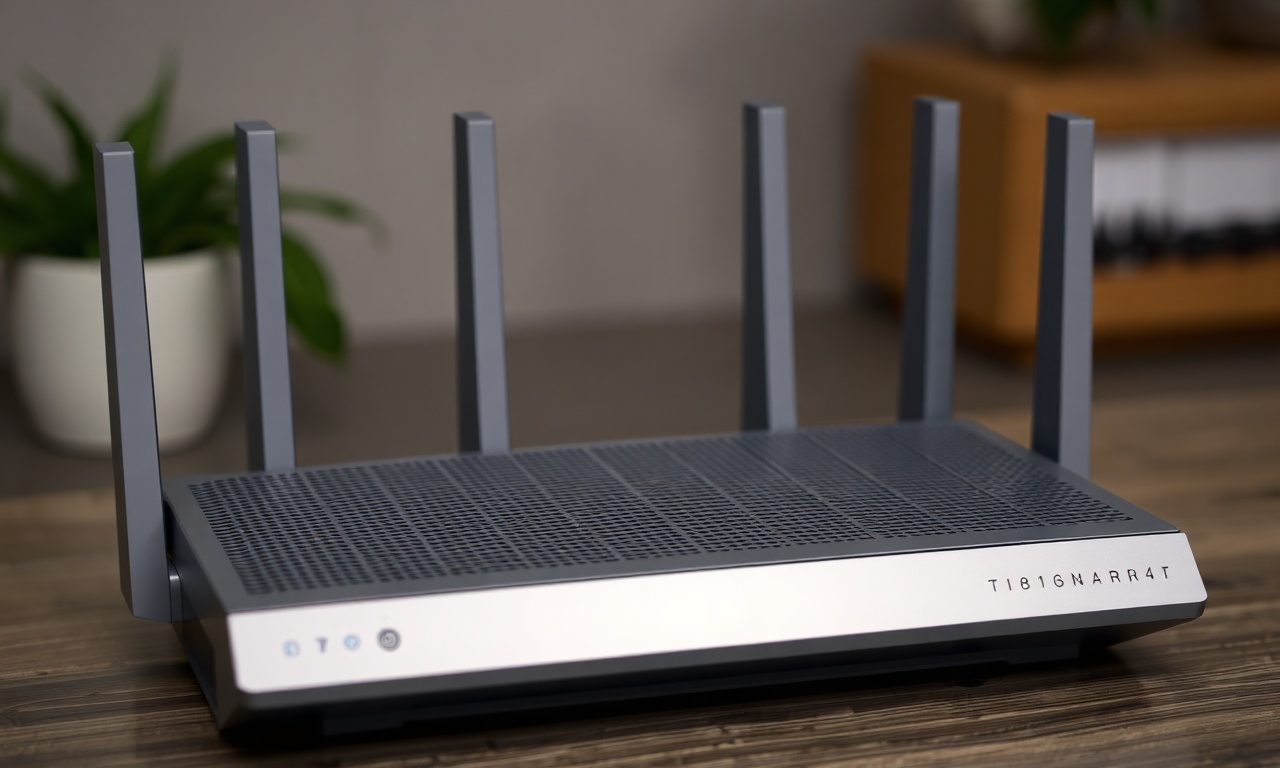
Entendendo o Cenario
O roteador MW301R, fabricado pela Mercusys (subsidiária da TP-Link voltada para o mercado de entrada), é um dos modelos mais populares para redes domésticas de pequeno porte. Por ser um dispositivo acessível e de configuração simplificada, muitos usuários acabam encontrando dificuldades justamente na etapa inicial: saber qual é a senha padrão para acessar o painel administrativo. A ausência de informações claras na embalagem ou no manual impresso pode gerar frustração e até bloqueio do equipamento por tentativas erradas.
Neste artigo, você encontrará um guia completo sobre a senha padrão do MW301R, incluindo os endereços de acesso corretos, o comportamento do roteador durante a primeira configuração e as melhores práticas para alterar a senha administrativa de forma segura. Também abordaremos situações comuns, como a recuperação de acesso após o esquecimento da senha, e responderemos às perguntas mais frequentes sobre o tema.
A importância de compreender esses detalhes vai além da simples configuração inicial. Manter a senha de administrador atualizada e robusta é uma medida essencial de segurança cibernética, evitando acessos não autorizados à rede local e protegendo dados pessoais e dispositivos conectados.
Analise Completa
1 O que é o MW301R?
O MW301R é um roteador wireless de padrão 802.11n, capaz de operar na frequência de 2,4 GHz com velocidade teórica de até 300 Mbps. Ele é voltado para residências e pequenos escritórios que necessitam de uma conectividade confiável para navegação, streaming e jogos leves. O modelo conta com quatro portas LAN Fast Ethernet (10/100 Mbps) e uma porta WAN, além de suporte a funcionalidades como controle de banda, firewall básico e rede de convidados.
Assim como outros roteadores da linha Mercusys, o MW301R apresenta um assistente de configuração intuitivo, mas ainda exige que o usuário insira credenciais administrativas para gerenciar as opções avançadas.
2 Senha padrão mais citada: admin
Pesquisas em bases de credenciais de roteadores e em fóruns técnicos indicam que a senha padrão do MW301R é `admin` para o nome de usuário e também para a senha. Esse padrão é comum em equipamentos Mercusys e Mercury, especialmente em revisões de hardware mais antigas ou em firmwares que ainda não passaram pelo processo de configuração inicial.
No entanto, vale destacar que muitos roteadores modernos, inclusive o MW301R em suas versões mais recentes, não possuem mais uma senha de fábrica fixa. Após o primeiro boot, o assistente de configuração solicita que o usuário crie uma senha administrativa personalizada. Portanto, o `admin` tradicional pode não funcionar se o roteador já foi configurado anteriormente.
3 Endereços de acesso: 192.168.1.1 e mwlogin.net
Para acessar o painel de administração, o usuário deve digitar no navegador um dos seguintes endereços:
- 192.168.1.1 – IP padrão da maioria dos roteadores Mercusys, inclusive o MW301R.
- mwlogin.net – Portal de configuração proprietário, que redireciona automaticamente para o IP local do roteador.
É importante garantir que o dispositivo utilizado para acessar (computador, smartphone ou tablet) esteja conectado à rede do MW301R, seja via cabo Ethernet ou Wi-Fi. Caso o IP `192.168.1.1` não carregue, pode ser necessário verificar se o roteador está usando um IP diferente (por exemplo, `192.168.0.1`). Para confirmar, consulte as configurações de rede do dispositivo conectado e busque pelo gateway padrão.
4 Comportamento na configuração inicial
Vídeos tutoriais recentes e relatos de usuários mostram que, ao ligar o MW301R pela primeira vez, o assistente de configuração é exibido automaticamente. Nessa tela, o roteador pede que o usuário defina uma senha de administrador (senha local) e, em alguns casos, também solicita a configuração da rede Wi-Fi e da senha wireless. Esse procedimento substitui a necessidade de uma senha padrão fixa.
Portanto, se você adquiriu um MW301R novo de fábrica, não deve tentar usar `admin` como senha. Em vez disso, siga o assistente e crie uma senha forte. Se o roteador já foi usado e você não lembra da senha criada, será necessário realizar um reset de fábrica.
5 Reset de fábrica: quando e como fazer
O reset de fábrica restaura todas as configurações do roteador para o estado original, incluindo a remoção da senha administrativa personalizada. Esse procedimento é útil quando:
- A senha administrativa foi esquecida.
- O roteador apresenta problemas de funcionamento que não são resolvidos com reinicializações simples.
- Deseja-se vender ou doar o equipamento, eliminando dados pessoais.
- Com o roteador ligado, localize o botão “Reset” ou “WPS/Reset” na parte traseira ou inferior do aparelho.
- Utilize um objeto pontiagudo (como um clipe de papel) para pressionar e segurar o botão por aproximadamente 10 segundos.
- As luzes do roteador piscarão indicando que o processo foi iniciado.
- Solte o botão e aguarde o roteador reiniciar completamente.
Uma lista: Passos para acessar o painel do MW301R
Abaixo, os passos essenciais para acessar o painel administrativo do MW301R, seja pela primeira vez ou após um reset:
- Conecte-se à rede do roteador – Use um cabo Ethernet ligado a uma das portas LAN ou conecte-se via Wi-Fi. A rede wireless padrão costuma ter o nome (SSID) impresso na etiqueta do dispositivo, geralmente algo como "MERCUSYS_XXXX".
- Abra um navegador web – No computador ou dispositivo móvel, abra o Chrome, Firefox, Edge ou Safari.
- Digite o endereço de acesso – Na barra de endereços, insira `192.168.1.1` ou `mwlogin.net` e pressione Enter.
- Identifique a tela de login – Se aparecer uma página pedindo usuário e senha, significa que o roteador já foi configurado. Caso contrário, o assistente de configuração será iniciado.
- Insira as credenciais – Para roteadores nunca configurados, siga o assistente. Para roteadores já configurados, use a senha administrativa definida anteriormente. Se não lembrar, realize o reset de fábrica.
- Navegue no painel – Após o login bem-sucedido, você terá acesso às configurações de Wi-Fi, rede, segurança, etc.
Dados em Tabela
A tabela a seguir reúne as informações mais relevantes sobre a senha padrão e o acesso ao MW301R, comparando diferentes cenários:
| Cenário | Credencial Padrão (usuário/senha) | Endereço de Acesso | Ação Necessária |
|---|---|---|---|
| Roteador novo, nunca configurado | Nenhuma (criar durante assistente) | 192.168.1.1 ou mwlogin.net | Seguir assistente de configuração |
| Roteador já configurado, senha lembrada | Senha definida pelo usuário | 192.168.1.1 ou mwlogin.net | Inserir senha administrativa |
| Roteador já configurado, senha esquecida | Nenhuma (reset necessário) | Após reset, igual a novo | Reset de fábrica e nova configuração |
| Roteador antigo com firmware original | admin / admin | 192.168.1.1 ou mwlogin.net | Tentar login; se falhar, reset |
| Roteador com firmware atualizado | Nenhuma (sempre criar no 1º uso) | 192.168.1.1 ou mwlogin.net | Seguir assistente ou reset |
Perguntas Frequentes (FAQ)
Qual é a senha padrão do roteador MW301R?
A senha padrão mais comum para o MW301R é `admin`, tanto para o nome de usuário quanto para a senha. No entanto, muitos roteadores novos não possuem mais senha fixa e exigem a criação de uma senha administrativa durante a primeira configuração. Se o roteador já foi usado, a senha será aquela definida pelo usuário.
Como entro no painel do MW301R se o endereço 192.168.1.1 não funcionar?
Verifique se você está conectado à rede do roteador (via cabo ou Wi-Fi). Caso o IP não funcione, tente usar o endereço `mwlogin.net`. Se ainda assim não acessar, abra o Prompt de Comando (Windows) ou Terminal (macOS/Linux) e digite `ipconfig` (Windows) ou `ifconfig` (macOS/Linux). O endereço listado como "Gateway Padrão" é o IP do roteador. Também é possível que o roteador esteja usando um IP diferente, como `192.168.0.1`.
O que fazer se eu esquecer a senha administrativa do MW301R?
A única maneira de recuperar o acesso sem a senha é realizar um reset de fábrica. Para isso, pressione e segure o botão Reset na parte traseira do roteador por cerca de 10 segundos com um objeto pontiagudo. Após o reset, todas as configurações (incluindo rede Wi-Fi e senha) serão perdidas, e você precisará configurar o roteador novamente a partir do assistente inicial.
Posso alterar a senha administrativa sem perder a configuração da rede Wi-Fi?
Sim, a alteração da senha administrativa (senha de acesso ao painel) não interfere nas configurações da rede sem fio, como nome da rede (SSID) e senha do Wi-Fi. Para alterar a senha administrativa, faça login no painel, vá até a seção "Ferramentas do Sistema" ou "Administração" e escolha "Alterar Senha". Recomenda-se manter anotada a nova senha em local seguro.
O MW301R tem suporte ao protocolo WPA3?
Não. O MW301R é um roteador de entrada baseado no padrão 802.11n, e seu firmware suporta apenas os protocolos de segurança WPA e WPA2. Para redes com requisitos mais elevados de segurança, como WPA3, seria necessário adquirir um modelo mais recente, como os da linha Mercusys AX (Wi-Fi 6).
É seguro usar `admin` como senha do roteador?
Não. A credencial `admin` é mundialmente conhecida e está entre as primeiras tentativas de invasão automatizadas. Manter essa senha padrão expõe toda a rede local a riscos, como acesso não autorizado ao painel de configuração, alteração de regras de firewall e interceptação de tráfego. Sempre crie uma senha forte, com pelo menos 12 caracteres, combinando letras maiúsculas, minúsculas, números e símbolos.
Reflexoes Finais
Entender a senha padrão do MW301R e os procedimentos corretos de acesso é fundamental para garantir uma experiência segura e estável com o roteador. Embora a credencial `admin` ainda seja citada em muitas bases de dados, o cenário atual mostra que a Mercusys já adota a criação de senha personalizada durante a primeira configuração, eliminando a fragilidade de uma senha universal.
Caso você tenha um MW301R novo, lembre-se de seguir o assistente de configuração e criar uma senha administrativa forte. Se o roteador já estiver em uso e você não lembrar da senha, o reset de fábrica é a solução mais simples e eficaz. Após o reset, configure novamente o dispositivo com atenção às boas práticas de segurança.
Além da senha administrativa, não se esqueça de proteger a rede Wi-Fi com uma senha robusta, desabilitar o WPS se não for utilizado e manter o firmware atualizado. Essas ações contribuem significativamente para a proteção dos seus dados contra ameaças cibernéticas.
O MW301R, apesar de ser um equipamento de entrada, oferece recursos suficientes para atender às necessidades básicas de conectividade. Com as informações deste artigo, você poderá gerenciá-lo com confiança e segurança.
