
Contextualizando o Tema
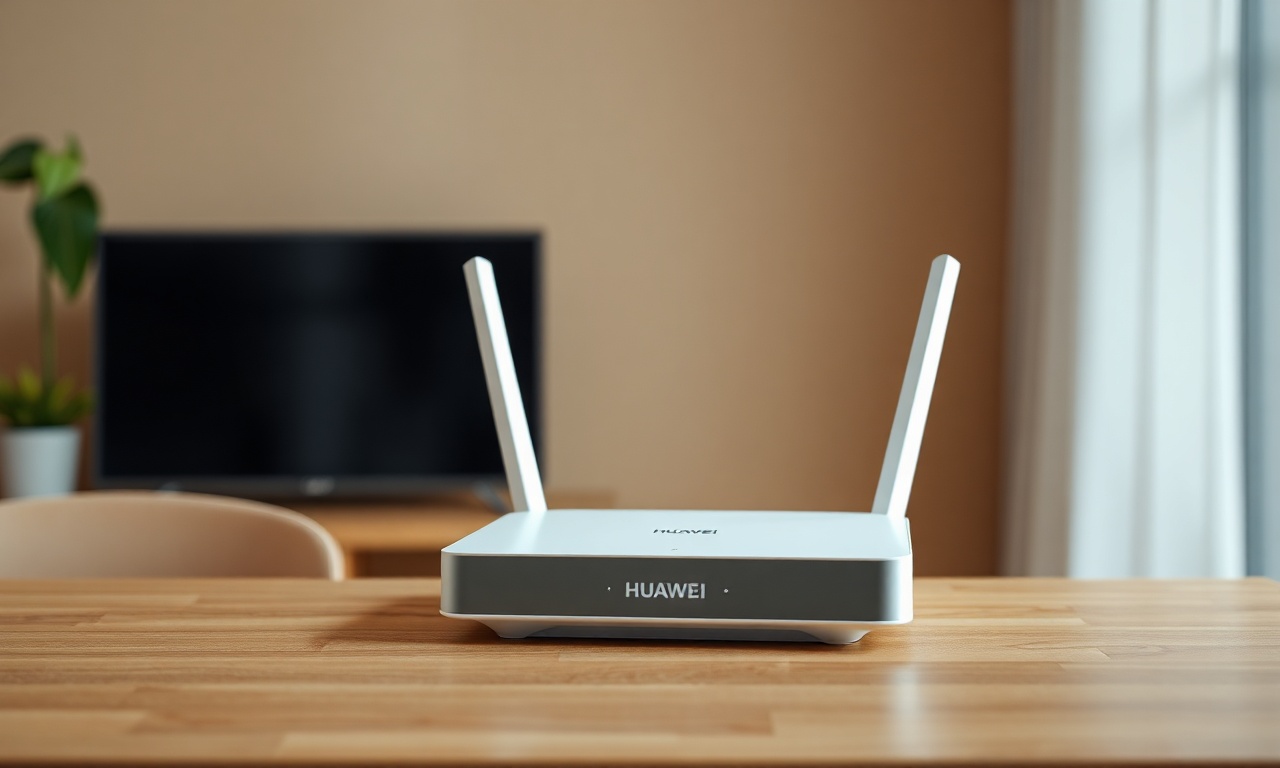
Com a chegada do Wi‑Fi 6 ao mercado residencial, os roteadores compatíveis com essa tecnologia passaram a oferecer maior velocidade, menor latência e melhor gerenciamento de múltiplos dispositivos conectados simultaneamente. O Huawei WiFi AX2 é um dos modelos mais acessíveis dessa nova geração, combinando desempenho robusto com um processo de configuração pensado para ser simples e intuitivo. Seja para quem está montando uma rede doméstica do zero ou para quem deseja substituir um equipamento antigo, saber como realizar a configuração do roteador Huawei WiFi AX2 corretamente é essencial para aproveitar todos os recursos que o dispositivo oferece. Este artigo apresenta um guia completo, baseado nas informações oficiais da Huawei e em experiências de usuários, abordando desde a instalação física até as opções avançadas de gerenciamento.
Visao Detalhada
O processo de configuração do Huawei WiFi AX2 pode ser realizado de duas maneiras principais: por meio do aplicativo AI Life, desenvolvido pela própria Huawei, ou através da interface web acessada por um navegador. A recomendação oficial da fabricante é utilizar o app para a instalação inicial, pois ele guia o usuário passo a passo e realiza detecções automáticas que simplificam o processo. No entanto, ambas as formas são válidas e apresentam resultados equivalentes.
1. Preparação inicial e conexão física
Antes de iniciar a configuração, é necessário conectar corretamente os cabos. O Huawei WiFi AX2 possui uma porta WAN (geralmente azul ou identificada como "Internet") e três portas LAN (amarelas ou sem identificação especial). Para usar o roteador como principal, siga estes passos:
- Conecte o cabo de rede vindo do modem ou da ONT (fornecido pelo provedor de internet) na porta WAN do roteador.
- Conecte o cabo de alimentação ao roteador e à tomada elétrica.
- Aguarde o LED de energia ficar verde fixo, indicando que o dispositivo iniciou corretamente.
- Se desejar configurar pelo computador, conecte um cabo Ethernet da porta LAN do roteador ao computador. Caso prefira usar o celular, certifique-se de estar conectado à rede Wi‑Fi que o roteador gera (o nome e senha padrão estão impressos na etiqueta inferior do aparelho).
2. Configuração pelo aplicativo AI Life
O AI Life é o aplicativo oficial da Huawei para gerenciamento de dispositivos de rede. Ele está disponível para Android e iOS e pode ser baixado nas respectivas lojas de aplicativos. O processo de configuração é o seguinte:
- Abra o aplicativo e crie uma conta Huawei ou faça login com uma conta existente.
- Toque em "Adicionar dispositivo" ou no ícone de "+" no canto superior direito.
- O app escaneará automaticamente o roteador se o celular estiver conectado à rede Wi‑Fi do AX2. Caso não encontre, você pode escanear o código QR impresso na etiqueta do roteador.
- Siga as instruções na tela. O assistente perguntará o tipo de conexão com a internet: PPPoE, DHCP ou IP estático. Em muitos casos, o roteador detecta automaticamente a configuração correta, mas é possível escolher manualmente.
- PPPoE: geralmente usado por provedores que exigem nome de usuário e senha. Insira os dados fornecidos pela operadora.
- DHCP: utilizado quando o modem já fornece um endereço IP automaticamente.
- IP estático: para cenários específicos onde o provedor exige um endereço IP fixo.
- Em seguida, defina o nome do Wi‑Fi (SSID) e a senha do Wi‑Fi para ambas as bandas (2,4 GHz e 5 GHz). O AX2 suporta redes simultâneas, mas muitos usuários optam por usar um único SSID com band steering.
- Por último, crie uma senha de administrador para acessar o painel de configurações web. Essa senha é diferente da senha do Wi‑Fi e protege o gerenciamento do roteador.
- Após confirmar as informações, o roteador aplicará as configurações e reiniciará. Pronto, a rede estará no ar.
3. Configuração pela interface web
Para quem prefere usar o computador, a configuração via navegador é igualmente simples:
- Conecte o computador a uma porta LAN do roteador via cabo Ethernet ou conecte-se à rede Wi‑Fi padrão.
- Abra um navegador e digite o endereço IP indicado na etiqueta (geralmente `192.168.3.1`).
- A página de login inicial exibirá um assistente de configuração. Se o roteador já tiver sido configurado antes, pode ser necessário redefini-lo pressionando o botão Reset por cerca de 10 segundos.
- O assistente solicitará as mesmas informações descritas no app: tipo de conexão com a internet, SSID, senha do Wi‑Fi e senha de administrador.
- Após concluir, o roteador será reiniciado e poderá ser acessado normalmente.
4. Configuração como repetidor
O Huawei WiFi AX2 também pode ser utilizado como repetidor de sinal para expandir a cobertura de uma rede existente. Nesse modo, a porta WAN não é usada; em vez disso, o roteador deve ser conectado à rede principal através de uma porta LAN (por cabo) ou via Wi‑Fi (modo bridge). O processo difere um pouco:
- Conecte o roteador fisicamente a uma tomada próxima à área de cobertura desejada.
- Acesse a interface web com o IP padrão (após resetar o dispositivo, se necessário).
- No assistente, escolha a opção "repetidor" ou "modo bridge".
- Selecione a rede Wi‑Fi principal à qual deseja se conectar e insira a senha.
- Defina um novo SSID para a rede repetida ou mantenha o mesmo da rede principal (recomendado para roaming suave).
- Salve as configurações.
5. Recursos adicionais
Após a configuração básica, o Huawei WiFi AX2 oferece diversas funcionalidades que podem ser exploradas pelo aplicativo AI Life ou pela interface web:
- Rede para convidados: permite criar uma rede separada com acesso limitado à internet, sem expor a rede principal.
- Controle dos pais: restringe o acesso a determinados sites ou horários para dispositivos específicos.
- Limite de velocidade: define a largura de banda máxima para cada dispositivo conectado.
- Atualização de firmware: o roteador verifica automaticamente se há novas versões do sistema e as instala com um clique.
Lista de verificação para configuração rápida
Para facilitar o processo, organizei uma lista dos passos essenciais que devem ser seguidos na configuração inicial do Huawei WiFi AX2:
- [ ] Conectar o cabo do modem/provedor à porta WAN do roteador.
- [ ] Conectar o cabo de alimentação e aguardar o LED indicador.
- [ ] Baixar e instalar o aplicativo AI Life (ou preparar o computador com cabo Ethernet).
- [ ] Acessar o assistente de configuração (via app ou navegador no IP `192.168.3.1`).
- [ ] Selecionar o tipo de conexão com a internet (PPPoE, DHCP ou IP estático).
- [ ] Definir o nome (SSID) e a senha do Wi‑Fi para ambas as bandas.
- [ ] Criar uma senha de administrador para o painel de controle.
- [ ] Aguardar a reinicialização do roteador e testar a conexão.
- [ ] (Opcional) Configurar rede de convidados, controle dos pais ou limites de velocidade.
- [ ] (Opcional) Se for usar como repetidor, conectar na porta LAN e escolher o modo bridge.
Tabela comparativa: Configuração via app AI Life vs. interface web
| Característica | App AI Life | Interface Web |
|---|---|---|
| Facilidade de uso | Muito intuitivo, guia passo a passo com imagens. | Exige conhecimento básico de navegação web. |
| Plataforma necessária | Smartphone (Android ou iOS). | Computador ou dispositivo com navegador. |
| Detecção automática de conexão | Sim, o app verifica e sugere o modo de internet. | Sim, o assistente web também faz a detecção. |
| Gerenciamento remoto | Possível, mesmo fora de casa (com conta Huawei). | Apenas dentro da rede local. |
| Atualização de firmware | Automática e notificada pelo app. | Manual, via menu de configuração. |
| Recursos extras | Controle dos pais, convidados, limite de velocidade. | Mesmos recursos, mas com interface mais detalhada. |
| Indicação para | Usuários iniciantes e que preferem praticidade. | Usuários avançados que desejam controle total. |
Perguntas Frequentes (FAQ)
Qual é o endereço IP padrão do Huawei WiFi AX2?
O endereço IP padrão de acesso ao painel de configuração é 192.168.3.1. No entanto, a Huawei recomenda verificar a etiqueta inferior do roteador, pois pode haver pequenas variações entre modelos ou versões de firmware. Caso esse IP não funcione, tente 192.168.1.1 ou redefina o aparelho para os padrões de fábrica.
Como resetar o Huawei WiFi AX2 para as configurações de fábrica?
Localize o botão Reset na parte traseira do roteador (geralmente um pequeno orifício). Com o aparelho ligado, use um clipe de papel ou objeto fino para pressionar o botão por cerca de 10 segundos até que o LED pisque rapidamente. Solte o botão e aguarde o roteador reiniciar. Todas as configurações serão apagadas e o dispositivo voltará ao estado original.
O Huawei AX2 suporta Wi‑Fi 6 mesmo com dispositivos antigos?
Sim. O roteador é compatível com os padrões Wi‑Fi 802.11ax (Wi‑Fi 6), mas também funciona perfeitamente com dispositivos mais antigos que suportam 802.11ac, 802.11n, etc. A tecnologia Wi‑Fi 6 oferece benefícios como maior capacidade de dispositivos simultâneos e melhor eficiência energética, mesmo que seu celular ou computador não suporte o padrão mais recente.
Posso usar o Huawei WiFi AX2 como repetidor sem cabo?
Sim, é possível configurar o AX2 como repetidor via Wi‑Fi (modo bridge sem fio). No entanto, para um desempenho mais estável, recomenda-se usar um cabo Ethernet conectado entre o roteador principal e uma porta LAN do AX2. A configuração via Wi‑Fi pode apresentar perda de largura de banda, pois o roteador precisará receber e retransmitir o sinal simultaneamente.
O que fazer se o aplicativo AI Life não encontrar o roteador?
Primeiro, verifique se o celular está conectado à rede Wi‑Fi gerada pelo AX2 (nome e senha da etiqueta). Se o problema persistir, tente usar a interface web pelo navegador. Outra solução é redefinir o roteador para os padrões de fábrica e tentar novamente. Certifique-se também de que o aplicativo está atualizado na última versão disponível na loja de aplicativos.
Como alterar a senha do Wi‑Fi depois de configurado?
Abra o aplicativo AI Life, selecione o roteador, vá em "Configurações" e depois em "Wi‑Fi". Lá você pode alterar o SSID e a senha de cada banda. Pela interface web, faça login no painel (digite o IP no navegador), vá na seção "Wi‑Fi" ou "Rede sem fio" e modifique as informações. Lembre-se de salvar as alterações e reconectar os dispositivos com a nova senha.
O Huawei AX2 funciona com qualquer provedor de internet no Brasil?
Sim, o roteador é compatível com a maioria dos provedores que utilizam conexão via cabo Ethernet (modems ou ONTs). Os modos de conexão disponíveis (PPPoE, DHCP, IP estático) atendem às configurações comuns no Brasil. Conecte o cabo da operadora na porta WAN e siga o assistente. Caso seu provedor utilize autenticação via PPPoE, tenha em mãos o nome de usuário e senha fornecidos no ato da contratação.
Fechando a Analise
O Huawei WiFi AX2 é uma excelente opção para quem deseja migrar para o Wi‑Fi 6 sem gastar muito. Sua configuração é acessível tanto para usuários iniciantes quanto para aqueles com mais experiência, graças ao aplicativo AI Life e à interface web bem projetada. A possibilidade de utilizá-lo como roteador principal ou como repetidor amplia ainda mais sua versatilidade.
Ao longo deste guia, vimos que o processo básico envolve conectar corretamente os cabos, escolher o modo de internet adequado, definir o nome e a senha da rede e criar uma senha de administrador. Recursos adicionais como rede para convidados, controle dos pais e limite de velocidade agregam valor e segurança ao dia a dia.
Lembre-se de sempre verificar a etiqueta do seu aparelho para obter os dados exatos de acesso e, em caso de dúvidas, consultar a documentação oficial da Huawei. Com uma configuração bem-feita, o AX2 proporcionará uma experiência de conectividade rápida, estável e preparada para o futuro.
Referencias Utilizadas
- Suporte oficial Huawei: configurar a internet para o novo roteador no app AI Life
- Suporte oficial Huawei: como configurar a internet no novo roteador
- Página oficial do HUAWEI WiFi AX2
- Vídeo tutorial de primeira configuração do HUAWEI AX2S
- Vídeo tutorial de configuração do HUAWEI AX2 como repetidor
- Vídeo tutorial de configuração do HUAWEI AX2
