
Visao Geral
O Editor do Registro do Windows, conhecido pelo nome do arquivo executável regedit.exe, é uma das ferramentas administrativas mais poderosas e, ao mesmo tempo, mais temidas do sistema operacional Microsoft Windows. Desde suas primeiras versões, o Windows mantém um banco de dados centralizado chamado Registro do Windows, que armazena configurações do sistema, preferências de usuários, informações de hardware, opções de software instalado e praticamente todos os parâmetros que definem o comportamento do ambiente computacional.
O Regedit é a interface gráfica que permite visualizar, criar, modificar e excluir chaves, subchaves e valores desse banco de dados. Embora a Microsoft tenha criado ferramentas de gerenciamento mais modernas, como o Editor de Política de Grupo Local (gpedit.msc) e aplicativos de Configuração do Windows, o Regedit continua sendo indispensável para administradores de sistemas, profissionais de suporte técnico e usuários avançados que precisam realizar ajustes finos, corrigir problemas complexos ou automatizar configurações em ambientes corporativos.
Este artigo tem como objetivo apresentar de forma completa e acessível o que é o Regedit, como utilizá-lo com segurança, quais são os principais comandos e boas práticas, além de esclarecer dúvidas comuns sobre o tema. O conteúdo é baseado em fontes oficiais da Microsoft, documentação técnica e práticas consolidadas no mercado de TI. Ao final, você terá uma visão clara sobre quando e como usar o Editor do Registro, respeitando as recomendações de segurança e evitando riscos desnecessários.
Como Funciona na Pratica
1 O que é o Registro do Windows?
Antes de compreender o Regedit, é fundamental entender o que é o Registro do Windows. Trata-se de um banco de dados hierárquico que armazena configurações de baixo nível do sistema operacional e dos aplicativos. Ele substituiu os antigos arquivos .ini do Windows 3.x e, desde o Windows 95, faz parte da estrutura central do sistema.
O Registro é organizado em cinco seções principais, chamadas hives (colmeias), que são carregadas na memória durante a inicialização. As principais hives são:
- HKEY_CLASSES_ROOT (HKCR): informações sobre associações de arquivos, classes COM e configurações de shell.
- HKEY_CURRENT_USER (HKCU): configurações do usuário atualmente logado (área de trabalho, temas, preferências de aplicativos).
- HKEY_LOCAL_MACHINE (HKLM): configurações específicas da máquina, independentes do usuário (hardware, drivers, configurações de sistema).
- HKEY_USERS (HKU): perfis de todos os usuários do sistema.
- HKEY_CURRENT_CONFIG (HKCC): informações sobre o perfil de hardware atual.
2 O que é o Regedit?
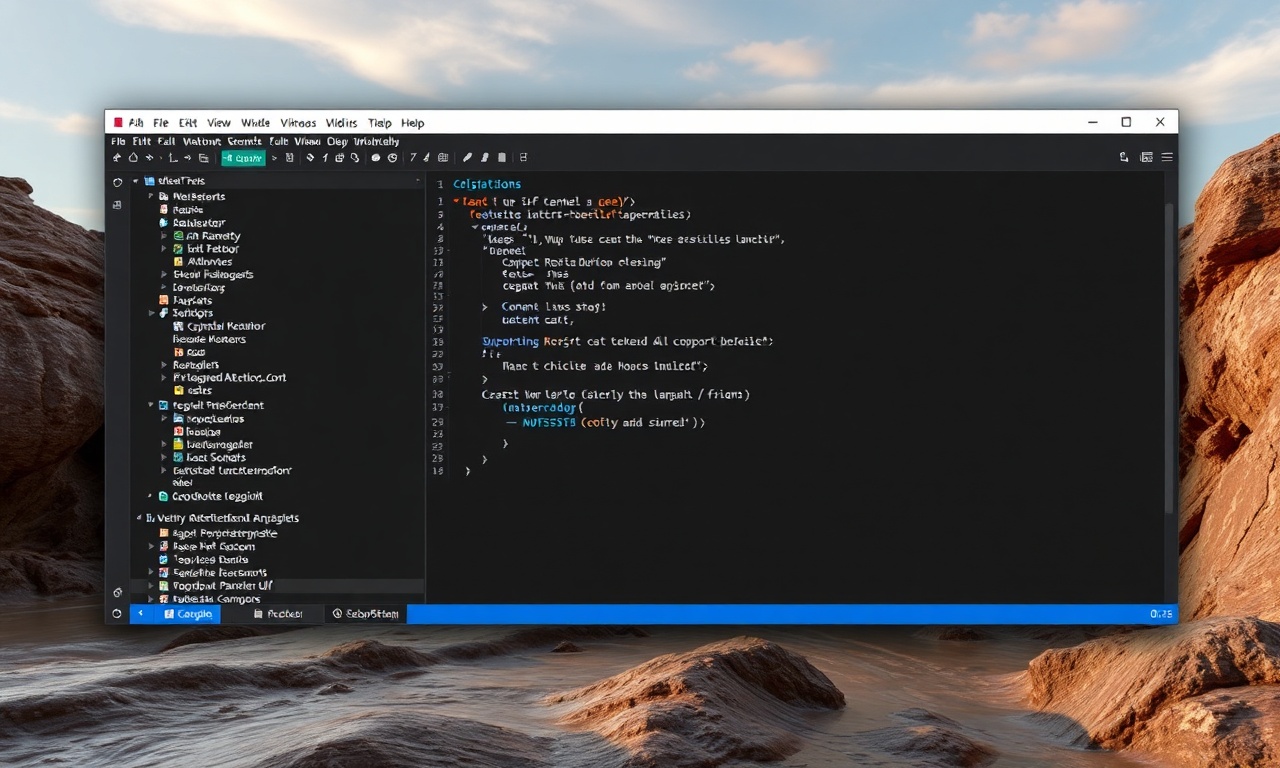
O Regedit (Editor do Registro) é a ferramenta gráfica nativa do Windows para acessar e modificar o Registro. Ele apresenta uma interface de dois painéis: o painel esquerdo exibe a árvore de chaves e subchaves, enquanto o painel direito mostra os valores contidos na chave selecionada. Essa estrutura é semelhante à do Explorador de Arquivos, o que facilita a navegação.
O Regedit está presente em todas as edições do Windows, desde o Windows 95 até o Windows 11 e Windows Server 2025. Ele pode ser iniciado de várias maneiras, sendo a mais comum pressionar Win + R, digitar regedit e pressionar Enter. Em sistemas com restrições de segurança, pode ser necessário executar como administrador.
3 Principais funcionalidades do Regedit
- Navegação: expandir e recolher chaves, localizar texto (Ctrl+F), ir para uma chave específica (Ctrl+G).
- Edição: criar novas chaves, subchaves e valores; modificar valores existentes; renomear ou excluir.
- Importação e exportação: exportar chaves para arquivos .reg (formato de texto legível) e importar esses arquivos de volta, o que permite fazer backup ou transferir configurações.
- Permissões: alterar permissões de segurança em chaves específicas (semelhante ao controle de acesso NTFS).
- Conexão remota: acessar o Registro de outro computador na rede (recurso útil para administradores).
- Linha de comando: o comando reg.exe oferece funcionalidades semelhantes para scripts e automação.
4 Por que o Regedit ainda é relevante?
Apesar de a Microsoft desencorajar alterações manuais no Registro para usuários comuns, o Regedit permanece essencial em vários cenários:
- Correção de problemas: muitas falhas de software, drivers ou configurações só podem ser resolvidas editando diretamente o Registro, como quando uma opção está desabilitada na interface gráfica ou quando um programa corrompeu suas próprias chaves.
- Ajustes avançados: existem dezenas de configurações que não possuem interface visual no Windows, como desabilitar animações, ajustar comportamentos de rede, personalizar a barra de tarefas ou modificar políticas de segurança.
- Automação e scripts: administradores usam arquivos .reg e o reg.exe para aplicar configurações em massa em vários computadores, sem precisar acessar cada um manualmente.
- Suporte técnico: profissionais de TI utilizam o Regedit para diagnosticar problemas de inicialização, perfil de usuário, corrupção de sistema e muito mais.
5 Cuidados essenciais ao usar o Regedit
A Microsoft adverte que alterações incorretas no Registro podem causar instabilidade, falhas de inicialização, perda de dados ou até a necessidade de reinstalação do sistema. Por isso, recomenda-se seguir estas boas práticas:
- Sempre faça backup antes de qualquer alteração. Você pode exportar a chave que vai modificar ou criar um ponto de restauração do sistema.
- Anote as alterações realizadas para poder revertê-las caso necessário.
- Não exclua chaves ou valores desconhecidos sem antes pesquisar sua função.
- Prefira ferramentas oficiais sempre que possível (Política de Grupo, PowerShell, Configurações do Windows).
- Evite editores de registro de terceiros que prometem limpeza ou otimização, pois podem remover entradas importantes.
- Utilize o reg.exe para automação em vez de edição manual repetitiva.
Uma lista: Boas práticas para editar o Registro com segurança
A seguir, uma lista de recomendações essenciais para quem precisa utilizar o Regedit:
- Crie um ponto de restauração do sistema antes de iniciar qualquer sessão de edição. Isso permite reverter o sistema para um estado anterior em caso de problemas.
- Exporte a chave específica que será alterada (clique com o botão direito na chave e escolha "Exportar"). Mantenha o arquivo .reg em local seguro para importação rápida.
- Pesquise a função da chave ou valor antes de modificá-lo. Utilize sites confiáveis como a documentação oficial da Microsoft ou fóruns técnicos.
- Evite editar chaves do sistema em HKEY_LOCAL_MACHINE\SYSTEM sem absoluta certeza, pois erros podem impedir a inicialização do Windows.
- Use o modo "Somente leitura" se estiver apenas inspecionando. Não há opção nativa, mas você pode evitar alterações mantendo o Registro fechado após a visualização.
- Prefira o reg.exe para scripts, pois ele oferece opções de validação e log de erros que o Regedit não possui.
- Documente cada alteração em um arquivo de texto ou planilha, especialmente se estiver seguindo um tutorial.
- Teste em uma máquina virtual ou em ambiente de laboratório antes de aplicar em sistemas de produção.
Uma tabela comparativa: Regedit vs. Reg.exe vs. Arquivos .reg
A tabela abaixo compara as três principais formas de interagir com o Registro do Windows, destacando vantagens e desvantagens de cada uma.
| Característica | Regedit (Interface Gráfica) | Reg.exe (Linha de Comando) | Arquivos .reg (Importação/Exportação) |
|---|---|---|---|
| Facilidade de uso | Muito fácil, intuitiva | Moderada; requer conhecimento de sintaxe | Fácil; basta clicar duas vezes |
| Automação | Não recomendada para scripts | Excelente; pode ser usado em batch/PowerShell | Pode ser chamado por scripts |
| Segurança | Risco de erro humano | Menor risco se bem documentado | Risco de importar configurações indesejadas |
| Suporte a parâmetros | Limitado | Completo (query, add, delete, copy, etc.) | Apenas importação/exportação |
| Backup pontual | Sim, via Exportar | Sim, via reg export | Sim, o próprio arquivo é o backup |
| Gerenciamento remoto | Sim (Conectar a Registro Remoto) | Sim, com opção \\\\computador | Não diretamente |
| Recomendação Microsoft | Uso pontual e inspeção | Preferido para automação | Útil para distribuir configurações |
FAQ Rapido
1 O que é o Regedit e para que serve?
O Regedit (Editor do Registro) é uma ferramenta do Windows que permite visualizar e modificar o Registro do sistema, um banco de dados centralizado que armazena configurações do sistema operacional, hardware, software e preferências de usuários. Ele é usado principalmente para corrigir problemas, personalizar comportamentos avançados e automatizar configurações.
2 Como abrir o Regedit com segurança?
A maneira mais comum é pressionar Win + R, digitar regedit e pressionar Enter. Se o Controle de Conta de Usuário (UAC) solicitar, clique em "Sim". Para maior segurança, execute o Regedit como administrador (clique com o botão direito no ícone e escolha "Executar como administrador") antes de fazer alterações que afetem todo o sistema.
3 Como fazer backup do Registro antes de editá-lo?
No Regedit, selecione a chave que deseja modificar, clique com o botão direito sobre ela e escolha "Exportar". Na janela que aparece, selecione "Todos" ou "Chave selecionada" (recomendado), defina um nome e local para o arquivo .reg e clique em "Salvar". Para restaurar, basta clicar duas vezes no arquivo .reg e confirmar a importação.
4 Quais são os riscos de editar o Registro?
Alterações incorretas podem causar instabilidade no sistema, falha na inicialização do Windows, perda de funcionalidades, corrupção de perfis de usuário ou até a necessidade de reinstalação do sistema operacional. Por isso, é fundamental fazer backup, seguir tutoriais confiáveis e nunca modificar chaves desconhecidas.
5 O Regedit pode ser usado para limpar ou otimizar o Windows?
Embora existam ferramentas de terceiros que prometem "limpeza de registro", a Microsoft não recomenda o uso de limpadores automáticos, pois eles podem remover entradas essenciais. O Regedit deve ser usado apenas para alterações pontuais e bem documentadas. O Windows gerencia o Registro automaticamente, e tentativas de "otimização" geralmente não trazem ganhos de desempenho e podem causar danos.
6 Como desabilitar o acesso ao Regedit em um computador?
Administradores podem bloquear o Regedit por meio da Política de Grupo (gpedit.msc) ou editando o próprio Registro. No caminho HKEY_CURRENT_USER\Software\Microsoft\Windows\CurrentVersion\Policies\System, crie um valor DWORD chamado DisableRegistryTools e defina como 1. Essa alteração exige cautela, pois pode impedir que o próprio administrador acesse o editor posteriormente.
7 Qual a diferença entre chave, subchave e valor no Registro?
As chaves são como pastas na estrutura hierárquica do Registro. Subchaves são pastas dentro de outras chaves. Valores são os dados armazenados dentro de uma chave; eles têm nome, tipo (ex.: REG_SZ para texto, REG_DWORD para números) e conteúdo. Cada chave pode conter vários valores.
8 O que fazer se o Windows não inicializar após uma alteração no Registro?
Caso o sistema não inicie devido a uma edição incorreta, tente acessar as Opções de Recuperação do Windows (pressionando F8 durante a inicialização ou usando um disco de reparo). A partir daí, você pode usar o Prompt de Comando para importar um backup do Registro (se tiver exportado previamente) ou usar a restauração do sistema para um ponto anterior. Em último caso, a reinstalação do Windows pode ser necessária.
Consideracoes Finais
O Regedit é uma ferramenta poderosa e indispensável para quem precisa gerenciar configurações avançadas do Windows. Seja para corrigir problemas, personalizar o sistema ou automatizar tarefas em ambientes corporativos, o Editor do Registro oferece acesso direto ao coração do sistema operacional. No entanto, essa potência vem acompanhada de responsabilidade: erros podem comprometer a estabilidade e a segurança do computador.
Ao longo deste artigo, vimos que o Regedit não é um "bicho de sete cabeças", mas exige preparo, conhecimento e boas práticas. Fazer backup, pesquisar antes de alterar, usar ferramentas alternativas como reg.exe e arquivos .reg quando apropriado, e seguir a documentação oficial da Microsoft são passos fundamentais para evitar contratempos.
Para administradores de sistemas, a recomendação é clara: sempre que possível, opte por Políticas de Grupo, scripts do PowerShell ou o próprio reg.exe para gerenciar o Registro em larga escala. O Regedit gráfico deve ser reservado para inspeções pontuais e ajustes rápidos, sempre com cautela.
Lembre-se de que o conhecimento sobre o Registro e o Regedit é um diferencial importante para profissionais de TI. Dominar essa ferramenta permite resolver problemas que nenhuma interface gráfica consegue alcançar, tornando você mais preparado para os desafios do suporte técnico e da administração de sistemas Windows.
Links Uteis
- Microsoft Learn — Registro do Windows para usuários avançados
- Computer Weekly — Aprenda a usar as opções de linha de comando do editor de registro do Windows
- Netwrix — Como Realizar o Reparo do Registro do Windows
- Wikipédia — Registro do Windows
- ReviverSoft — O que é o Registro do Windows e o que ele faz?
