
Antes de Tudo
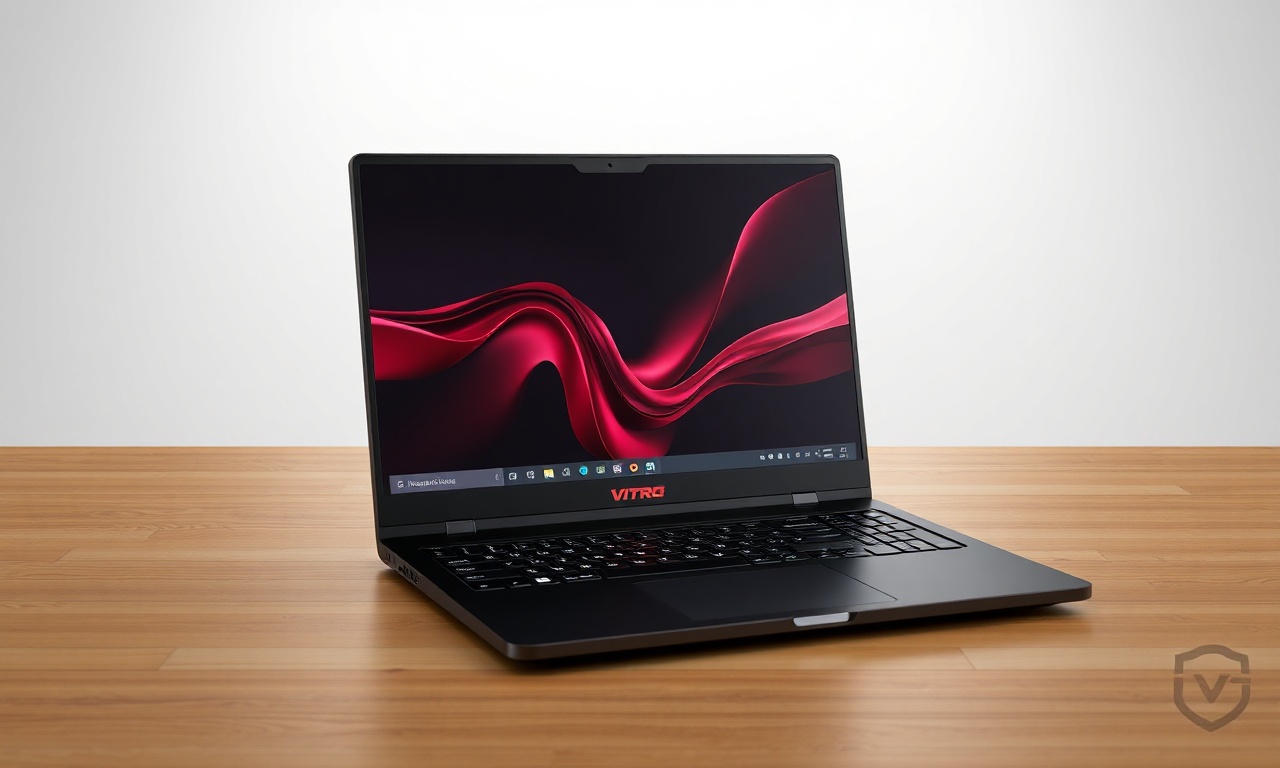
A busca por termos como "realteck nitro v15" tem se tornado recorrente entre usuários de notebooks da linha Acer Nitro V15. Embora a grafia "Realteck" seja um erro comum – o correto é Realtek –, o objetivo dessa pesquisa é claro: encontrar informações sobre o driver de áudio Realtek utilizado nos modelos da série Acer Nitro V15, especialmente o ANV15-51. Este artigo tem a finalidade de esclarecer o que é esse driver, qual a sua importância para o funcionamento do notebook, como realizar a instalação correta, quais problemas podem surgir e como solucioná-los. Serão abordadas também as características da linha Nitro V15, que se destaca como uma opção gamer de entrada com bom custo-benefício.
Com base em fontes oficiais da Acer, relatos de comunidades técnicas e guias práticos, este conteúdo foi elaborado para ajudar tanto usuários iniciantes quanto avançados a gerenciarem os drivers de áudio de seus dispositivos de forma segura e eficiente. O artigo segue uma estrutura completa, incluindo lista de passos, tabela comparativa, perguntas frequentes e referências confiáveis.
Como Funciona na Pratica
O que é o driver Realtek Audio e por que ele é importante?
A Realtek Semiconductor Corp. é uma das maiores fabricantes de chips de áudio para computadores do mundo. Os codecs de áudio Realtek estão presentes na grande maioria dos notebooks e placas-mãe, sendo responsáveis por converter sinais digitais em som analógico para alto-falantes e fones de ouvido. Sem o driver adequado, o sistema operacional não consegue se comunicar corretamente com o chip, resultando em ausência de som, distorções, falhas no reconhecimento de dispositivos ou até mesmo erros como "Nenhum dispositivo de áudio instalado".
No caso do Acer Nitro V15, o chip de áudio específico varia conforme a revisão do hardware, mas geralmente é um modelo da série Realtek ALC, como o ALC3246 ou ALC245. O driver oficial fornecido pela Acer é otimizado para esse hardware, garantindo estabilidade, recursos como o Realtek Audio Console (com equalizador e gerenciamento de dispositivos) e compatibilidade com o Windows 11.
A família Acer Nitro V15: modelos e configurações
O Acer Nitro V15 é um notebook gamer de entrada e médio desempenho, sucedendo o popular Nitro 5. A família ANV15-51 inclui diversas variantes com diferentes processadores Intel Core de 13ª geração (H-series), GPUs NVIDIA GeForce RTX das séries 20, 30 e 40, e até 32 GB de RAM. Os modelos identificados nas fontes incluem ANV15-51-58AZ, ANV15-51-58QL, ANV15-51-57WS, ANV15-51-582R, ANV15-51-50KD e ANV15-51-54DL, todos compatíveis com Windows 11 64 bits.
Independentemente da configuração, o subsistema de áudio depende de drivers Realtek que devem ser obtidos exclusivamente no site de suporte oficial da Acer. A utilização de drivers genéricos baixados de outras fontes pode causar instabilidade, como a perda de funcionalidades do Audio Console ou falhas no reconhecimento do conector de fone.
Problemas comuns de áudio no Nitro V15
Com base em relatos de usuários na comunidade Acer, no Reddit e em fóruns do Microsoft Answers, os problemas mais frequentes são:
- Ausência total de som após atualização do Windows ou do driver.
- Alto-falantes funcionam, mas o fone de ouvido não é detectado (ou vice-versa).
- Mensagem "Nenhum dispositivo de áudio instalado" no Gerenciador de Dispositivos.
- Som distorcido ou com ruídos em determinadas taxas de amostragem.
- Microfone integrado não funciona em chamadas ou gravações.
Ordem recomendada de instalação de drivers
Guias recentes (como os disponíveis nos links de referência) sugerem que, ao reinstalar o Windows ou atualizar drivers em um Acer Nitro V15, a sequência ideal é:
- Driver de chipset (Intel ou AMD, conforme o processador).
- Driver de áudio Realtek (baixado do site da Acer).
- Driver de rede (Wi-Fi e Ethernet).
- Driver de vídeo (NVIDIA e Intel Graphics).
- Driver Bluetooth.
- Utilitários da Acer (Acer Care Center, Audio Console, etc.).
Como baixar e instalar o driver Realtek no Acer Nitro V15
O processo é simples, mas exige atenção ao modelo exato do notebook. Veja o passo a passo:
- Acesse o suporte oficial da Acer.
- Digite o número de série (SNID) ou selecione o modelo manualmente (ex.: ANV15-51-58AZ).
- Na seção "Drivers e Manuais", escolha o sistema operacional (Windows 11 64 bits).
- Localize o driver "Realtek Audio" (geralmente nomeado como "Audio Realtek Driver" ou "Audio Console Realtek").
- Faça o download e execute o instalador como administrador.
- Siga as instruções e reinicie o notebook.
O Que Nao Pode Faltar
A seguir, uma lista numerada com as etapas para resolver problemas de áudio no Acer Nitro V15 utilizando os drivers Realtek oficiais:
- Identifique o modelo exato do seu notebook (etiqueta na base ou comando `wmic csproduct get name` no Prompt de Comando).
- Acesse o site de suporte da Acer e localize a página do seu modelo.
- Baixe o driver de áudio Realtek mais recente disponível para Windows 11.
- Desinstale o driver atual pelo Gerenciador de Dispositivos (categoria "Controladores de som, vídeo e jogos" > Realtek High Definition Audio > Desinstalar dispositivo, marcando "Excluir o software de driver").
- Reinicie o notebook para que o Windows use o driver genérico.
- Execute o instalador do driver baixado como administrador e conclua a instalação.
- Reinicie novamente e teste o som.
- Se o problema persistir, repita o processo com uma versão anterior do driver, disponível na mesma página de suporte.
- Verifique se o serviço Windows Audio está em execução (services.msc > Windows Audio > Iniciar/Reiniciar).
- Como último recurso, realize a Restauração do Sistema para um ponto anterior à atualização que causou o problema.
Tabela Comparativa
A tabela abaixo apresenta algumas variações do Acer Nitro V15 (série ANV15-51) e suas configurações típicas, com base nas informações coletadas das fontes. A versão do driver Realtek pode variar conforme a data de fabricação e as atualizações disponíveis; consulte sempre o site oficial.
| Modelo | Processador | GPU | Driver Realtek (exemplo) | SO recomendado |
|---|---|---|---|---|
| ANV15-51-58AZ | Intel Core i5-13500H | RTX 3050 | 6.0.1.xxxx (OEM Acer) | Windows 11 64 bits |
| ANV15-51-58QL | Intel Core i7-13700H | RTX 4060 | 6.0.1.xxxx (OEM Acer) | Windows 11 64 bits |
| ANV15-51-57WS | Intel Core i5-13500H | RTX 3050 Ti | 6.0.1.xxxx (OEM Acer) | Windows 11 64 bits |
| ANV15-51-582R | Intel Core i7-13700H | RTX 4070 | 6.0.1.xxxx (OEM Acer) | Windows 11 64 bits |
| ANV15-51-50KD | Intel Core i5-13500H | RTX 2050 | 6.0.1.xxxx (OEM Acer) | Windows 11 64 bits |
| ANV15-51-54DL | Intel Core i7-13700H | RTX 4060 | 6.0.1.xxxx (OEM Acer) | Windows 11 64 bits |
Principais Duvidas
O que é "Realteck Nitro V15"?
"Realteck" é uma grafia incorreta comum para "Realtek". Não se trata de um produto, mas sim do driver de áudio Realtek utilizado no notebook Acer Nitro V15. Muitas pessoas digitam "realteck" em buscadores ao tentar resolver problemas de som, e este artigo visa esclarecer exatamente esse contexto.
Como baixar o driver de áudio Realtek correto para meu Acer Nitro V15?
A forma mais segura é acessar o suporte oficial da Acer, inserir o número de série (SNID) ou selecionar o modelo manualmente, escolher o sistema operacional e baixar o driver listado como "Audio Realtek Driver". Evite sites de terceiros, pois podem conter versões desatualizadas ou infectadas.
Meu Acer Nitro V15 parou de emitir som após atualizar o Windows. O que fazer?
Esse é um problema recorrente. Primeiro, tente desinstalar o driver de áudio no Gerenciador de Dispositivos e reiniciar – o Windows pode reinstalar um driver genérico que funciona. Se não resolver, baixe o driver oficial da Acer e instale manualmente. Caso persista, faça uma restauração do sistema para um ponto anterior à atualização ou teste uma versão anterior do driver disponível no site da Acer.
O que é o "Audio Console Realtek" e preciso instalá-lo?
O Audio Console Realtek é um utilitário que acompanha o driver de áudio da Acer. Ele oferece recursos como equalizador, realce de voz, gerenciamento de dispositivos (fone/auto-falante) e configurações de ambiente. Embora não seja obrigatório para o funcionamento básico, sua instalação é recomendada para aproveitar todos os recursos de áudio do notebook. Ele geralmente vem incluso no pacote do driver Realtek disponível no site oficial.
Qual a ordem recomendada para instalar os drivers no Acer Nitro V15 após formatar?
A sequência sugerida por especialistas e guias práticos é: chipset, áudio Realtek, rede, vídeo (primeiro Intel Graphics, depois NVIDIA), Bluetooth e por último os utilitários da Acer. É fundamental reiniciar o notebook após cada etapa para que o sistema reconheça corretamente cada componente.
Por que meu fone de ouvido não é detectado no Acer Nitro V15?
As causas mais comuns são: driver Realtek desatualizado ou corrompido, configuração incorreta no Audio Console (como definir apenas alto-falantes como dispositivo padrão), ou falha no conector jack. Tente: (1) atualizar o driver via site da Acer; (2) abrir o Audio Console e verificar se a detecção de dispositivo está ativada; (3) testar outro fone; (4) desativar o "Realtek Audio Effects" temporariamente. Em último caso, o problema pode ser hardware, exigindo assistência técnica.
Existe diferença entre os drivers Realtek do site da Acer e do site da Realtek?
Sim, e é importante destacar que os drivers OEM fornecidos pela Acer são customizados para o hardware específico do notebook, incluindo ajustes de equalização, perfis de alto-falantes e a compatibilidade com o botão de mute e o teclado. Drivers genéricos do site da Realtek podem funcionar, mas frequentemente causam perda de funcionalidades ou instabilidade. Sempre dê preferência ao driver oficial do fabricante do notebook.
O driver Realtek para Windows 10 funciona no Windows 11?
Na maioria dos casos, sim, pois o Windows 11 possui compatibilidade com drivers do Windows 10. No entanto, a Acer disponibiliza drivers específicos para Windows 11, que podem incluir melhorias de segurança e desempenho. Recomenda-se usar a versão destinada ao sistema operacional instalado. Se houver apenas a opção para Windows 10, ela também deve funcionar, mas fique atento a possíveis atualizações futuras.
Ultimas Palavras
O termo "realteck nitro v15" reflete a dúvida comum de usuários que buscam solucionar problemas de áudio em seus notebooks Acer Nitro V15. Embora a grafia esteja incorreta, o cerne da questão é o driver de áudio Realtek, peça fundamental para o correto funcionamento do som nesses dispositivos. Como vimos, a linha Nitro V15 (especialmente o modelo ANV15-51) é uma excelente opção para jogos e produtividade, desde que seus drivers sejam mantidos atualizados por meio do site oficial da Acer.
Os problemas mais comuns – ausência de som, falha no reconhecimento de fones, drivers corrompidos – podem ser resolvidos com a reinstalação limpa do driver, seguindo a ordem recomendada de instalação e utilizando as versões OEM. A comunidade técnica e os guias disponíveis nas referências oferecem suporte adicional para casos mais complexos.
Manter o driver de áudio atualizado não apenas garante a qualidade sonora, mas também evita dores de cabeça com atualizações do sistema. Portanto, a recomendação final é: sempre baixe os drivers exclusivamente no suporte oficial da Acer, siga a sequência de instalação sugerida e, em caso de dúvidas, consulte as fontes confiáveis listadas abaixo. Com esses cuidados, seu Acer Nitro V15 proporcionará uma experiência sonora estável e imersiva.
Embasamento e Leituras
- Suporte oficial da Acer para Nitro ANV15-51
- Discussão na comunidade Acer sobre áudio Realtek no Nitro AN515-44
- Guia em vídeo sobre drivers do Acer Nitro V15 ANV51-51
- Guia em vídeo sobre atualização de drivers no Acer Nitro V 15
- Guia em vídeo sobre drivers do Acer Nitro V 15 ANV51-52
- Discussão Microsoft Answers sobre problemas de áudio e driver Realtek
- Relato no Reddit sobre áudio/jack e driver Realtek em Nitro
- DriverIdentifier para Realtek Audio no Acer Nitro ANV15-51
