
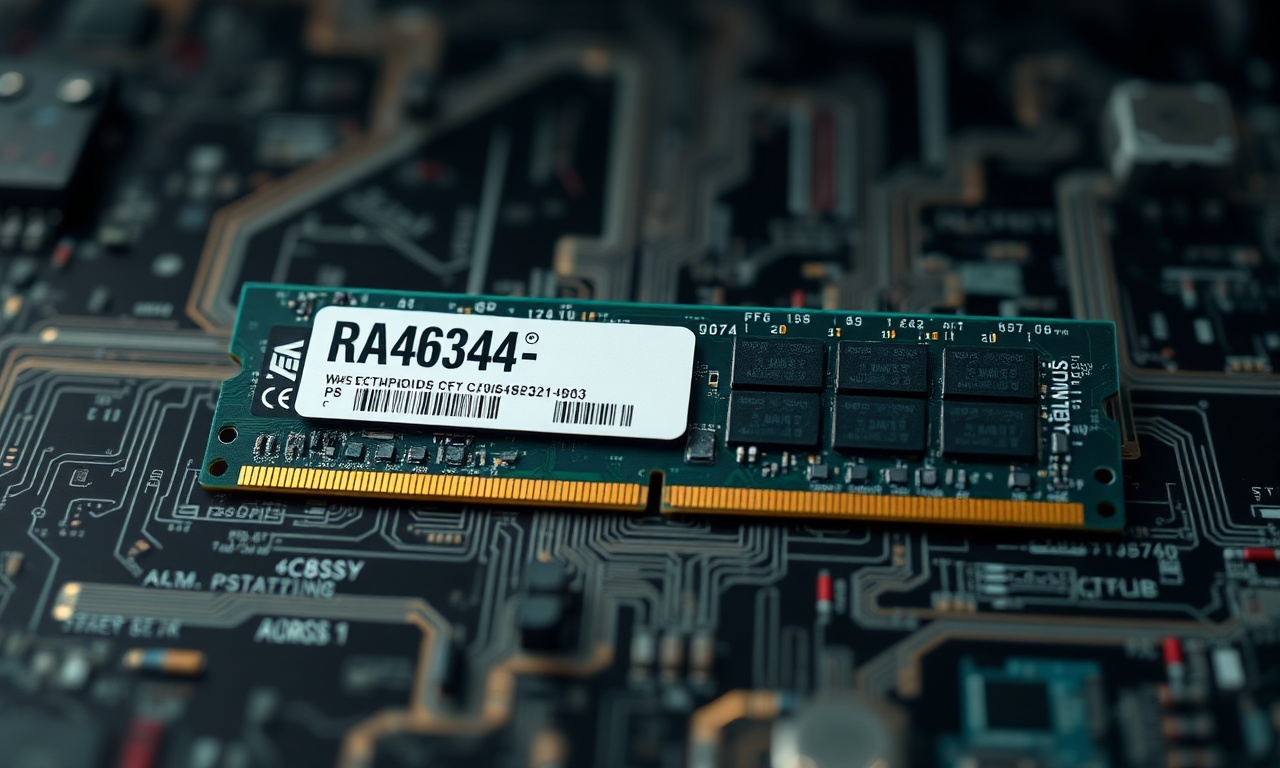
Visao Geral
Um dos problemas mais frustrantes para entusiastas de hardware e técnicos de informática é encontrar um módulo de memória RAM que funciona perfeitamente em um computador, mas simplesmente não é reconhecido em outro. Essa situação gera dúvidas e muitas horas de tentativa e erro, pois aparentemente a memória está em bom estado, mas a placa-mãe ou o sistema operacional se recusa a detectá-la. A experiência mostra que, na maioria dos casos, o problema não está no módulo de RAM propriamente dito, mas sim em algum ponto da cadeia de compatibilidade elétrica, firmware ou configuração do segundo equipamento.
Este artigo foi elaborado para ajudar você a entender as causas mais comuns desse fenômeno, fornecer um roteiro de diagnóstico prático e apresentar soluções testadas por técnicos. Abordaremos desde os aspectos mais simples – como limpeza de contatos e atualização de BIOS – até questões mais específicas, como limites de capacidade por slot e incompatibilidade de frequências. Ao final, você terá um guia claro para resolver o problema e, se necessário, identificar quando a assistência especializada é indispensável.
Expandindo o Tema
Por que a RAM funciona em um PC e não em outro?
A memória RAM é um dos componentes mais padronizados do hardware de computadores, mas existem nuances que podem inviabilizar seu funcionamento em determinadas placas-mãe. O teste cruzado – inserir o módulo suspeito em um computador sabidamente funcional – é uma técnica consagrada para isolar o defeito. Se a RAM opera corretamente na máquina de teste, é muito provável que o problema esteja no outro sistema, e não no pente de memória.
As principais causas para essa discrepância podem ser agrupadas em quatro categorias:
- Incompatibilidade elétrica e de padrão
- Slot ou contato físico danificado
- BIOS desatualizada ou configuração inadequada
- Limites da placa-mãe
- Configuração do sistema operacional
Diagnóstico passo a passo
Para resolver o problema de forma estruturada, siga a lista abaixo. Anote os resultados de cada etapa para facilitar a identificação da causa.
- Teste o módulo em outro computador
- Limpe os contatos com borracha ou álcool isopropílico
- Teste em diferentes slots
- Redefina a BIOS para os padrões
- Atualize a BIOS
- Verifique as configurações do Windows
- Consulte a lista de compatibilidade do fabricante da placa-mãe
Tabela comparativa de causas, sintomas e soluções
| Causa | Sintoma típico | Solução recomendada |
|---|---|---|
| Slot defeituoso ou sujo | A RAM não é detectada em um slot específico, mas funciona em outro da mesma placa. | Limpar contatos e testar em slots alternativos. Substituir a placa-mãe se o slot estiver danificado. |
| Incompatibilidade de frequência | A RAM funciona em uma placa com suporte a frequências mais altas, mas falha em outra que suporta apenas frequências mais baixas. | Atualizar a BIOS para tentar habilitar o subtiming correto. Caso contrário, trocar o módulo por um compatível com a placa mais antiga. |
| BIOS desatualizada | O módulo não é reconhecido, mas a placa-mãe em si está funcionando. | Atualizar o firmware da BIOS para a versão mais recente disponível. |
| Limite de capacidade por slot | A RAM não aparece na BIOS, embora o seja reconhecida em outro sistema com suporte a maior capacidade. | Verificar as especificações da placa-mãe e substituir o módulo por um de capacidade compatível. |
| Configuração do msconfig | O Windows exibe menos RAM do que a instalada. | Desmarcar "Memória máxima" nas Opções avançadas do msconfig e reiniciar. |
| Módulo defeituoso (raro) | A RAM não funciona em nenhum computador, ou causa instabilidade. | Substituir o módulo (ainda em garantia). |
O Que Todo Mundo Quer Saber
Por que meu computador reconhece 8 GB de RAM, mas só usa 4 GB?
Esse fenômeno pode ocorrer por várias razões: memória alocada para vídeo integrado (iGPU), sistema operacional 32 bits (que limita a 4 GB), ou configuração incorreta no msconfig. Verifique o uso de memória compartilhada na BIOS, troque para um SO de 64 bits e desative a limitação no msconfig.
Como saber se o slot de RAM da placa-mãe está com defeito?
A maneira mais direta é testar um módulo que você sabe que funciona em cada um dos slots. Se a placa-mãe tiver dois slots e apenas um deles reconhecer a memória, o outro provavelmente está com defeito. Também é possível inspecionar visualmente se há pinos tortos ou queimados.
Atualizar a BIOS pode realmente fazer a RAM ser reconhecida?
Sim. Fabricantes de placas-mãe lançam atualizações de BIOS que adicionam suporte a novos tipos de memória, correções de bugs de compatibilidade e otimizações de frequência. Se a sua placa é de uma geração anterior ao módulo de RAM, uma atualização pode ser a solução.
Posso misturar módulos de RAM de fabricantes diferentes?
É possível, mas pode gerar instabilidade ou falha de reconhecimento se as especificações (frequência, latência, tensão) forem muito diferentes. O ideal é usar módulos idênticos (mesmo modelo, mesma revisão). Se você misturar módulos e um deles não for reconhecido, teste cada um separadamente para identificar o culpado.
O que significa "dual-rank" e "single-rank"? Isso afeta o reconhecimento?
Rank é uma divisão interna do módulo de memória. Placas-mãe mais antigas podem ter limitações quanto ao número de ranks que suportam por canal. Por exemplo, usar dois módulos dual-rank em uma placa que só aceita um dual-rank por canal pode fazer com que apenas um módulo seja reconhecido. Consulte o manual da placa para saber a configuração suportada.
Meu PC emite bipes quando ligo com a RAM instalada. O que significa?
Os bipes são códigos de erro da BIOS. A sequência varia conforme o fabricante, mas geralmente bipes longos e contínuos indicam problema de memória RAM. Consulte o manual da placa-mãe para decodificar o padrão. Se você ouvir bipes, teste a RAM em outro slot, limpe os contatos e, se persistir, pode ser defeito no módulo ou no slot.
Para Encerrar
O problema de um módulo de RAM funcionar em um computador, mas não em outro, é mais comum do que parece e raramente indica que o pente de memória está danificado. Na grande maioria dos casos, a causa está em incompatibilidades elétricas, slots com mau contato, BIOS desatualizada ou limites de hardware da placa-mãe. O teste cruzado é a ferramenta mais poderosa para isolar a falha, e os passos descritos neste artigo – desde a limpeza dos contatos até a atualização da BIOS – resolvem a maior parte dos cenários.
Se após seguir todo o roteiro o problema persistir, considere que a placa-mãe pode precisar de reparo ou substituição. Documente cada teste realizado e, se possível, consulte a assistência técnica autorizada. Lembre-se de que a memória RAM é um componente crítico para a estabilidade do sistema, e forçar o uso de um módulo incompatível pode causar travamentos e perda de dados.
A evolução constante do hardware faz com que a compatibilidade seja dinâmica. Manter a BIOS atualizada e verificar a QVL do fabricante são práticas recomendadas para evitar futuras dores de cabeça.
