
Entendendo o Cenario
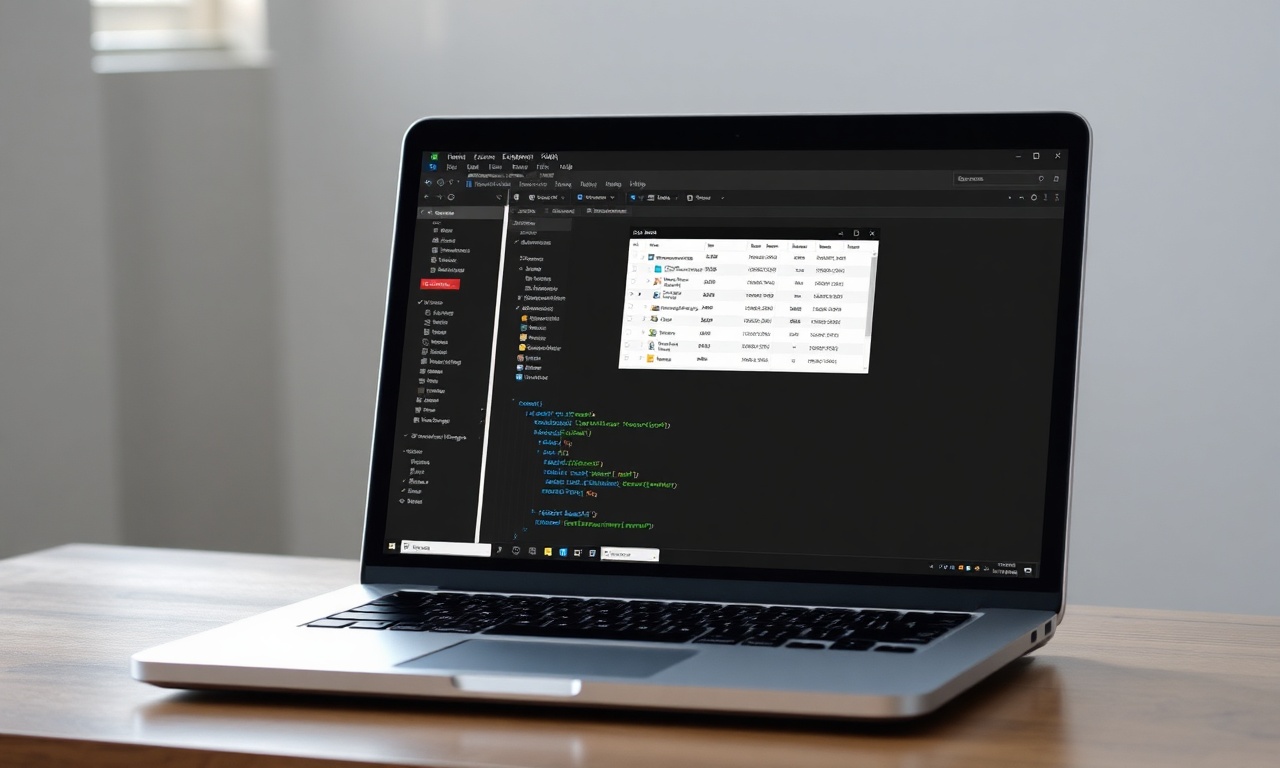
O gerenciamento de processos no sistema operacional Windows vai muito além do que o Gerenciador de Tarefas nativo oferece. Para administradores de sistemas, desenvolvedores e usuários avançados que precisam de um diagnóstico profundo do comportamento de aplicações e serviços, o Process Explorer surge como uma ferramenta indispensável. Desenvolvido pela Microsoft Sysinternals, este utilitário gratuito permite visualizar em tempo real todos os processos em execução, os handles abertos, as DLLs carregadas, e fornece informações detalhadas sobre consumo de CPU, memória, I/O e muito mais.
Realizar o download do Process Explorer de forma segura é o primeiro passo para aproveitar todo esse potencial. Embora existam vários sites que ofereçam cópias da ferramenta, a fonte oficial continua sendo a página da Microsoft Learn. Com apenas 3,3 MB de tamanho, o Process Explorer é leve, portátil e compatível com as versões mais recentes do Windows, incluindo Windows 11 e superiores e Windows Server 2016 ou superior. Este artigo tem como objetivo fornecer um guia completo sobre como baixar o Process Explorer com segurança, explorar suas principais funcionalidades e esclarecer dúvidas frequentes.
Pontos Importantes
1 O que é o Process Explorer e por que ele é tão útil?
Criado por Mark Russinovich e Bryce Cogswell, o Process Explorer foi posteriormente adquirido pela Microsoft e integrado ao pacote Sysinternals. Sua interface rica em informações permite que o usuário visualize a hierarquia entre processos (árvore de processos), identifique quais programas estão segurando arquivos específicos (handles) e descubra quais DLLs estão sendo utilizadas em cada aplicação. Essa profundidade de análise é particularmente útil para:
- Diagnosticar vazamentos de handles: quando um processo não libera handles corretamente, o sistema pode ficar instável. O Process Explorer exibe a contagem de handles e permite identificar o problema.
- Resolver conflitos de versão de DLL: ao verificar quais DLLs um processo carregou, é possível detectar se uma versão incorreta está sendo usada, gerando erros de execução.
- Identificar processos maliciosos: características como nome suspeito, falta de descrição ou assinatura digital, alto consumo de recursos inexplicável podem ser rapidamente observadas.
- Analisar desempenho granular: métricas como CPU por thread, memória privada, I/O de disco e rede, e tempo de atividade são exibidas de forma customizável.
2 Onde fazer o download de forma segura?
A principal recomendação é utilizar a página oficial da Microsoft Learn. O link direto para download do Process Explorer é:
Microsoft Learn – Process Explorer
Nessa página, o usuário encontra o botão “Download Process Explorer (3.3 MB)” que baixa o arquivo `ProcessExplorer.zip`. Além disso, a Microsoft oferece o Sysinternals Live, uma funcionalidade que permite executar a ferramenta diretamente a partir de um servidor web, sem necessidade de download manual – ideal para ambientes restritos ou para uso rápido em máquinas de terceiros.
Outra fonte confiável é o PortableApps.com, que mantém uma versão portátil atualizada do Process Explorer. Segundo informações recentes, essa edição portátil versão 17.12 foi atualizada em 2026-05-08 e é compatível com Windows 8, 10 e 11. Essa opção é interessante para quem deseja levar o utilitário em um pendrive sem deixar vestígios no sistema.
Sites como MajorGeeks e BleepingComputer também hospedam cópias do Process Explorer, mas as versões disponíveis podem estar desatualizadas. Por exemplo, o BleepingComputer ainda lista a versão 16.21, enquanto a versão oficial mais recente já é a 17.12. Portanto, sempre que possível, priorize as fontes oficiais ou os repositórios de terceiros que explicitamente mencionam a versão e a data de atualização.
3 Versões e compatibilidade
A tabela a seguir resume as principais fontes de download, versões disponíveis e compatibilidade informada:
| Fonte de Download | Versão Disponível | Tamanho | Compatibilidade (sistema) | Observações |
|---|---|---|---|---|
| Microsoft Learn (oficial) | 17.12 (atual) | 3,3 MB (ZIP) | Windows 11+, Windows Server 2016+ | Download direto; também disponível via Sysinternals Live |
| PortableApps.com | 17.12 | ~5 MB (instalador portátil) | Windows 8, 10, 11 | Atualizado em 2026-05-08; versão portátil |
| MajorGeeks | 17.12 | 3,3 MB (ZIP) | Windows 7+ (testado até Windows 11) | Data de atualização: 2024-11-10; downloads registrados: ~184 mil |
| BleepingComputer | 16.21 | 2,5 MB (ZIP) | Windows XP/Vista/7/8/10 | Página desatualizada; downloads registrados: ~111 mil |
4 Como baixar e executar com segurança
Para garantir que o arquivo baixado não contenha malware ou adulterações, siga estas boas práticas:
- Acesse sempre o site oficial da Microsoft ou os sites de terceiros reconhecidos (como PortableApps e MajorGeeks). Evite links em fóruns desconhecidos ou sites de download genéricos.
- Verifique a assinatura digital do arquivo. Após baixar o ZIP, extraia o conteúdo. O executável `procexp.exe` deve estar assinado pela Microsoft Corporation e pela Sysinternals.
- Utilize o Sysinternals Live se não quiser baixar nada. Basta acessar `https://live.sysinternals.com/` e navegar até a pasta `procexp.exe`. A execução é feita diretamente pela web.
- Mantenha o antivírus ativo durante o download e a execução. Embora o Process Explorer seja legítimo, alguns antivírus podem alertar por se tratar de uma ferramenta de diagnóstico que acessa áreas sensíveis do sistema. Nesse caso, permita a execução manualmente.
- Atualize regularmente – verifique na página oficial se há uma versão mais nova. Atualizações podem corrigir bugs, melhorar a compatibilidade com novas versões do Windows e adicionar funcionalidades.
5 Principais funcionalidades em destaque
- Exibição em árvore de processos: mostra a relação pai-filho entre processos, facilitando a identificação de programas que iniciam outros.
- Busca de handles e DLLs: a função Find (Ctrl+F) permite localizar rapidamente qual processo está segurando um determinado arquivo ou usando uma DLL específica.
- Propriedades detalhadas: ao clicar duas vezes em um processo, uma janela exibe guias com informações como imagem de performance, threads, tokens de segurança, ambiente, rede, GPU (se suportado) e strings.
- Substituição do Gerenciador de Tarefas: o Process Explorer pode ser configurado para substituir o Task Manager padrão do Windows (opção disponível no menu Options > Replace Task Manager).
- Monitoramento de desempenho em tempo real: gráficos de CPU, memória e I/O podem ser exibidos na parte inferior da janela.
- Assinatura digital e verificação de imagem: o utilitário realça processos não assinados ou com assinatura inválida, auxiliando na detecção de malwares.
Uma lista: Vantagens de usar o Process Explorer em vez do Gerenciador de Tarefas
- Visão hierárquica completa: enquanto o Task Manager mostra processos em lista plana, o Process Explorer organiza em árvore, revelando relações de dependência.
- Informações sobre handles: é possível enxergar todos os objetos abertos por um processo (arquivos, registros, pipes, etc.), algo essencial para diagnosticar travamentos.
- Detalhamento de DLLs: descubra exatamente quais bibliotecas dinâmicas um processo carregou e em que endereço de memória.
- Personalização de colunas: o usuário pode adicionar dezenas de colunas com métricas específicas, como I/O, threads, tempo de CPU acumulado, etc.
- Ferramentas de busca poderosas: localize rapidamente um processo por handle, DLL, string ou até mesmo pela janela visível na tela.
- Capacidade de matar processos com mais controle: é possível encerrar árvores inteiras de processos ou forçar a finalização mesmo quando o Task Manager falha.
- Monitoramento de desempenho em tempo real com gráficos customizáveis: o Process Explorer exibe gráficos de CPU por núcleo, uso de memória, I/O e histórico de atividade.
- Integração com Sysinternals Live: não precisa instalar nada; execute diretamente de um URL confiável.
- Suporte a sistemas mais antigos (até Windows XP): versões mais antigas ainda funcionam, embora a recomendação seja usar a mais recente para compatibilidade com Windows 11.
Uma tabela comparativa: Process Explorer vs Task Manager
| Característica | Process Explorer | Gerenciador de Tarefas (Windows 11) |
|---|---|---|
| Hierarquia de processos | Árvore completa (exibe pai e filho) | Lista simples (sem relação pai) |
| Handles por processo | Listagem completa de todos os objetos abertos | Não disponível |
| DLLs carregadas | Detalhado por módulo (nome, versão, caminho) | Apenas na guia “Detalhes” de alguns processos (limitado) |
| Busca por handle/DLL | Sim (Find, Ctrl+F) | Não |
| Substituição do Task Manager | Sim (opção no menu) | Não aplicável |
| Assinatura digital | Destaca processos não assinados | Mostra editor apenas nas propriedades básicas |
| Gráficos de desempenho | Customizáveis, com histórico | Gráficos fixos por CPU, memória, disco, rede |
| Execução portátil | Sim (sem instalação) | Não (parte do sistema) |
| Tamanho do download | ~3,3 MB | Integrado ao Windows |
| Público-alvo | Sysadmins, desenvolvedores, forense | Usuário final |
Perguntas Frequentes (FAQ)
O Process Explorer é gratuito?
Sim, o Process Explorer é uma ferramenta gratuita fornecida pela Microsoft como parte do pacote Sysinternals. Não há versões pagas ou limitações de uso. Você pode baixá-lo oficialmente sem custo.
Qual versão devo baixar para Windows 11?
Recomenda-se a versão mais recente, atualmente a 17.12, disponível na página oficial da Microsoft Learn. Ela é compatível com Windows 11 e superiores, além de Windows Server 2016+.
É seguro baixar o Process Explorer de sites como MajorGeeks ou BleepingComputer?
Esses sites são conhecidos e geralmente confiáveis, mas é fundamental verificar se a versão oferecida é a mais recente e se o arquivo possui assinatura digital válida. A fonte oficial (Microsoft Learn) é sempre a mais segura. Sites de terceiros podem demorar para atualizar as versões.
O Process Explorer pode substituir o Gerenciador de Tarefas?
Sim, o Process Explorer oferece a opção no menu Options. Quando ativada, ao pressionar Ctrl+Alt+Del ou Ctrl+Shift+Esc, o Process Explorer é aberto no lugar do Task Manager padrão. É possível reverter a alteração a qualquer momento.
Preciso instalar o Process Explorer? Existe versão portátil?
Não é necessário instalar. O download oficial é um arquivo ZIP contendo o executável procexp.exe e um arquivo de ajuda. Basta extrair e rodar. Também existe uma versão portátil mantida pelo PortableApps.com, que pode ser executada diretamente de um pendrive.
O Process Explorer funciona em versões antigas do Windows, como Windows 7?
A versão mais recente (17.12) tem compatibilidade mínima oficial com Windows 11 e Windows Server 2016. No entanto, versões anteriores (como a 16.21) ainda podem executar em Windows 7 e 8, mas não recebem mais atualizações de segurança ou funcionalidades. Para sistemas legados, recomenda-se usar a versão disponível no BleepingComputer ou no repositório de versões antigas do Uptodown, mas sempre com cautela.
Como verifico se o arquivo baixado é legítimo?
Após extrair o ZIP, clique com o botão direito no arquivo procexp.exe, vá em Propriedades > Assinaturas Digitais. Se estiver assinado por Microsoft Corporation e a assinatura for válida, o arquivo é autêntico. Além disso, a Microsoft oferece verificação de integridade via Sysinternals Live.
O que é o Sysinternals Live e como usar?
Sysinternals Live é um serviço da Microsoft que permite executar as ferramentas Sysinternals diretamente de um servidor web, sem download. Para usar o Process Explorer, acesse https://live.sysinternals.com/procexp.exe no navegador ou no Executar (Win+R). O utilitário será baixado temporariamente e executado na máquina local. É ideal para ambientes onde não se pode instalar software, ou para uso rápido ocasional.
O Process Explorer consome muitos recursos do sistema?
Não. O executável tem cerca de 3 MB e, em execução, consome entre 5 e 30 MB de RAM, dependendo da quantidade de processos e da complexidade das informações exibidas. É uma ferramenta leve e projetada para não impactar o desempenho do sistema monitorado.
Posso usar o Process Explorer para diagnosticar malwares?
Sim. O Process Explorer é amplamente utilizado em análises forenses e detecção de ameaças. Recursos como realce de processos não assinados, visualização detalhada de handles e DLLs, e capacidade de verificar assinaturas digitais ajudam a identificar comportamentos suspeitos. No entanto, ele não substitui um antivírus dedicado; é uma ferramenta complementar.
Em Sintese
O Process Explorer continua sendo uma ferramenta indispensável para quem precisa de um controle fino sobre os processos do Windows. Seja para diagnosticar problemas de desempenho, resolver conflitos de DLL, identificar vazamentos de handles ou simplesmente entender melhor o funcionamento interno do sistema, ele oferece uma profundidade de informação que o Gerenciador de Tarefas padrão não é capaz de fornecer.
Realizar o download do Process Explorer de forma segura é simples: priorize sempre a página oficial da Microsoft Learn ou o repositório do PortableApps.com. Mantenha a ferramenta atualizada para garantir compatibilidade com as versões mais recentes do Windows e evite sites que ofereçam versões desatualizadas. O uso do Sysinternals Live também é uma excelente alternativa para quem busca rapidez e segurança sem precisar baixar nada.
Ao dominar as funcionalidades do Process Explorer, o usuário ganha autonomia para resolver problemas complexos, otimizar o desempenho do sistema e até mesmo contribuir para a segurança do seu ambiente computacional. Com apenas 3,3 MB, esse pequeno utilitário carrega um enorme potencial de diagnóstico.
