
Primeiros Passos
O controle da jornada de trabalho é uma exigência legal e uma prática essencial para a gestão de pessoas e projetos. Seja para calcular a folha de pagamento, monitorar a produtividade de uma equipe ou simplesmente organizar a rotina de freelancers, manter um registro preciso das horas trabalhadas evita erros financeiros e conflitos trabalhistas. Embora existam softwares especializados e aplicativos de ponto eletrônico, o Microsoft Excel continua sendo uma ferramenta amplamente acessível, flexível e de baixo custo para esse fim.
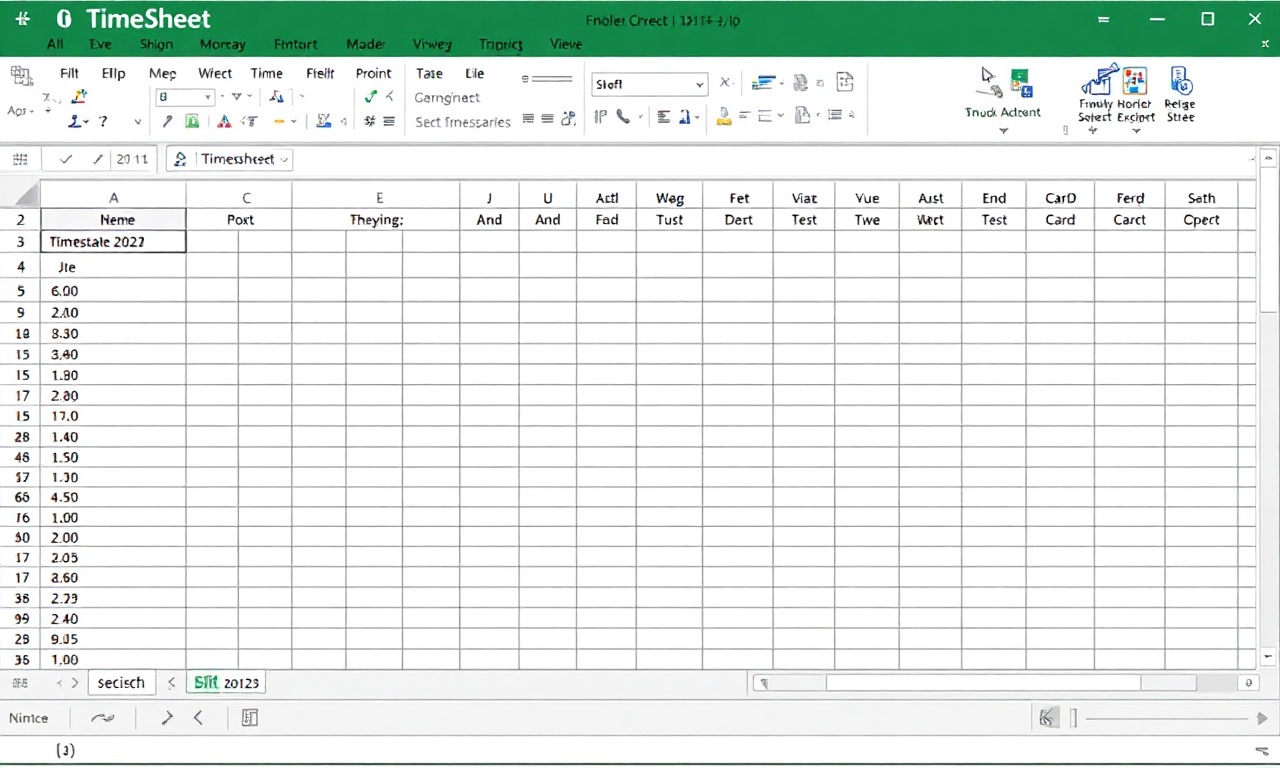
Um modelo de planilha no Excel que calcula as horas trabalhadas permite automatizar o cálculo diário, semanal e mensal, incluindo horas extras e, se desejado, o valor a pagar. Basta inserir os horários de entrada, saída e intervalo, e a planilha faz o resto. Este artigo apresenta os fundamentos para criar ou escolher um modelo eficiente, as fórmulas mais utilizadas, boas práticas de formatação e responde às principais dúvidas sobre o tema. Ao final, você encontrará referências para baixar modelos prontos gratuitos.
Pontos Importantes
Por que usar uma planilha do Excel para controle de horas?
O Excel oferece três grandes vantagens:
- Custo zero ou baixo – a maioria dos computadores já possui o pacote Office ou acesso ao Excel online.
- Personalização ilimitada – é possível adaptar o layout, as fórmulas e os campos conforme as necessidades da empresa ou do profissional autônomo.
- Integração com outros sistemas – os dados podem ser exportados para relatórios, gráficos ou até mesmo importados por sistemas de contabilidade.
Estrutura básica de um modelo de planilha de horas trabalhadas
Para que o modelo funcione corretamente, ele deve conter, no mínimo, as seguintes colunas:
- Funcionário/Projeto: identificação básica (nome, cargo, ID).
- Data: dia da apuração.
- Hora de entrada: formato hh:mm (ex.: 08:00).
- Hora de saída: formato hh:mm (ex.: 18:00).
- Início do intervalo e Fim do intervalo (ou tempo total de pausa).
- Total de horas trabalhadas no dia (calculado automaticamente).
- Horas extras (se a jornada padrão for ultrapassada).
Fórmulas essenciais
1. Cálculo das horas trabalhadas no dia
A fórmula básica é:
=((Horário de Saída - Horário de Entrada) - (Fim do Intervalo - Início do Intervalo)) Valor_Hora 24`, lembre-se de que o Excel armazena hora como fração decimal do dia (0,3333 para 8h). Multiplicar por 24 resolve, mas para valores exatos, use a função `=HORA( )` e `=MINUTO( )` em cálculos mais complexos.
Vantagens de usar Google Sheets
Embora o foco seja Excel, vale mencionar que o Google Sheets oferece funcionalidades semelhantes, com a vantagem de colaboração em tempo real e acesso de qualquer dispositivo. Muitos modelos são compatíveis com ambas as plataformas, e é possível importar/exportar arquivos .xlsx sem perda de fórmulas.
Lista: Passos para criar sua própria planilha de horas trabalhadas no Excel
- Defina os campos obrigatórios – crie colunas para: Nome do Funcionário, Data, Entrada, Saída, Início Intervalo, Fim Intervalo, Total Diário, Horas Extras.
- Formate as células de horário – selecione as colunas de entrada e saída e aplique o formato de hora (ex.: `13:30`).
- Insira as fórmulas – na coluna Total Diário, use `=((Saída - Entrada) - (Fim_Intervalo - Início_Intervalo)) 24` sempre funciona? Preciso me preocupar com virada de dia?
Se a saída for em um dia posterior (ex.: entrada 22h, saída 6h do dia seguinte), a diferença simples resultará em valor negativo. Use a fórmula condicional: `=SE(Saída < Entrada; (Saída + 1 - Entrada) 24)`. Outra alternativa é incluir a data completa (data + hora) nas células.
Qual a melhor maneira de calcular horas extras considerando percentuais diferentes (50% e 100%)?
Você pode criar colunas auxiliares: uma para horas extras a 50% (dias úteis acima da jornada) e outra para 100% (domingos e feriados). Use a função `SE` combinada com `DIA.DA.SEMANA` para identificar o dia da semana. Por exemplo: `=SE(OU(DIA.DA.SEMANA(Data)=1; DIA.DA.SEMANA(Data)=7); Total_Diário; 0)` para domingo/sábado, e então multiplique pelo valor correspondente.
5. Posso usar a mesma planilha para controlar horas de vários funcionários?
Sim, desde que você adicione uma coluna “Nome” e utilize filtros ou tabelas dinâmicas para consolidar os dados. Uma boa prática é criar uma planilha única com todas as linhas, usando validação de dados para o nome do funcionário. Para evitar confusão, mantenha um registro separado por mês.
6. Existe algum modelo gratuito que já inclua cálculo de salário e descontos?
Sim. Sites como Clockify e Planilha Controle oferecem modelos que calculam não apenas as horas trabalhadas, mas também o valor devido com base no salário/hora, horas extras, DSR (Descanso Semanal Remunerado) e até INSS/IRRF aproximados. Esses modelos são mais complexos, mas economizam tempo no fechamento da folha.
7. Como garantir que ninguém altere as fórmulas da planilha? No Excel, vá em “Revisão” > “Proteger Planilha”. Defina uma senha e marque apenas as células que devem ser editáveis (as que contêm os horários). As células com fórmulas ficarão bloqueadas. Lembre-se de desbloquear previamente as células editáveis (Formatar Células > Proteção > desmarcar “Bloqueada”).
Fechando a Analise
Uma planilha de horas trabalhadas no Excel é uma ferramenta poderosa, acessível e personalizável para o controle de jornada, seja para uso pessoal, em pequenas empresas ou para equipes de projeto. Com fórmulas simples como `(Saída - Entrada) * 24` e o uso correto dos formatos de hora, é possível automatizar o cálculo diário, identificar horas extras e até gerar estimativas de pagamento.
Os modelos prontos disponíveis na internet eliminam o trabalho de criar a estrutura do zero, mas é fundamental entender a lógica por trás das fórmulas para evitar erros e adaptar a planilha às regras trabalhistas vigentes. Cuidados com a formatação, especialmente para somas que ultrapassam 24 horas, e a inclusão dos intervalos de descanso são detalhes que fazem a diferença na precisão dos resultados.
Seja você um profissional autônomo que deseja organizar seus próprios horários ou um gestor responsável por uma equipe, investir tempo em uma planilha bem estruturada trará economia de erros, transparência e conformidade legal. Experimente os modelos gratuitos mencionados, personalize conforme suas necessidades e comece a controlar suas horas de forma inteligente.
Leia Tambem
- Planilha Horas Trabalhadas Excel – Modelo gratuito com cálculo de horas e salário.
- Modelos Gratuitos de Planilhas de Horas - TrackingTime – Variedade de modelos para diferentes perfis.
- 17 modelos gratuitos de planilha de horas - Smartsheet – Coleção de templates com instruções de uso.
- Modelos de Planilha de Horas gratuitos - Clockify – Opção com cálculo automático de horas extras e relatórios.
- Modelos de planilhas de horas personalizáveis gratuitos - Microsoft Excel – Modelos oficiais da Microsoft diretamente no Excel Online.
