
O Que Esta em Jogo
O acesso a serviços de streaming se tornou parte essencial do entretenimento doméstico, e a Netflix, como líder global, investe constantemente em formas de simplificar a experiência do usuário. Um dos métodos que tem gerado dúvidas e curiosidade é o chamado “Netflix QR Code Login”. Muitos usuários, ao ligarem sua Smart TV, se deparam com um código na tela e imediatamente pensam em um QR code. No entanto, a realidade é um pouco diferente: a Netflix utiliza um código alfanumérico exibido na televisão que, embora seja frequentemente confundido com um QR code, funciona por meio de um processo de pareamento via site ou aplicativo oficial. Este artigo esclarece o que realmente é esse código, como utilizá-lo de forma rápida e segura, e quais as implicações das recentes políticas de verificação de residência (Netflix Household). Ao final, você terá um guia completo para fazer login na Netflix na TV sem complicações.
Como Funciona na Pratica
O que é, afinal, o "código da TV"?
Quando um usuário acessa o aplicativo da Netflix em uma Smart TV, console de videogame ou dispositivo de streaming (como Chromecast, Roku ou Apple TV), a tela inicial frequentemente exibe um código temporário composto por letras e números. Esse código não é um QR code no sentido estrito – ele não é um quadrado com padrão de pontos –, mas sim uma string alfanumérica que precisa ser inserida em uma página especial da Netflix acessada por outro dispositivo (computador, tablet ou smartphone). O processo é conhecido como “pairing” ou “vincular dispositivo” e visa evitar que o usuário tenha que digitar senhas longas usando o controle remoto, uma experiência notoriamente frustrante.
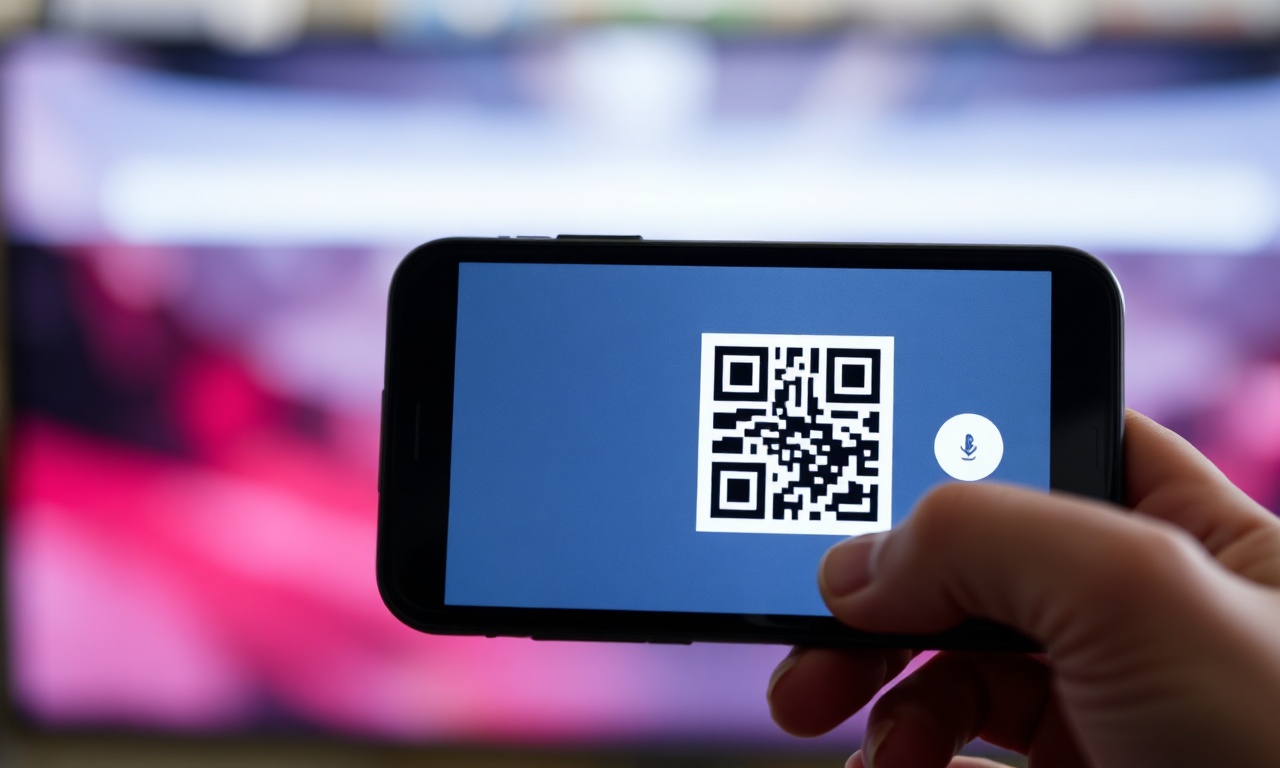
A confusão com QR code surge porque alguns tutoriais de terceiros e vídeos no YouTube ensinam a usar um aplicativo leitor de QR code para redirecionar o usuário para a página de login. Mas, na prática, o fluxo oficial documentado pela Netflix é o do código alfanumérico, conforme descrito na página oficial de login para TV. Ao acessar esse link, o usuário vê instruções para inserir o código exibido na TV e, em seguida, fazer login com e-mail e senha. Dessa forma, o processo é simples e seguro.
Passo a passo oficial: login com código na TV
- Ligue a sua Smart TV/streaming e abra o app Netflix.
- Em outro dispositivo (celular, tablet ou computador), abra um navegador e vá para `netflix.com/tv2`.
- Digite o código exibido na TV no campo indicado e clique em “Continuar” ou “Sign In”.
- Faça login com suas credenciais da Netflix (e-mail e senha).
- Confirme a vinculação.
Esse método evita a digitação no controle remoto e é a forma mais rápida de acessar a conta em dispositivos que não possuem teclado físico.
Por que algumas pessoas chamam de "QR code login"?
A associação com QR code se dá por dois motivos principais:
- Praticidade visual: Muitas plataformas (como WhatsApp Web, Disney+, Spotify) usam QR codes reais para pareamento. A Netflix, por sua vez, sempre optou pelo código alfanumérico, mas a ideia de “escanear algo” permanece popular.
- Conteúdo de terceiros: Vídeos e artigos informais ensinam a usar aplicativos leitores de QR code que, ao escanear uma imagem do código da Netflix (geralmente reproduzida em um tutorial), redirecionam para `netflix.com/tv2` já com o código preenchido. Isso não é uma funcionalidade nativa da Netflix, mas sim um atalho criado por usuários.
Contexto atual: verificação de residência (Netflix Household)
Desde 2023, a Netflix implementou restrições ao compartilhamento de senhas fora do mesmo domicílio. Para garantir que apenas membros da mesma residência usem a conta, a empresa passou a solicitar verificação adicional em dispositivos que tentam acessar a conta a partir de um local não reconhecido.
Nesse cenário, o código de TV pode ser solicitado repetidamente, ou o dispositivo pode exibir uma mensagem informando que “este aparelho não faz parte do seu foyer” (lar digital). Nesses casos, a Netflix orienta:
- Verifique se o dispositivo está conectado à mesma rede Wi-Fi da residência principal.
- Atualize sua Netflix Household através das configurações da conta.
- Saia de todos os dispositivos e faça login novamente para restabelecer o vínculo.
Uma lista: Vantagens e desvantagens do login por código na TV
Vantagens
- Praticidade: Elimina a necessidade de digitar senhas longas usando o controle remoto.
- Segurança: O código é temporário (expira em poucos minutos), reduzindo riscos de interceptação.
- Compatibilidade: Funciona em qualquer dispositivo com acesso a navegador (celular, tablet, PC).
- Controle de acesso: A Netflix pode verificar se o dispositivo está dentro da residência, alinhado à política anti-compartilhamento.
Desvantagens
- Dependência de um segundo dispositivo: É necessário ter um celular ou computador à mão.
- Código expirado: Se demorar muito, o código expira e é preciso solicitar um novo.
- Confusão com QR code: Muitos usuários esperam um QR code e ficam perdidos ao ver apenas letras e números.
- Verificação adicional: Se o dispositivo for considerado fora do foyer, o login pode exigir etapas extras.
Uma tabela comparativa: Principais métodos de login na Netflix
| Método | Dispositivo principal | Necessita de senha? | Velocidade | Segurança | Observações |
|---|---|---|---|---|---|
| Código na TV (netflix.com/tv2) | Smart TV, console, streaming | Sim, no segundo dispositivo | Média (depende do segundo aparelho) | Alta (código temporário) | Oficial e recomendado pela Netflix |
| Login direto com e-mail/senha | Navegador (PC, celular, tablet) | Sim | Rápida | Alta | Ideal para PC e celular |
| Login via Google/Facebook | Navegador/app | Não (usa credencial terceira) | Rápida | Média (depende da segurança das contas vinculadas) | Disponível em alguns países |
| Login via QR code de terceiros | Qualquer um | Sim (depois de scan) | Variável | Baixa (risco de phishing) | Não oficial, não recomendado |
Perguntas Frequentes (FAQ)
Netflix tem login por QR code oficial?
Não. A Netflix não oferece um fluxo oficial de login via QR code. O que existe é um código alfanumérico exibido na TV, que deve ser digitado em netflix.com/tv2. Qualquer método que use leitura de QR code não é endossado pela empresa e pode representar risco de segurança.
Como fazer login na Netflix usando o código da TV?
Ligue a TV e abra o app Netflix. Anote o código exibido (ex.: "AB12CD"). Em outro dispositivo (celular, tablet ou PC), acesse netflix.com/tv2, digite o código e faça login com seu e-mail e senha. A TV carregará automaticamente o perfil.
O código da TV expira? Quanto tempo tenho?
Sim, o código é temporário e normalmente expira após alguns minutos (cerca de 5 a 10 minutos). Se expirar, basta voltar ao app da Netflix na TV para gerar um novo código.
Por que a Netflix pede o código toda vez que ligo a TV?
Isso pode acontecer se o dispositivo não for reconhecido como parte da sua residência (Netflix Household). A Netflix pode solicitar verificação repetida para aparelhos fora do foyer. Para resolver, verifique se a TV está conectada à mesma rede Wi-Fi de quando a conta foi criada. Caso contrário, atualize o Household nas configurações da sua conta.
Posso usar o mesmo código em mais de uma TV?
Não. Cada código é gerado para um dispositivo específico e uma única sessão. Se você tentar usar o mesmo código em outra TV, ele não funcionará. Cada aparelho precisa de seu próprio código.
O que fazer se o código não funciona?
Primeiro, verifique se o código foi digitado corretamente (maiúsculas/minúsculas não importam, mas normalmente são letras maiúsculas e números). Se ainda assim falhar, reinicie o app e a TV, e gere um novo código. Caso o problema persista, consulte a página de ajuda oficial sobre impossibilidade de se identificar.
Existe risco de segurança ao usar o código da TV?
O código em si é seguro, pois é temporário e só funciona no link oficial netflix.com/tv2. No entanto, nunca compartilhe o código com estranhos, pois qualquer pessoa que o tenha pode tentar vincular sua conta a outro dispositivo. Além disso, desconfie de sites que pedem para escanear um QR code para fazer login – eles podem ser tentativas de phishing.
Como saber se meu dispositivo está dentro do Netflix Household?
A Netflix define o foyer com base no endereço IP e na rede Wi-Fi principal. Se você usa a TV em uma casa de veraneio ou em outro local, ela pode ser considerada fora do foyer. Para verificar, vá em Configurações da Conta > Gerenciar Acesso e Dispositivos. Lá você pode ver quais aparelhos estão autorizados e, se necessário, atualizar o foyer.
Ultimas Palavras
O “Netflix QR Code Login” é, na verdade, um equívoco comum que mistura a ideia de QR code com o código de pareamento oficial da Netflix para TV. A empresa não adotou QR codes no fluxo de autenticação, mantendo o sistema de código alfanumérico por questões de segurança e simplicidade. Compreender esse processo é essencial para evitar práticas arriscadas, como a utilização de links de terceiros ou aplicativos de leitura de QR code que podem comprometer seus dados.
Além disso, o cenário recente de restrição ao compartilhamento de senhas torna o entendimento do “código da TV” ainda mais relevante, pois ele é utilizado como mecanismo de verificação do dispositivo dentro da residência. Saber como gerar um novo código, resolver problemas de expiração e lidar com mensagens de “dispositivo fora do foyer” garante uma experiência de streaming muito mais fluida.
Se você está configurando uma nova Smart TV ou enfrentando dificuldades para acessar sua conta, lembre-se do passo a passo: acesse `netflix.com/tv2`, digite o código e faça login. É rápido, seguro e oficial. Evite atalhos e tutoriais não verificados – sua conta agradece.
Referencias Utilizadas
- Página oficial de login da Netflix para TV – Acesso ao portal de pareamento com código.
- Ajuda oficial da Netflix: Como se identificar na Netflix – Instruções oficiais sobre login em diferentes dispositivos.
- Ajuda oficial da Netflix: TV ou aparelho não faz parte do foyer – Orientações sobre verificação de residência e atualização do Netflix Household.
- Ajuda oficial da Netflix: Você deve se identificar a cada lançamento – Solução para problemas de login repetido.
- Ajuda oficial da Netflix: Impossível se identificar – Passos para resolver falhas de autenticação.
