
Abrindo a Discussao
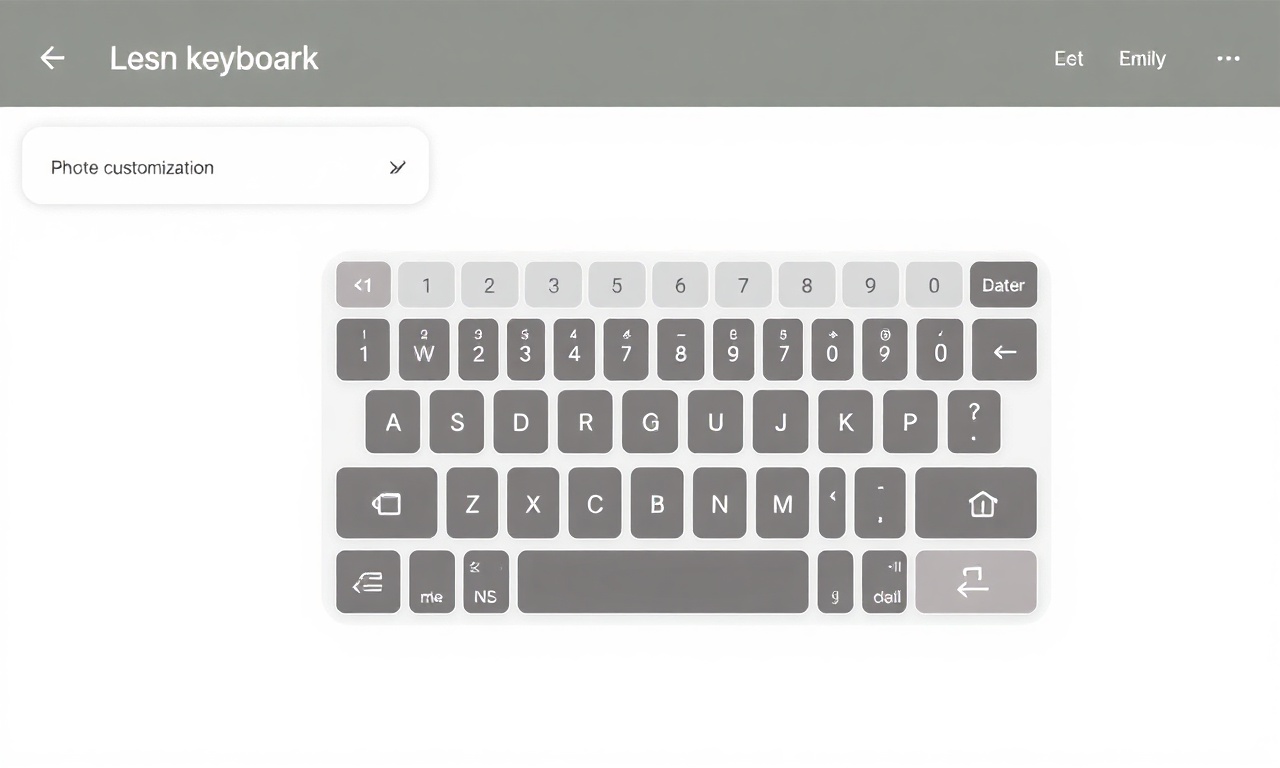
O teclado é uma das interfaces mais fundamentais entre o ser humano e o computador ou dispositivo móvel. Seja para escrever um e-mail, programar, jogar ou navegar na internet, a forma como as teclas respondem e se organizam impacta diretamente a produtividade e o conforto do usuário. Nos últimos anos, o conceito de “mudador de personalização de teclado” ganhou espaço como um termo guarda-chuva que engloba desde softwares que remapeiam funções de teclas até modificações físicas em teclados mecânicos. Na prática, não existe uma ferramenta única com esse nome; em vez disso, há um ecossistema de soluções que permitem adaptar o teclado às necessidades individuais.
A personalização de teclado deixou de ser um nicho apenas para entusiastas de tecnologia. Com o suporte nativo de sistemas operacionais como Windows e iOS, e a popularização de teclados programáveis, qualquer usuário pode ajustar a digitação para ser mais rápida, ergonômica e agradável. Este artigo apresenta as principais abordagens para personalizar um teclado, desde opções gratuitas e integradas até ferramentas avançadas para usuários experientes. Você aprenderá como usar essas soluções, quais vantagens elas oferecem e como escolher a ideal para o seu cenário.
Como Funciona na Pratica
O que significa “mudador de personalização de teclado”?
A expressão “mudador de personalização de teclado” não é um termo técnico padronizado, mas sim uma descrição funcional de qualquer recurso ou aplicativo que altere o comportamento, o layout ou a aparência de um teclado. As ações mais comuns incluem:
- Remapeamento de teclas: trocar a função de uma tecla por outra (ex.: fazer com que a tecla Caps Lock se comporte como Ctrl).
- Criação de atalhos personalizados: configurar combinações de teclas para executar comandos específicos (abrir programas, inserir textos).
- Troca de layout de idioma: alternar entre teclados ABNT2, QWERTY, AZERTY, Dvorak, etc.
- Personalização visual: alterar cores, temas e fontes do teclado virtual em dispositivos móveis.
- Modificações físicas: substituir switches, adicionar amortecimento (foam mod) ou trocar keycaps em teclados mecânicos.
Personalização via sistema operacional
Windows: PowerToys Keyboard Manager
O Microsoft PowerToys Keyboard Manager é a ferramenta oficial da Microsoft para remapear teclas e atalhos no Windows 10 e 11. Com ela, é possível:
- Remapear uma tecla individual (ex.: transformar a tecla Scroll Lock em uma tecla de volume).
- Criar atalhos compostos (ex.: Ctrl+Shift+T para abrir o bloco de notas).
- Mapear uma sequência de teclas para inserir um texto predeterminado (útil para respostas automáticas).
iOS: configurações nativas de teclado
No iPhone, a personalização de teclado é feita por meio dos ajustes do sistema. Em Ajustes > Geral > Teclado, você pode adicionar, remover e reordenar teclados, inclusive layouts alternativos para teclados físicos conectados via Bluetooth. Também é possível ativar atalhos de texto (ex.: digitar “@@” e expandir para seu e-mail) e habilitar a digitação por voz integrada.
Embora o iOS não ofereça remapeamento de teclas físicas por padrão, a flexibilidade de alternar entre múltiplos teclados (como QWERTY e Dvorak) e criar substituições de texto já atende grande parte dos usuários que buscam eficiência na digitação.
Ferramentas avançadas para usuários experientes
Para quem deseja um controle granular sobre o teclado, existem utilitários consagrados:
- AutoHotkey (Windows): linguagem de script que permite automatizar qualquer ação do teclado e do mouse. É possível criar scripts complexos, como substituir uma sequência de teclas por comandos inteiros, ou até simular pressionamentos baseados em condições. A curva de aprendizado é maior, mas a flexibilidade é quase ilimitada.
- Karabiner-Elements (macOS): ferramenta open-source que remapeia teclas em todo o sistema macOS. Suporta modificações complexas, como trocar a tecla Caps Lock por Escape, criar combinações de modificadores e configurar perfis diferentes para aplicativos distintos.
- QMK Firmware (teclados customizados): firmware open-source usado por teclados mecânicos programáveis. Permite redefinir cada tecla, criar camadas, macros e efeitos de LED. É o padrão no universo de teclados customizados, presente em marcas como Drop, Keychron e muitas outras.
Personalização visual e de hardware
Em dispositivos móveis, a personalização visual é popular por meio de aplicativos como o Custom Keyboard Color Changer – Temas de Teclado para Celular, que altera cores e fundos do teclado virtual. Já no mundo dos teclados físicos, a customização de hardware inclui a troca de keycaps (capas das teclas), switches (mecanismos de acionamento) e a aplicação de modificações como o “foam mod” (adição de espuma para reduzir ruído) ou “tape mod” (fita adesiva na placa de circuito para alterar o som). Tutoriais em vídeos, como Modificando e melhorando o meu teclado mecânico, mostram passo a passo essas intervenções, que transformam completamente a experiência de digitação.
Tendências e evolução
A personalização de teclado está em franca expansão. Fabricantes como a Corsair dedicam linhas inteiras de produtos a teclados customizáveis, com softwares próprios para remapeamento e iluminação. No mercado de smartphones, a Apple e o Google incorporaram cada vez mais opções de atalhos e layouts alternativos. Esse movimento reflete uma demanda crescente por eficiência e conforto, especialmente entre desenvolvedores, escritores e gamers.
Além disso, a comunidade de teclados mecânicos customizados continua ativa em redes sociais e fóruns, com vídeos recentes no YouTube mostrando desde a montagem até modificações estéticas e sonoras. O interesse não se limita a entusiastas: as vantagens ergonômicas e de produtividade estão tornando a personalização acessível ao público geral.
5 Principais Ferramentas para Personalizar Seu Teclado
Abaixo, listamos as ferramentas mais recomendadas, cada uma adequada a um tipo de usuário e objetivo.
- PowerToys Keyboard Manager – Ideal para quem usa Windows e deseja remapear teclas ou atalhos de forma segura e simples, sem scripts.
- AutoHotkey – Perfeito para usuários avançados que precisam de automação completa, com scripts personalizados no Windows.
- Karabiner-Elements – A melhor opção no macOS para remapeamento geral, com suporte a configurações complexas e perfis por app.
- QMK Firmware – Destinado a teclados mecânicos programáveis permite personalizar cada tecla, camadas e macros. Exige conhecimento técnico.
- Configurações de Teclado do iOS/Android – Soluções nativas para mobile que permitem trocar layouts, criar atalhos de texto e ativar digitação por voz.
Tabela Comparativa de Soluções
| Ferramenta | Plataforma | Principal Objetivo | Facilidade de Uso | Nível de Personalização | Gratuita? |
|---|---|---|---|---|---|
| PowerToys Keyboard Manager | Windows | Remapear teclas e atalhos | Fácil | Médio | Sim |
| AutoHotkey | Windows | Automação com scripts | Difícil | Muito alto | Sim |
| Karabiner-Elements | macOS | Remapeamento global | Médio | Alto | Sim |
| QMK Firmware | Hardware (multiplataforma) | Personalização total do teclado | Difícil | Máximo | Sim |
| Config. nativas iOS/Android | Mobile | Layout e atalhos de texto | Fácil | Baixo a médio | Sim |
FAQ Rapido
O que é um “mudador de personalização de teclado”?
É um termo informal que se refere a qualquer software, recurso de sistema ou modificação física que altera o comportamento, o layout ou a aparência de um teclado. Exemplos incluem o PowerToys Keyboard Manager, aplicativos de temas para celular e a troca de switches em teclados mecânicos.
Preciso ter conhecimentos técnicos para usar essas ferramentas?
Depende da ferramenta. PowerToys e as configurações do iOS/Android são muito intuitivas e podem ser usadas por qualquer pessoa. Já AutoHotkey e QMK exigem estudo e prática para criar scripts ou modificar firmware. Para personalizações físicas, recomenda-se assistir a tutoriais antes de tentar.
Quais as vantagens de remapear teclas no Windows?
Remapear teclas pode aumentar a produtividade ao posicionar funções usadas com frequência em locais mais acessíveis, corrigir problemas de teclas quebradas e melhorar a ergonomia. Por exemplo, trocar Caps Lock por Ctrl reduz o movimento dos dedos ao usar atalhos comuns.
Como alterar o layout do teclado no iPhone?
Vá em Ajustes > Geral > Teclado > Teclados. Toque em “Adicionar Novo Teclado” e escolha o idioma desejado. Você pode alternar entre os teclados instalados tocando no ícone de globo na barra do teclado. Também é possível ativar layouts alternativos como Dvorak dentro de cada idioma.
Teclados customizados mecânicos valem a pena?
Sim, especialmente para quem digita muito ou joga. Eles oferecem maior durabilidade, possibilidade de escolher switches com toque e som personalizados, além da liberdade de remapear cada tecla via firmware. O investimento pode ser maior, mas a experiência de digitação é superior e o equipamento dura anos.
Existe risco de danificar o computador ao usar softwares de remapeamento?
Não, ferramentas como PowerToys, AutoHotkey e Karabiner atuam apenas no sistema operacional, sem alterar hardware. O maior risco é criar um atalho conflitante ou desabilitar teclas essenciais, mas isso é facilmente revertido desativando ou removendo a configuração. Sempre mantenha as ferramentas atualizadas para evitar bugs.
Como faço para personalizar o teclado do celular Android?
No Android, você pode instalar aplicativos como o Gboard (do Google) ou o Custom Keyboard Color Changer. Eles permitem trocar temas, cores e, em alguns casos, criar atalhos de texto. Vá em Configurações > Sistema > Teclado virtual para gerenciar os teclados instalados.
Quais as melhores fontes para aprender sobre customização de teclados?
Além dos sites oficiais (Microsoft Learn, Apple Suporte, Corsair), o YouTube possui canais dedicados que mostram montagens e modificações. Fóruns como Reddit (r/MechanicalKeyboards) e comunidades de desenvolvedores (QMK GitHub) oferecem guias e suporte.
Conclusoes Importantes
O universo da personalização de teclado é vasto e acessível a diferentes perfis de usuário. Seja por meio de softwares integrados como o PowerToys Keyboard Manager, de scripts poderosos como AutoHotkey, ou de modificações físicas em teclados mecânicos, qualquer pessoa pode adaptar a digitação às suas preferências. As vantagens vão desde ganhos concretos de produtividade até o conforto ergonômico e a satisfação estética.
Ao escolher uma ferramenta, considere seu nível de conhecimento técnico, o sistema operacional que utiliza e o que deseja alterar. Para iniciantes, as configurações nativas do Windows e iOS são o ponto de partida ideal. Usuários avançados podem explorar AutoHotkey ou QMK para um controle total. E para quem busca uma experiência sensorial única, investir em um teclado mecânico customizável é uma jornada recompensadora.
A tendência de personalização continuará crescendo à medida que mais pessoas reconhecem o impacto de um teclado adaptado às suas necessidades. Experimente, teste e descubra como pequenas mudanças podem transformar sua interação com a tecnologia.
