
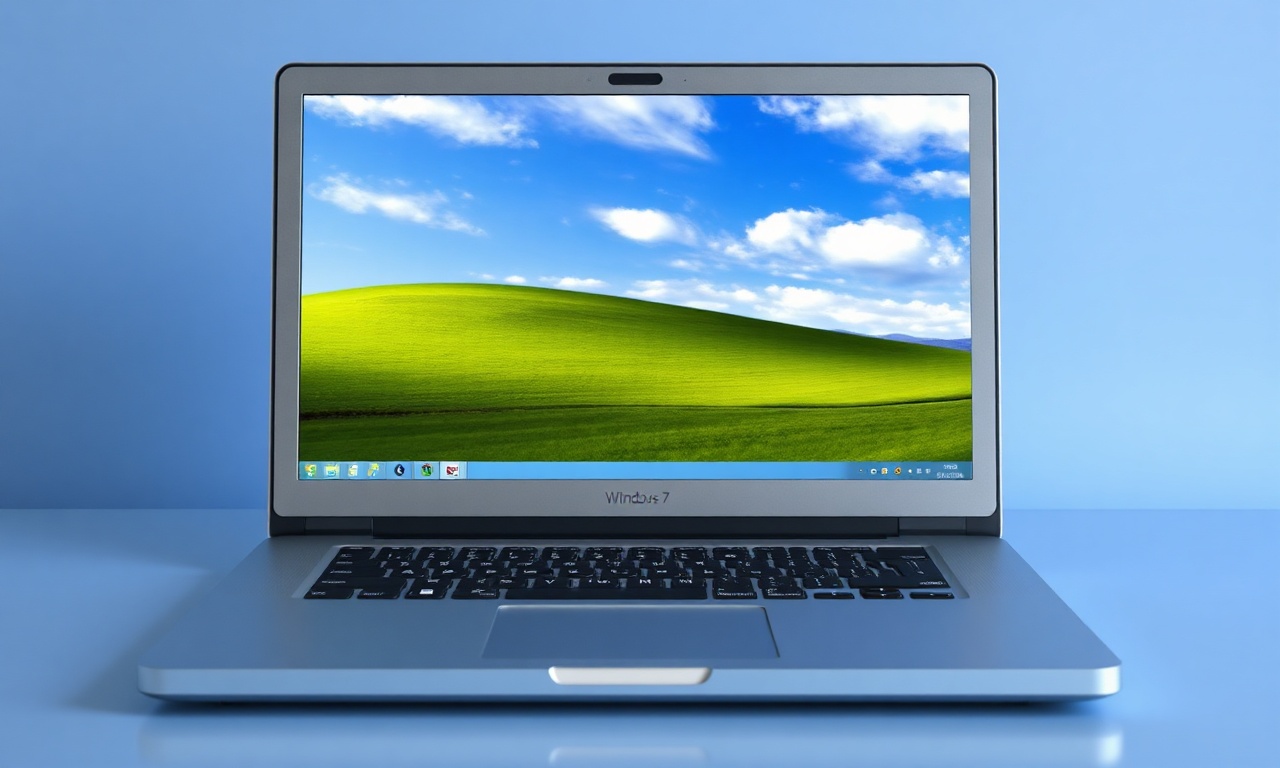
Visao Geral
O Windows 7, lançado em 2009, foi um dos sistemas operacionais mais populares da Microsoft. Embora seu suporte oficial tenha sido encerrado em janeiro de 2020, milhões de usuários e empresas ainda dependem dele para rodar aplicativos legados, periféricos específicos ou sistemas internos que não foram migrados. Nesse contexto, a máquina virtual com Windows 7 surge como a solução mais prática e segura para manter esse ambiente sem comprometer a estabilidade e a segurança do sistema principal.
A virtualização permite executar um sistema operacional completo dentro de outro, isolando-o do hardware real. Dessa forma, é possível ter um Windows 7 funcional em um computador moderno com Windows 10, 11, Linux ou macOS, sem precisar de uma instalação dupla ou de hardware dedicado. Este guia aborda tudo o que você precisa saber: os motivos para usar uma VM com Windows 7, as ferramentas disponíveis, os requisitos mínimos, um passo a passo resumido e as precauções essenciais de segurança.
Por Dentro do Assunto
Por que usar uma máquina virtual com Windows 7?
A principal motivação é a compatibilidade com software antigo. Muitos programas corporativos, sistemas de automação, jogos clássicos e drivers foram desenvolvidos exclusivamente para Windows 7 e não funcionam corretamente em versões mais recentes do Windows. Em vez de manter um computador físico dedicado (e vulnerável), a máquina virtual oferece um ambiente controlado.
Outros benefícios incluem:
- Isolamento de segurança: mesmo que o Windows 7 virtualizado seja infectado, o sistema host permanece protegido.
- Facilidade de backup e restauração: snapshots permitem voltar a um estado anterior em segundos.
- Portabilidade: a VM pode ser copiada para outro computador e executada imediatamente.
- Testes e aprendizado: ideal para laboratórios de segurança, estudos de malware (em ambiente isolado) ou treinamento.
Riscos de segurança e como mitigá-los
O maior problema do Windows 7 é a falta de patches de segurança. Qualquer vulnerabilidade descoberta após 2020 não será corrigida, tornando o sistema alvo fácil de ataques. Para reduzir riscos:
- Mantenha a VM desconectada da internet sempre que possível. Se precisar de rede, use uma rede interna isolada (modo "host-only" no VirtualBox ou similar).
- Não utilize a VM para acessar sites, e-mails ou serviços online não essenciais.
- Instale um antivírus atualizado (por exemplo, versões antigas do Microsoft Security Essentials, embora sem suporte, podem oferecer proteção básica).
- Faça snapshots regulares e redefina a VM para um estado limpo periodicamente.
- Considere usar o modo XP Mode (para Windows 7 Professional/Enterprise/Ultimate) que já inclui uma VM do Windows XP integrada, mas lembre-se de que o suporte desse recurso também foi descontinuado.
Ferramentas de virtualização: VirtualBox, VMware e Hyper-V
Atualmente, as três opções mais comuns para criar uma máquina virtual com Windows 7 são:
- Oracle VirtualBox – gratuito, open-source, disponível para Windows, Linux, macOS e Solaris. Suporta ampla gama de sistemas guest, incluindo Windows 7 32 e 64 bits. É a ferramenta mais indicada para usuários domésticos e pequenos laboratórios.
- VMware Workstation Player – versão gratuita para uso não comercial. Oferece melhor desempenho em gráficos e integração com o host, mas é mais pesada que o VirtualBox.
- Hyper-V – incluso nas edições Pro, Enterprise e Education do Windows 10/11. É um hypervisor tipo 1, mais robusto para ambientes corporativos, porém com requisitos de hardware específicos (processador com suporte a SLAT e virtualização habilitada).
Requisitos mínimos para a VM com Windows 7
Com base em guias oficiais e na prática comum, os requisitos mínimos para a máquina virtual são:
- Processador: CPU com suporte a virtualização (Intel VT-x ou AMD-V) habilitada na BIOS/UEFI, 64 bits (Windows 7 64 bits) ou 32 bits.
- Memória RAM: pelo menos 2 GB para o sistema operacional guest; recomenda-se 4 GB para uso confortável, especialmente se houver aplicativos pesados.
- Armazenamento: disco virtual de 16 GB para instalação básica, mas 32 GB ou mais é recomendado para espaço extra.
- ISO de instalação do Windows 7: é necessário ter uma cópia legítima (ou uma imagem pronta .ova/.vhd). A Microsoft não fornece mais downloads oficiais, mas você pode usar sua própria mídia de instalação.
Passo a passo resumido (VirtualBox como exemplo)
- Baixe e instale o VirtualBox mais recente.
- Clique em "Novo", nomeie a VM (ex: "Windows 7"), escolha "Microsoft Windows" e a versão "Windows 7 (64-bit)".
- Atribua 2 GB de RAM (ajustável depois).
- Crie um disco rígido virtual: escolha VDI (VirtualBox Disk Image), dinamicamente alocado, com 32 GB de tamanho.
- Selecione a ISO do Windows 7 na aba "Armazenamento" e inicie a VM.
- Siga a instalação normal do Windows 7. Use uma chave de produto válida (ou ative posteriormente).
- Após a instalação, instale as Adições do Convidado (Guest Additions) para melhorar resolução, integração de mouse e compartilhamento de pastas.
Otimizações pós-instalação
- Desative a Aero (transparência) para economizar memória.
- Reduza efeitos visuais: Painel de Controle > Sistema > Configurações avançadas do sistema > Desempenho.
- Configure a VM para usar apenas a rede "Host-Only" e, se precisar de internet, use um adaptador NAT, mas considere as implicações de segurança.
- Faça um snapshot do estado limpo após a instalação e configuração básica.
5 Razões para Usar uma Máquina Virtual com Windows 7
- Compatibilidade com software legado – Aplicativos corporativos, sistemas de gestão e jogos antigos que não rodam em Windows 10/11 podem funcionar perfeitamente.
- Isolamento de segurança – O Windows 7 fica contido em um ambiente virtual, protegendo o sistema principal contra possíveis ameaças.
- Teste de malware e segurança – Pesquisadores podem analisar vírus, trojans e exploits em um ambiente controlado e descartável.
- Aprendizado e certificação – Ideal para estudar o funcionamento do Windows 7, administração de sistemas ou preparação para exames de TI.
- Portabilidade e backup simples – Arquivos de VM (como .vdi) podem ser copiados, compactados e restaurados em qualquer lugar com VirtualBox instalado.
Tabela Comparativa: VirtualBox vs VMware Workstation Player vs Hyper-V
| Característica | Oracle VirtualBox | VMware Workstation Player | Microsoft Hyper-V |
|---|---|---|---|
| Licença | Gratuito (GPL v2) | Gratuito para uso pessoal / não comercial | Gratuito (incluído no Windows Pro/Enterprise) |
| Sistemas host | Windows, Linux, macOS, Solaris | Windows, Linux | Windows (Pro/Enterprise/Education) |
| Suporte a Windows 7 guest | Completo (32/64 bits, Aero, USB) | Completo (com melhor desempenho gráfico) | Completo, mas exige configuração adicional |
| Desempenho gráfico | Bom, com aceleração 3D limitada | Excelente, suporte a DirectX 10/11 | Excelente, especialmente para workloads corporativos |
| Recursos de rede | NAT, Bridge, Host-Only, Redes Internas | NAT, Bridge, Host-Only, Custom | Switch virtual, VLANs |
| Snapshots | Sim, ilimitados | Sim, ilimitados (Player tem limitações?) | Sim, com checkpoints (produção) |
| Facilidade de uso | Muito fácil, interface intuitiva | Fácil, mas pode exigir ajustes | Moderada, requer conhecimento de virtualização |
| Indicação ideal | Usuários domésticos, laboratórios, testes | Gamers, profissionais que precisam de gráficos | Empresas, servidores, ambientes de TI |
Perguntas e Respostas
O Windows 7 é seguro em uma máquina virtual?
Não completamente. Como o Windows 7 não recebe mais atualizações de segurança, qualquer vulnerabilidade descoberta permanece aberta. No entanto, a virtualização oferece um isolamento extra: se a VM for infectada, o sistema host não será afetado. Para minimizar riscos, mantenha a VM desconectada da internet e use snapshots para restaurar um estado limpo com frequência.
Preciso de uma licença válida do Windows 7 para instalar na VM?
Sim. A Microsoft exige uma licença para cada instalação, mesmo que virtual. Você pode usar uma chave de produto original (de um PC antigo ou de uma versão OEM) ou adquirir uma licença de revenda autorizada. Instalar o Windows 7 sem licença viola os termos de uso. Caso tenha uma imagem ISO pronta, certifique-se de que ela é legítima.
Qual é a melhor ferramenta para criar uma máquina virtual com Windows 7?
Para a maioria dos usuários, o Oracle VirtualBox é a melhor escolha por ser gratuito, multiplataforma e de fácil configuração. Se você precisa de alto desempenho gráfico (jogos, CAD), o VMware Workstation Player pode ser melhor. Para ambientes corporativos, o Hyper-V é recomendado, mas exige conhecimento técnico.
Posso rodar Windows 7 32 bits em uma VM com processador moderno?
Sim, desde que o processador host suporte virtualização (Intel VT-x ou AMD-V). A versão 32 bits do Windows 7 é mais leve e consome menos memória, porém limita o uso de RAM a 4 GB (na prática, cerca de 3,5 GB). Para aplicativos que exigem mais memória, prefira a versão 64 bits.
Quantos GB de RAM devo alocar para a VM do Windows 7?
O mínimo funcional é 2 GB, mas o sistema fica lento com pouca memória. Recomenda-se 4 GB para uso confortável, especialmente se você pretende executar mais de um aplicativo simultaneamente. Lembre-se de que a RAM alocada fica indisponível para o sistema host, por isso, não ultrapasse 50% da memória total disponível.
Como faço para ativar o Windows 7 na máquina virtual?
Você pode usar a mesma chave de produto que veio com o computador físico (se a licença for do tipo OEM) ou ativar por telefone caso a ativação online não funcione. Em algumas situações, é possível usar uma licença de volume (MAK/KMS) se você tiver acesso a um servidor de ativação corporativo. A ativação é necessária para evitar a redução de funcionalidades após 30 dias.
Posso compartilhar arquivos entre o sistema host e a VM com Windows 7?
Sim. No VirtualBox, instale as Adições do Convidado e ative a opção "Pastas Compartilhadas". Defina uma pasta no host que será acessível dentro da VM. No VMware, use o recurso "Shared Folders". Vale destacar que compartilhar arquivos aumenta o risco de transferência de malware entre os ambientes, portanto, utilize essa funcionalidade com cautela.
O que fazer se a VM não inicializar após a instalação?
Verifique os seguintes pontos: a ordem de boot está correta (disco virtual primeiro), a ISO foi removida da unidade de CD/DVD virtual, o tipo de sistema (32 vs 64 bits) corresponde à ISO, e a virtualização está ativada na BIOS/UEFI. Se o problema persistir, tente recriar a VM com configurações padrão ou consulte os logs do VirtualBox (Menu > Arquivo > Logs).
Para Encerrar
A máquina virtual com Windows 7 continua sendo uma ferramenta valiosa para quem precisa de compatibilidade com aplicativos legados, realiza testes de segurança ou estuda sistemas operacionais antigos. Embora a falta de suporte oficial da Microsoft represente riscos de segurança, é possível mitigá-los com boas práticas: isolar a VM da internet, usar snapshots, não instalar software desnecessário e manter backups.
A escolha do hypervisor depende do seu ambiente: VirtualBox é a opção mais acessível para a maioria; VMware Workstation Player oferece desempenho gráfico superior; Hyper-V é ideal para ambientes corporativos já baseados em Windows. Independentemente da ferramenta, siga os requisitos mínimos (pelo menos 2 GB de RAM, 16 GB de disco e virtualização ativada) para garantir uma experiência fluida.
Lembre-se de que a virtualização é uma solução de curto a médio prazo. Sempre que possível, busque alternativas modernas (aplicativos web, versões atualizadas do software, sistemas em contêineres) para reduzir a dependência de um sistema operacional sem suporte. Com planejamento e cuidado, sua VM com Windows 7 pode ser uma aliada confiável por muitos anos.
Para Saber Mais
- Oracle VirtualBox Downloads – Página oficial de download do VirtualBox e documentação.
- Microsoft Learn – Perguntas sobre virtualização no Windows 7 – Fórum de suporte da Microsoft com orientações sobre máquinas virtuais.
- Portal Gov.br – Modo XP e virtualização (PDF) – Guia institucional sobre virtualização com requisitos mínimos.
- PCGuia – Usar máquina virtual gratuita para correr Windows 7 – Artigo prático sobre VirtualBox e Windows 7.
- AlexHost – VM Windows 7 pronta para uso no VirtualBox – FAQ com dicas de VM pronta para download.
