
Abrindo a Discussao
Lançado oficialmente em 22 de outubro de 2009, o Windows 7 marcou um ponto de virada na história dos sistemas operacionais da Microsoft. Após as críticas recebidas pelo Windows Vista, a empresa optou por uma abordagem mais modesta, prática e refinada, focando em melhorar a experiência do usuário sem revolucionar a arquitetura subjacente. O resultado foi uma interface que combinava um visual mais limpo, uma barra de tarefas redesenhada e recursos de interação inovadores como Aero Peek, Aero Snap e Aero Shake. Mesmo em 2026, com o sistema há mais de seis anos sem suporte oficial (encerrado em 14 de janeiro de 2020), o design da interface do Windows 7 continua sendo lembrado e estudado como um marco de usabilidade. Este guia completo explora cada aspecto dessa interface, seus componentes fundamentais, o legado que deixou e as razões pelas quais, apesar dos riscos de segurança, muitos ainda o utilizam em máquinas dedicadas a softwares legados.
Visao Detalhada
O Contexto do Lançamento
Para entender a interface do Windows 7, é preciso relembrar o cenário de sua chegada. O Windows Vista, lançado em 2007, havia introduzido o Windows Aero — um conjunto de efeitos visuais que incluía transparência, animações e uma aparência mais sofisticada, porém exigia hardware potente e sofria com problemas de desempenho e compatibilidade. A Microsoft ouviu as críticas e, para o Windows 7, manteve a essência do Aero, mas o refinou drasticamente. O objetivo era oferecer uma experiência visualmente agradável sem comprometer o desempenho, mesmo em computadores menos potentes. A interface foi descrita pela própria Microsoft como “a área de trabalho do usuário e ponto de entrada do sistema”, com diretrizes de uso centradas em manter o controle do usuário e a clareza das informações, conforme documentado no Microsoft Learn — A Área de Trabalho do Windows 7.
A Barra de Tarefas Redesenhada
Um dos maiores destaques visuais e funcionais do Windows 7 foi a reformulação completa da barra de tarefas. Antes, no Windows XP e Vista, a barra de tarefas exibia uma lista de janelas abertas com botões que, com muitas aplicações, se tornavam pequenos e confusos. No Windows 7, a Microsoft introduziu o conceito de atalhos “fixados” (pinned items), permitindo que o usuário coloque ícones de programas favoritos diretamente na barra, sem precisar abri-los previamente. Além disso, os botões das janelas abertas foram agrupados por aplicativo, mostrando um único ícone que, ao ser clicado, exibia uma pré-visualização em miniatura das janelas daquele programa. Esse recurso, conhecido como Aero Peek, permitia ao usuário passar o mouse sobre um ícone para ver uma “janela fantasma” do aplicativo, sem precisar alternar entre telas.
A barra também recebeu a Jump List — ao clicar com o botão direito (ou arrastar para cima) em um ícone fixado, surgia uma lista de tarefas recentes ou ações comuns daquele programa. Por exemplo, no ícone do Windows Media Player, era possível acessar diretamente a última música tocada. Essa funcionalidade acelerava o fluxo de trabalho e reduzia a necessidade de navegar por menus dentro das aplicações.
Os Recursos Aero: Snap, Peek e Shake
Os chamados “recursos Aero” se tornaram a marca registrada da interface do Windows 7. Eles foram projetados para tornar o gerenciamento de janelas mais intuitivo e rápido:
- Aero Snap: ao arrastar uma janela para a borda esquerda ou direita da tela, ela se expandia automaticamente para ocupar exatamente metade da área de trabalho. Arrastar para o topo maximizava a janela; arrastar para longe da borda restaurava o tamanho anterior. Esse recurso continua presente no Windows 10 e 11, mostrando como a ideia era sólida.
- Aero Peek: além da pré-visualização de janelas na barra de tarefas, o Aero Peek permitia “ver através” de todas as janelas abertas ao passar o mouse sobre o pequeno retângulo no canto inferior direito da barra de tarefas. As janelas se tornavam transparentes, revelando a área de trabalho. Clicar nesse retângulo minimizava instantaneamente todas as janelas.
- Aero Shake: ao clicar e segurar a barra de título de uma janela e “sacudi-la” (movê-la rapidamente para os lados), todas as outras janelas abertas eram minimizadas. Sacudir novamente as restaurava. Era uma maneira rápida de focar em apenas uma aplicação sem precisar minimizar individualmente cada uma.
O Menu Iniciar e a Área de Notificações
O Menu Iniciar do Windows 7 também foi reformulado, mantendo a estrutura de duas colunas que havia sido introduzida no Vista, mas com melhorias significativas. A coluna esquerda exibia os programas mais usados, enquanto a coluna direita dava acesso a pastas do sistema, painel de controle, dispositivos e impressoras. O campo de busca integrado (Search) era rápido e eficiente, permitindo localizar arquivos, pastas e configurações digitando apenas algumas letras. A capacidade de “fixar” programas no menu (além da barra de tarefas) dava flexibilidade para o usuário personalizar seu ambiente.
A área de notificações (system tray) passou a exibir um pequeno triângulo para ocultar ícones de programas em segundo plano, reduzindo a poluição visual. O ícone de Ação Central (Action Center) agrupava notificações importantes de segurança e manutenção, como atualizações pendentes ou problemas com antivírus.
Suporte a Touchscreen e Multi-Touch
Embora hoje seja algo comum, em 2009 a adoção de telas sensíveis ao toque ainda engatinhava. O Windows 7 foi o primeiro sistema operacional da Microsoft a oferecer suporte nativo a multi-touch, permitindo gestos como pinça para zoom, rotação e toques simultâneos. A interface foi adaptada para que os elementos fossem grandes o suficiente para serem tocados com os dedos, embora a principal forma de interação continuasse sendo o mouse e o teclado. Esse recurso foi especialmente relevante para dispositivos como tablets e laptops conversíveis que começavam a surgir no mercado.
Personalização e Temas
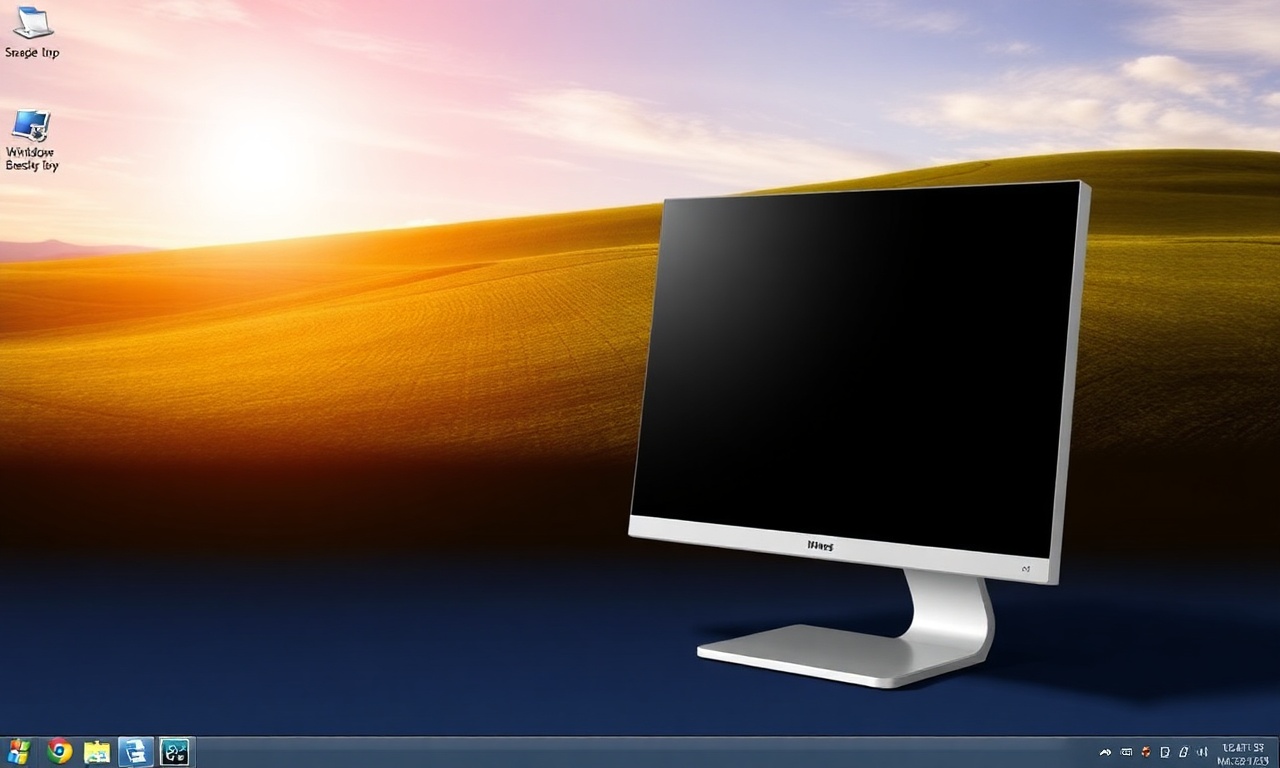
A interface do Windows 7 oferecia um nível razoável de personalização. Os temas do Aero permitiam alterar cores, sons, protetores de tela e planos de fundo. Além disso, os chamados Aero Glass — efeitos de transparência nas bordas das janelas — podiam ser ajustados em intensidade ou desativados completamente para economizar recursos. Os usuários também podiam baixar pacotes de temas adicionais, incluindo sons e papéis de parede personalizados. A famosa imagem de lago com montanhas ao fundo (que faz parte do tema padrão) tornou-se icônica e é lembrada até hoje.
Desempenho e Consistência Visual
Do ponto de vista técnico, a interface do Windows 7 era mais leve que a do Vista. O gerenciamento de memória foi otimizado, e os efeitos visuais não exigiam uma placa de vídeo topo de linha para funcionar suavemente. A consistência visual entre as janelas de configuração, o Explorador de Arquivos e os aplicativos nativos (como o Paint e o WordPad) era elevada. Botões, barras de rolagem e fontes seguiam um padrão que transmitia profissionalismo e acabamento. Esse cuidado com a coerência foi um dos fatores que levou o Windows 7 a ser recebido com entusiasmo tanto por usuários domésticos quanto corporativos.
Uma Lista: Principais Recursos da Interface do Windows 7
Abaixo, uma lista organizada dos recursos mais marcantes da interface do Windows 7 que contribuíram para sua reputação:
- Barra de tarefas redesenhada com ícones fixados, agrupamento de janelas por aplicativo e pré-visualizações em miniatura (Aero Peek na barra).
- Jump Lists – acesso rápido a tarefas recentes e ações comuns diretamente pelos ícones da barra de tarefas.
- Aero Snap – encaixe automático de janelas nas bordas da tela para redimensionamento rápido.
- Aero Peek – visualização da área de trabalho e pré-visualizações de janelas.
- Aero Shake – minimização de todas as janelas exceto a ativa ao “sacudir” a janela.
- Menu Iniciar aprimorado com busca rápida e fixação de programas.
- Suporte a multi-touch para dispositivos com tela sensível ao toque.
- Área de notificações simplificada com ocultação de ícones e Central de Ações.
- Windows Flip 3D (Alt+Tab tridimensional) – uma maneira visual de alternar entre janelas abertas.
- Gerenciamento de janelas via teclado – atalhos como Win+[seta] para Snap via teclado, Win+Home para Shake, etc.
- Temas Aero personalizáveis com transparência (Aero Glass) e esquemas de cores.
- Bibliotecas no Explorador de Arquivos – pastas virtuais que reuniam conteúdo de várias pastas físicas (Documentos, Imagens, Músicas, Vídeos).
Uma Tabela Comparativa: Windows 7 vs. Windows Vista vs. Windows 10
Para contextualizar a evolução da interface, a tabela abaixo compara aspectos-chave entre o Windows 7, seu predecessor (Vista) e seu sucessor mais popular (Windows 10). Note que o Windows 7 foi um meio-termo ideal entre inovação e estabilidade.
| Aspecto | Windows Vista | Windows 7 | Windows 10 |
|---|---|---|---|
| Efeitos visuais | Aero completo, mas pesado para hardware da época | Aero refinado, mais leve e responsivo | Aero substituído por interface plana (Fluent Design) |
| Barra de tarefas | Botões individuais para cada janela, sem fixação | Ícones fixados, agrupamento por app, jump lists, pré-visualização | Mantém fixação e agrupamento; adiciona Timeline e múltiplas áreas de trabalho |
| Menu Iniciar | Lista de programas + busca | Lista + busca + fixação de programas | Tela cheia (modo tablet) ou lista + blocos dinâmicos (modo desktop) |
| Gerenciamento de janelas | Aero Flip 3D, sem Snap ou Shake | Aero Snap, Peek, Shake | Snap Assist (várias janelas), áreas de trabalho virtuais |
| Suporte touch | Limitado (gestos básicos) | Multi-touch nativo | Multi-touch aprimorado, modo tablet dedicado |
| Desempenho em hardware modesto | Ruim – exigia placa gráfica dedicada | Bom – funcionava bem em hardware de 2008-2010 | Excelente – otimizado para SSDs e hardware moderno |
| Segurança e suporte | Suporte encerrado em 2012 | Suporte encerrado em 2020 (ESU pago até 2023) | Suporte até outubro de 2025 (com extensões pagas) |
| Popularidade entre usuários | Baixa – considerado um fracasso | Muito alta – um dos sistemas mais amados | Alta – amplamente adotado, mas com críticas a atualizações forçadas |
Perguntas Frequentes (FAQ)
A interface do Windows 7 ainda pode ser usada em 2026?
Sim, tecnicamente o Windows 7 ainda pode ser instalado e executado em computadores compatíveis. Contudo, a Microsoft encerrou o suporte extensivo em 14 de janeiro de 2020, e as atualizações de segurança pagas (ESU) terminaram em janeiro de 2023. Desde então, nenhum patch de segurança é lançado. Utilizar o Windows 7 em 2026 em uma máquina conectada à internet expõe o sistema a vulnerabilidades conhecidas e não corrigidas, representando um risco considerável de segurança. É recomendado apenas para máquinas isoladas (offline) que rodam softwares legados incompatíveis com versões mais recentes.
O que é o recurso Aero Snap e como ele funciona?
O Aero Snap permite encaixar janelas nas bordas da tela para redimensioná-las automaticamente. Basta arrastar a barra de título de uma janela para a borda esquerda ou direita do monitor: a janela se expande para ocupar exatamente metade da tela. Arrastar para o topo maximiza a janela, e arrastar para o centro a restaura ao tamanho anterior. Esse recurso facilita o trabalho lado a lado com duas janelas, como comparar documentos ou escrever enquanto consulta uma página da web.
Qual a diferença entre Aero Peek e Aero Shake?
O Aero Peek tem duas funções: (a) ao passar o mouse sobre o pequeno retângulo no canto inferior direito da barra de tarefas, todas as janelas abertas se tornam transparentes, revelando a área de trabalho; (b) ao passar o mouse sobre um ícone de programa na barra de tarefas, aparece uma miniatura prévia das janelas daquele programa. Já o Aero Shake é acionado ao clicar e segurar a barra de título de uma janela e movê-la rapidamente para os lados (sacudir). Isso minimiza todas as outras janelas, deixando apenas a ativa visível. Ambos servem para gerenciar o espaço da área de trabalho, mas de formas distintas.
Posso obter o mesmo visual do Windows 7 no Windows 10 ou 11?
É possível aproximar-se, mas não replicar exatamente. Existem temas de terceiros que imitam as cores e o estilo Aero Glass do Windows 7. Ferramentas como o Classic Shell ou Open-Shell permitem restaurar o menu Iniciar no estilo do Windows 7. No entanto, os recursos Aero Snap e Peek já estão incorporados nas versões mais recentes; o Aero Shake foi removido no Windows 11. A barra de tarefas do Windows 11, por exemplo, não permite ícones pequenos nem o desagrupamento de janelas, diferindo significativamente da do Windows 7.
Por que o Windows 7 é considerado um dos melhores sistemas operacionais da Microsoft?
Vários fatores explicam essa reputação: (a) corrigiu os principais problemas de desempenho e compatibilidade do Windows Vista; (b) introduziu uma interface mais limpa e intuitiva com a barra de tarefas redesenhada e os recursos Aero; (c) era estável, rápido mesmo em hardware modesto e com baixo consumo de recursos comparado a versões posteriores; (d) teve amplo suporte da indústria para drivers e softwares; (e) foi lançado em uma época em que a concorrência (macOS e Linux) não oferecia uma experiência de desktop tão polida. Esses atributos fizeram do Windows 7 um sistema adotado tanto por usuários domésticos quanto por grandes corporações durante muitos anos.
O suporte a touchscreen no Windows 7 era bom?
Para a época, sim. O Windows 7 foi o primeiro Windows a suportar multi-touch nativamente, permitindo gestos como pinça para zoom e rotação. No entanto, a interface não foi completamente otimizada para toque: os menus e botões ainda eram pequenos para dedos, e muitos aplicativos não respondiam bem a toques. O suporte era mais útil para laptops conversíveis e tablets que usavam caneta stylus. O Windows 8 posteriormente tornou o toque um foco central, mas o Windows 7 já havia plantado a semente da interação touch em desktops.
Quais são os maiores riscos de segurança ao usar o Windows 7 hoje?
Sem atualizações de segurança, qualquer vulnerabilidade descoberta após janeiro de 2020 permanece sem correção. Isso inclui falhas críticas que podem ser exploradas por malware, ransomware ou ataques remotos. Além disso, navegadores modernos como Google Chrome e Mozilla Firefox já pararam de oferecer suporte ao Windows 7, deixando o usuário sem acesso seguro à internet. Softwares antivírus de terceiros ainda podem ser instalados, mas não protegem contra vulnerabilidades no kernel do sistema. A recomendação geral é migrar para Windows 10 ou 11, ou usar uma distribuição Linux em máquinas legadas.
Como posso personalizar a interface do Windows 7 para torná-la mais rápida?
Para melhorar o desempenho visual, é possível desativar os efeitos Aero: vá em Painel de Controle > Sistema > Configurações Avançadas do Sistema > Desempenho > Ajustar para obter o melhor desempenho. Isso desabilita animações, transparência e sombras, tornando a interface mais leve. Outra dica é reduzir o número de ícones na área de trabalho e desativar programas desnecessários na inicialização (via msconfig). Manter o sistema limpo de malware e com espaço livre em disco também contribui para a fluidez da interface.
Para Encerrar
A interface do Windows 7 representa um dos momentos mais acertados da Microsoft no design de sistemas operacionais para desktop. Ao equilibrar inovação visual com desempenho estável e recursos práticos como Aero Snap, Peek e Shake, a empresa conseguiu reconquistar a confiança dos usuários após as frustrações com o Vista. A barra de tarefas redesenhada, o Menu Iniciar eficiente e a capacidade de personalização fizeram com que o Windows 7 se tornasse um padrão de usabilidade que influenciou todas as versões posteriores — inclusive o Windows 10 e 11, que mantiveram e evoluíram várias de suas ideias.
No entanto, é crucial lembrar que, em 2026, o Windows 7 é um sistema obsoleto e inseguro para uso cotidiano conectado à internet. Seu valor hoje reside principalmente no legado histórico e na compatibilidade com software antigo em ambientes controlados. Para quem deseja reviver a experiência visual, existem temas e ferramentas que recriam parte da estética nas versões atuais. O estudo da interface do Windows 7 continua relevante não apenas para profissionais de TI que lidam com sistemas legados, mas também para designers e desenvolvedores que buscam entender princípios de experiência do usuário que resistem ao teste do tempo.
